
چه در حال چاپ عکسهای خانوادگی عزیزتان باشید و چه در حال چاپ یک متن ساده، چاپهای با کیفیت بالا میتوانند تاثیر ماندگاری داشته باشند. این راهنمای جامع به شما کمک میکند تا تنظیمات چاپگر HP خود را برای دستیابی به بهترین کیفیت چاپ ممکن تنظیم کنید و از اعمال بهترین کیفیت ممکن برای اسناد و تصاویر خود اطمینان حاصل کنید.
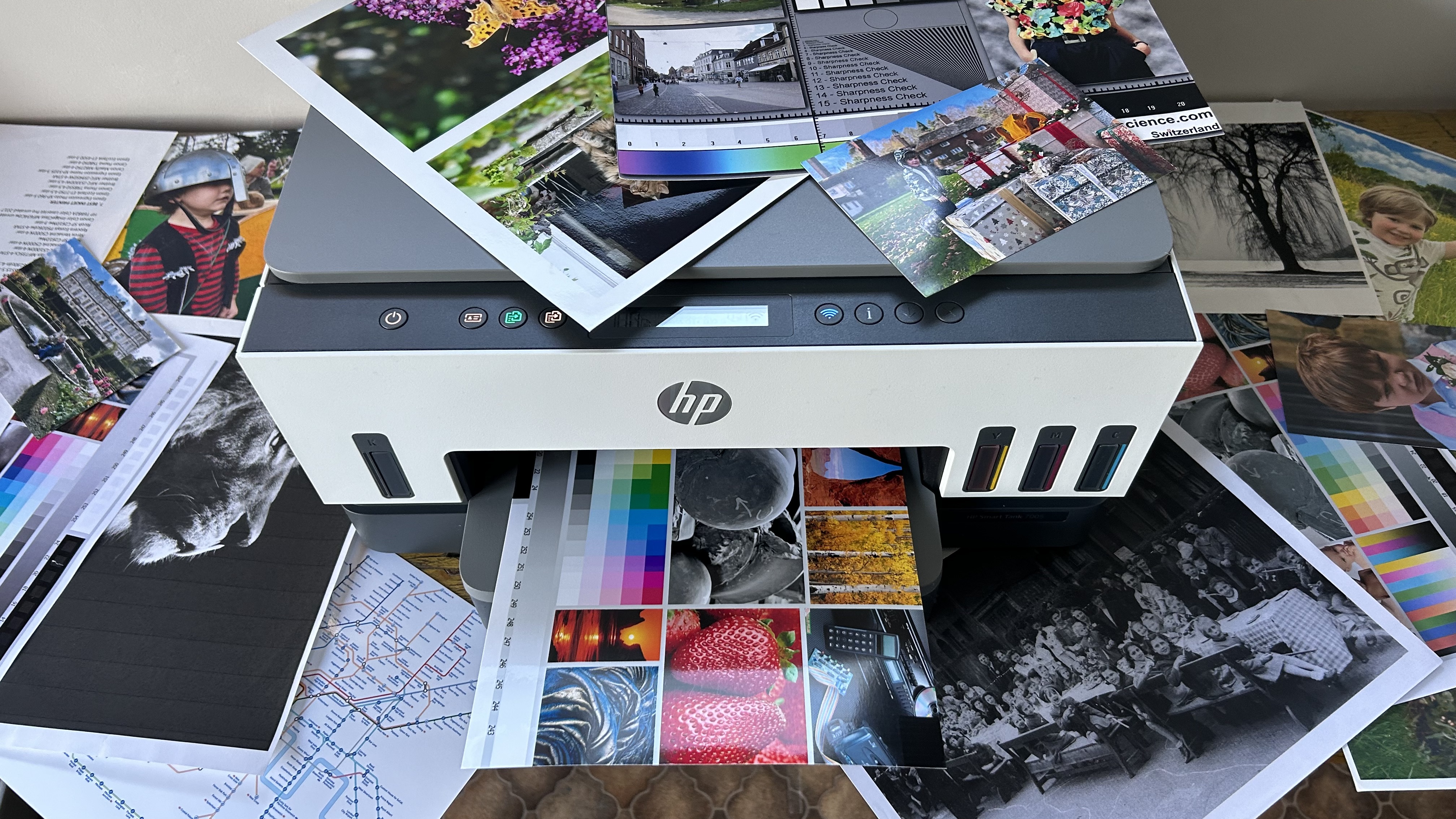
درک کیفیت چاپ
قبل از پرداختن به تنظیمات، مهم است که بدانید چه چیزی در کیفیت چاپ نقش دارد:
وضوح: با واحد نقطه در هر اینچ (dpi) اندازهگیری میشود. وضوح بالاتر به معنای تصاویر واضحتر است. تغییر در تنظیمات وضوح میتواند کیفیت تصویر را به میزان قابل توجهی افزایش دهد.
دقت رنگ: اینکه پرینتر شما چقدر میتواند رنگها را از فایلهای دیجیتال شما بازتولید کند.
کیفیت کاغذ: نوع کاغذی که استفاده میکنید میتواند به طور قابل توجهی بر نتیجه نهایی تاثیر بگذارد.
جوهر یا تونر: کیفیت و میزان جوهر یا تونر مورد استفاده، بر وضوح چاپ موثر است. استفاده از جوهر یا تونر با کیفیت بالا، کیفیت چاپ بهتر را تضمین میکند.
تغییر در تنظیمات پرینتر HP برای کیفیت بالا
برای دریافت بهترین کیفیت چاپ از پرینتر HP خود، این مراحل را دنبال کنید:
سند مورد نظر برای چاپ را باز کنید.
روی “File” و سپس “Print” کلیک کنید.
روی “Printer Properties” یا “Preferences” کلیک کنید.
به دنبال گزینه “Print Quality” یا “Paper/Quality” باشید.
از گزینههای کیفیت چاپ، “Best” یا “High Quality” را انتخاب کنید.
در صورت وجود، برای بالاترین وضوح، کادر “Print in Max DPI” را علامت بزنید.
برای دستیابی به بهترین کیفیت، تنظیمات مختلف چاپ، مانند گزینههای draft، eco-mode و high-quality را بررسی کنید.
نوع کاغذ مناسبی را که با آنچه استفاده میکنید مطابقت دارد، انتخاب کنید.
سرعت چاپ را در منوی "Advanced Properties" تنظیم کنید تا بر کیفیت کلی چاپ تاثیر بگذارد.
برای ذخیره تنظیمات خود، روی “Apply” و سپس “OK” کلیک کنید.
آشنایی با تنظیمات کیفیت چاپ
پرینترهای hp معمولا چندین تنظیم کیفیت ارائه میدهند:
Draft: سریعترین چاپ، کمترین کیفیت. ایدهآل برای چاپ سریع یا اسناد داخلی.
Normal: کیفیت استاندارد برای چاپ روزمره. تعادل بین کیفیت و سرعت.
Best: بالاترین کیفیت، سرعت چاپ کمتر. برای اسناد یا عکسهای مهم استفاده میشود.
Max DPI: حداکثر نقطه در اینچ، بالاترین وضوح ممکن. بهترین برای چاپ عکس با کیفیت حرفهای.
برای واضحترین نتایج چاپ، وقتی کیفیت چاپ بسیار مهم است، «Best» یا «Max DPI» را انتخاب کنید.
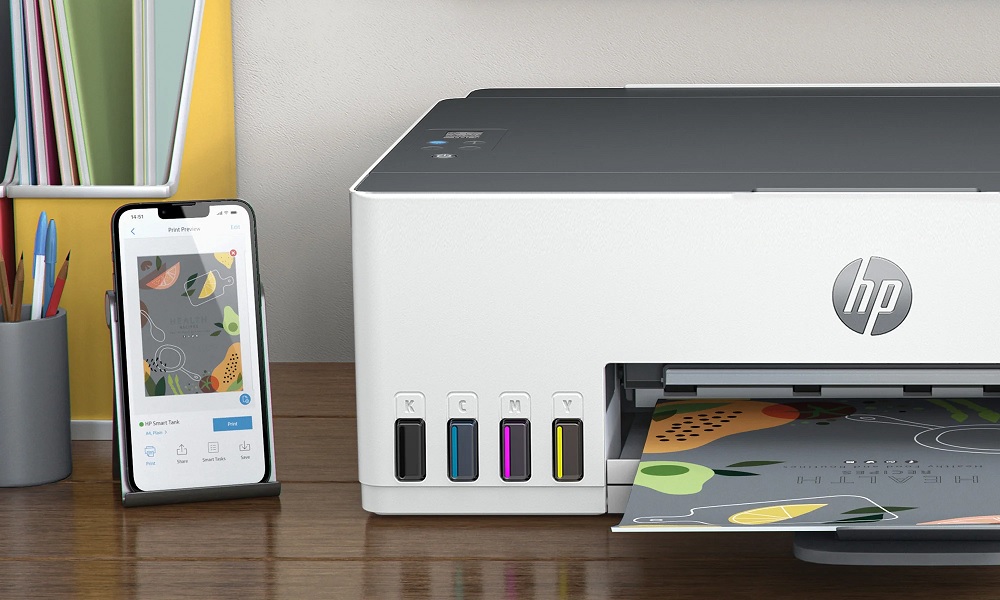
تنظیمات پیشرفته برای کیفیت چاپ بهتر
فراتر از تنظیمات اولیه کیفیت، پرینترهای HP گزینههای پیشرفتهای را برای تنظیم دقیق چاپهای شما ارائه میدهند:
مدیریت رنگ
برای بازتولید دقیق رنگ، به ویژه در عکسها:
در «Printer Properties»، به برگه «Color» بروید.
گزینههای رنگ «HP Color Smart» یا «Manual» را انتخاب کنید.
خلوص، روشنایی و تُن رنگ را در صورت نیاز تنظیم کنید.
اطمینان حاصل کنید که درایور پرینتر شما بهروز است تا کیفیت چاپ بهینه و بازتولید دقیق رنگ حفظ شود.
چاپ در حالت خاکستری
برای چاپ سیاه و سفید با کیفیت بالا:
در بخش ویژگیهای چاپگر، به برگه «رنگ» بروید.
«چاپ در حالت خاکستری» را انتخاب کنید.
برای اسناد متنی، «فقط جوهر سیاه» یا برای عکسها، «سیاه با کیفیت بالا» را انتخاب کنید.
چاپ بدون حاشیه
برای چاپ عکس از لبه تا لبه:
در بخش ویژگیهای چاپگر، به برگه «ویژگیها» بروید.
کادر «چاپ بدون حاشیه» را علامت بزنید.
اندازه کاغذ مناسب برای چاپ بدون حاشیه را انتخاب کنید.
نکاتی برای چاپ با کیفیت بالا
از کاغذ مناسب استفاده کنید: برای تصاویر، کاغذ عکس HP و برای اسناد مهم، کاغذ مرغوب انتخاب کنید.
سطح جوهر را بررسی کنید: مطمئن شوید که چاپگر HP شما جوهر کافی برای چاپ با کیفیت بالا دارد.
هدهای چاپ را تمیز کنید: برای چاپگرهای جوهر افشان HP، عملکرد تمیز کردن هد چاپ را مرتباً اجرا کنید. نگهداری از چاپگر جوهر افشان، از جمله ویژگیهایی مانند تمیز کردن خودکار هد، برای کیفیت چاپ پایدار بسیار مهم است.
درایورهای چاپگر را بهروزرسانی کنید: برای عملکرد بهینه، نرمافزار چاپگر HP خود را بهروز نگه دارید.
تنظیم تنظیمات رنگ: گزینههای رنگ را در تنظیمات چاپگر برای چاپهای واضح تنظیم کنید.
همترازی کارتریجهای چاپگر: از پنل کنترل چاپگر برای همترازی کارتریجها برای عملکرد بهینه چاپ استفاده کنید.
از جوهر یا تونر اصلی HP استفاده کنید: لوازم اصلی HP برای بهترین عملکرد با چاپگرهای HP طراحی شدهاند.
کالیبره کردن چاپگر: برخی از چاپگرهای HP دارای ابزارهای کالیبراسیون داخلی برای اطمینان از دقت رنگ هستند.
چاپ از فایلهای اصلی: برای بهترین کیفیت، از چاپ اسکرین شات یا تصاویر فشرده خودداری کنید.
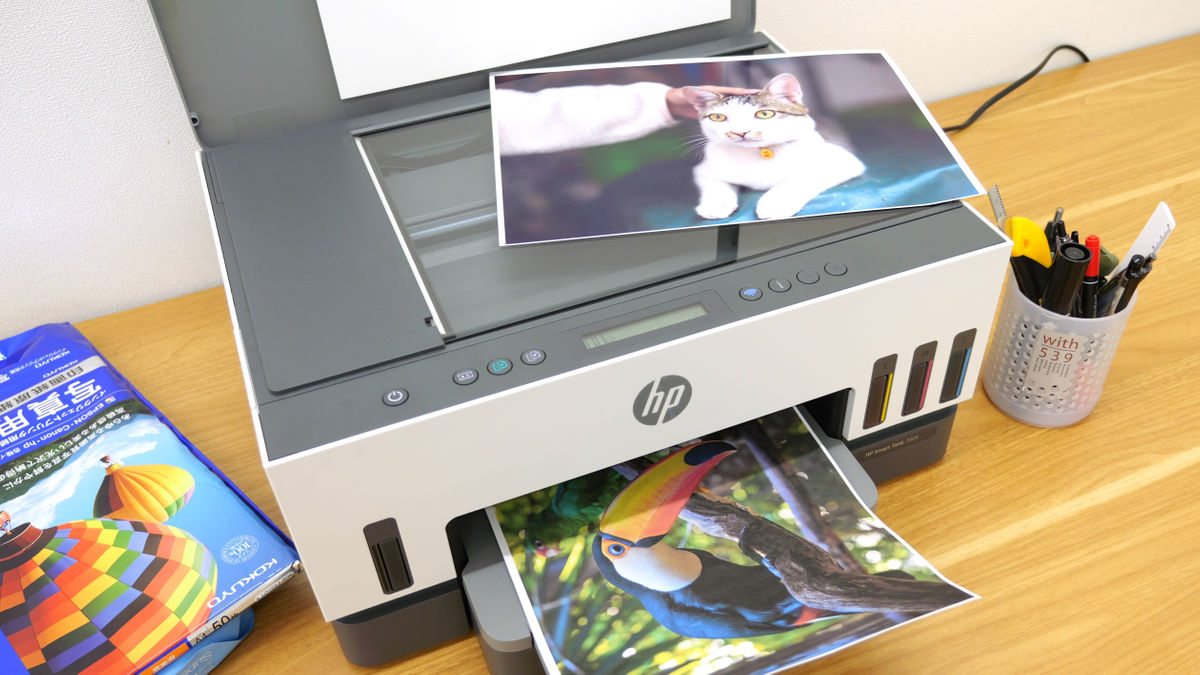
عیبیابی مشکلات کیفیت چاپ
اگر با کیفیت چاپ مشکل دارید، این مراحل را امتحان کنید:
اجرای یک برنامه تشخیص کیفیت چاپ: اکثر چاپگرهای HP ابزارهای داخلی برای تشخیص و رفع مشکلات کیفیت دارند.
بررسی گرفتگی نازلها: الگوی بررسی نازل را چاپ کنید و در صورت لزوم هدهای چاپ را تمیز کنید.
همتراز کردن هدهای چاپ: هدهای چاپ ناهمتراز میتوانند باعث چاپهای تار یا ناهمتراز شوند.
استفاده از حالت چاپ مناسب: مطمئن شوید که از حالت صحیح برای نوع کاغذ خود استفاده میکنید.
بررسی کاغذ: مطمئن شوید که از کاغذ سالم و مناسب برای کار چاپ خود استفاده میکنید.
نظارت بر دمای چاپگر: توجه داشته باشید که مشکلات احتمالی گرمای بیش از حد در چاپگرهای لیزری میتواند بر کیفیت چاپ تأثیر منفی بگذارد.
معرفی چند پرینتر hp
پرینترهای HP برای چاپ با کیفیت بالا
برای کسانی که به دنبال چاپگری با وضوح بالا و کیفیت چاپ استثنایی هستند، این مدلهای HP را در نظر بگیرید:
HP OfficeJet Pro 9015e
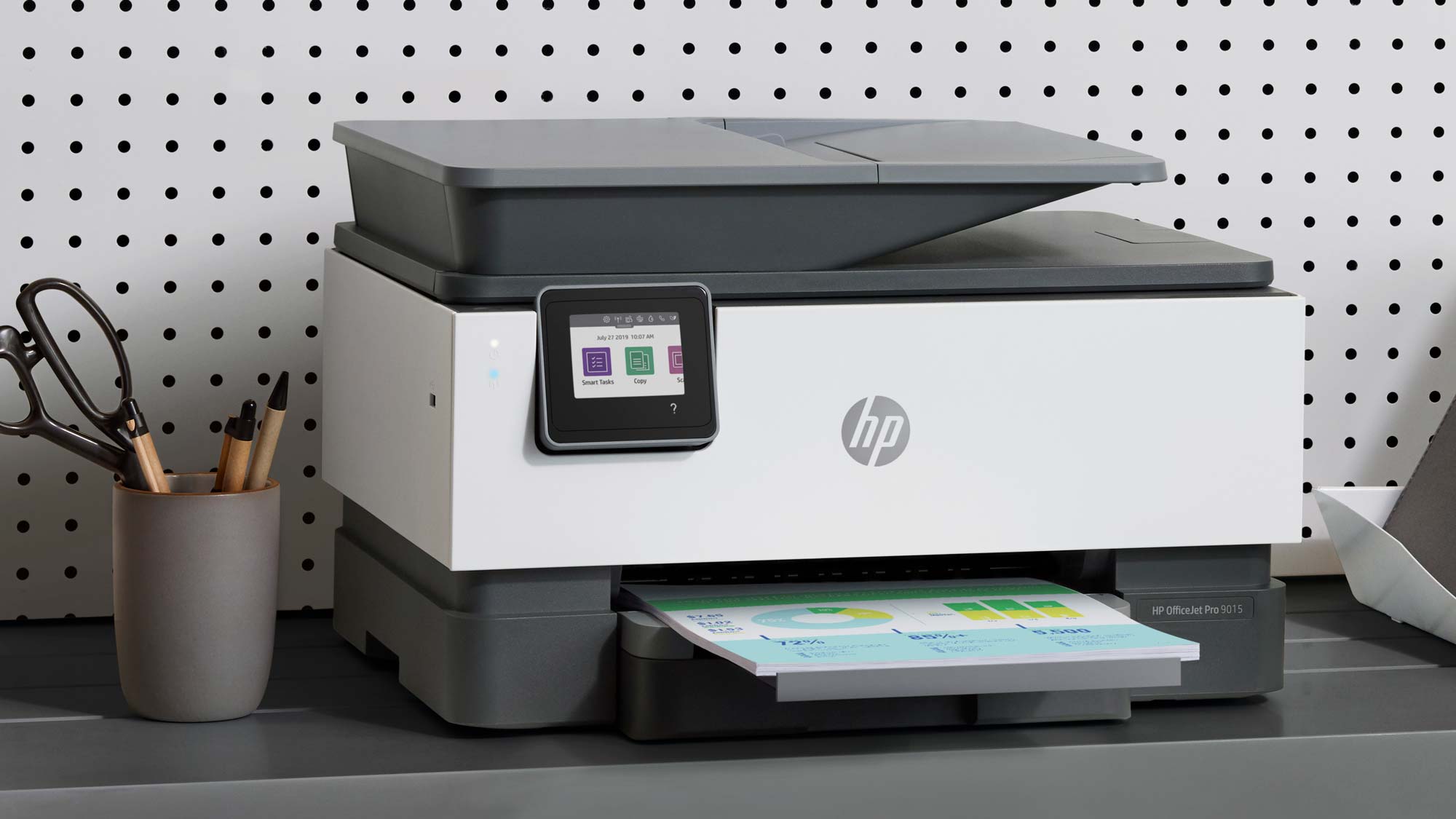
چاپ رنگی ۴۸۰۰ در ۱۲۰۰ نقطه در اینچ
چاپ دورو برای اسناد حرفهای
اسناد رنگی با کیفیت حرفهای
سرعت چاپ سریع تا ۲۲ برگ در دقیقه
مناسب برای شرکتهای کوچک یا دفاتر خانگی که به چاپ با کیفیت بالا و قابلیتهای متنوع نیاز دارند.
HP ENVY Photo 7855
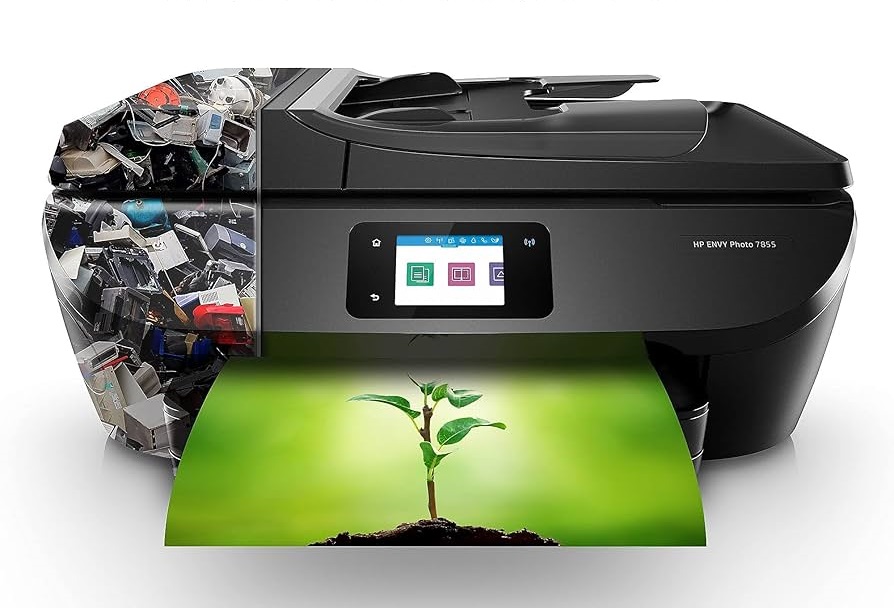
وضوح تصویر ۴۸۰۰ در ۱۲۰۰ نقطه در اینچ بهینه شده برای چاپ رنگی
چاپ بدون حاشیه برای چاپ عکسهای عالی
سینی عکس اختصاصی برای اندازههای مختلف کاغذ
پورت کارت SD برای چاپ مستقیم عکس
مناسب برای علاقهمندان به عکاسی و خانوادههایی که میخواهند عکسهای با کیفیت بالا را در خانه چاپ کنند.
اهمیت نگهداری پرینتر
نگهداری منظم پرینتر، کلید دستیابی مداوم به چاپهای با کیفیت بالا است:
پرینتر را تمیز نگه دارید؛ به طور منظم قسمت بیرونی و داخلی آن را تمیز کنید تا از تجمع گرد و غبار جلوگیری شود.
کاغذ را به درستی نگهداری کنید؛ کاغذ را در جای خشک و خنک نگهداری کنید تا از جذب رطوبت جلوگیری شود.
به طور منظم از چاپگر خود استفاده کنید؛ چاپ حداقل هفتهای یک بار به جلوگیری از خشک شدن جوهر کمک میکند.
با احتیاط با کارتریجها کار کنید؛ کارتریجهای جوهر را به آرامی نصب و خارج کنید تا از آسیب دیدن آن جلوگیری شود.
برای نگهداری منظم پرینتر برنامهریزی کنید: برای کارهای تمیز کردن و تراز کردن، برنامه ریزی کنید.
نتیجهگیری
با تغییر تنظیمات پرینتر HP و پیروی از نکات ذکرشده میتوانید چاپهایی با کیفیت حرفهای را در خانه یا محل کار خود انجام دهید. به یاد داشته باشید که کاغذ مناسب را انتخاب کنید، پرینتر خود را مرتب و تمیز نگه دارید و تنظیمات کیفیت مناسب را برای هر چاپ انتخاب کنید. با چاپگر و تنظیمات مناسب HP، از چاپهای واضح و شفاف برای تمام اسناد و عکسهای خود لذت خواهید برد.
چه در حال چاپ عکسهای خانوادگی، اسناد مهم تجاری و یا پروژههای خلاقانه باشید، چاپگر HP شما قادر به تولید نتایج خیرهکننده است. برای بررسی تنظیمات پرینتر خود وقت بگذارید و با کاغذها و گزینههای کیفیت مختلف آزمایش کنید. با کمی تلاش میتوانید خانه یا محل کار خود را به یک چاپخانه شخصی تبدیل کنید که قادر به تولید چاپهایی است که با خدمات حرفهای رقابت میکنند.

