
شاید برای شما هم پیش اومده که وایفایتون به همه جای خونه آنتن نمیده و دوست دارید پوشش وسیع تری داشته باشه تا همه جا رو پوشش بده. تو این پست می خواهیم درباره استفاده از مودم وایفای دوم به عنوان تکرار کننده یا repeater صحبت کنیم و این رو توضیح بدیم. یعنی یه وایفای دوم میاد و سیگنال مودم اول رو تقویت می کنه که به نقاط کور آنتن بهتری برسه. مثل این میمونه که شما دو تا طناب کوتاه دارید و با چسبوندن اون می خواید به فاصله های دورتر برسید.

بریم که شروع کنیم...
قبل از شروع یادتون باشه که مودم دومی که استفاده میکنید باید قابلیت WDS یا Bridge رو پشتیبانی کنه وگرنه امکان پذیر نیستش. پس قبلش چک کنید که مودم دوم شما این قابلیت رو پشتیبانی می کنه یا نه. مراحلش از این قراره:
مودم دوم رو با نگه داشتن دکمه ریست اون برای 10 ثانیه ریست کنید (سرچ کنید نحوه ریست کردن مودم وایفای)
بعدش با وارد کردن رمزش بهش وصل بشید.
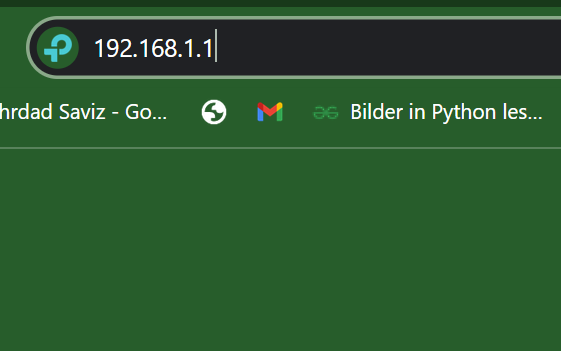
حالا داخل مرورگر خودتون آدرسی که شماره به تنظیمات مودم میبره وارد کنید (معمولا 192.168.1.1). و بعدش با پسورد پیشفرض (معمولا admin یا 1234) وارد پنل بشید.
بعد از ورود به پنل تنظیمات به بخش advanced برید.
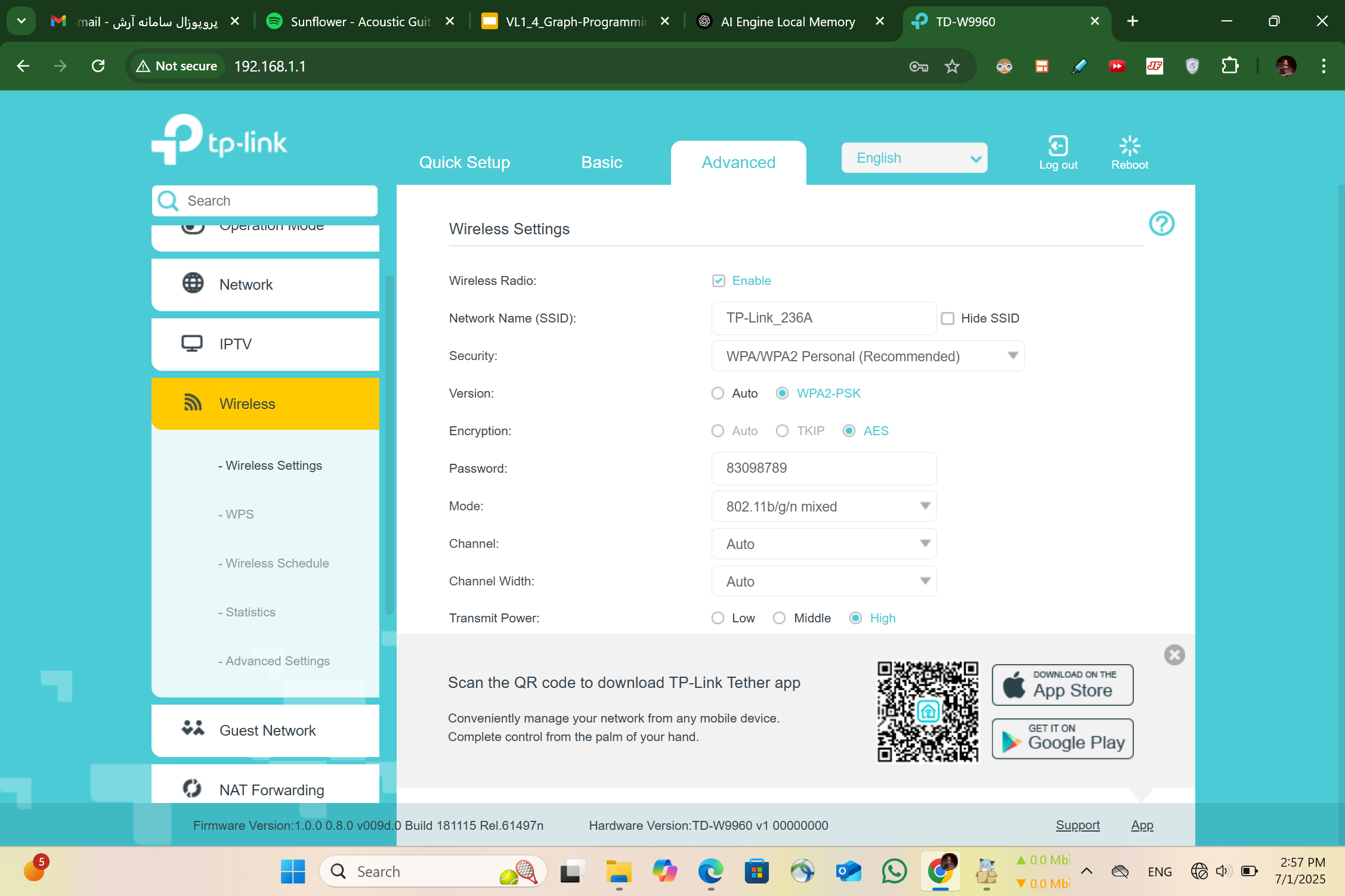
از بخش تنظیمات wireless > wireless settings برید و اسم وایفای و رمزش رو براش وارد کنید. (دلخواه)
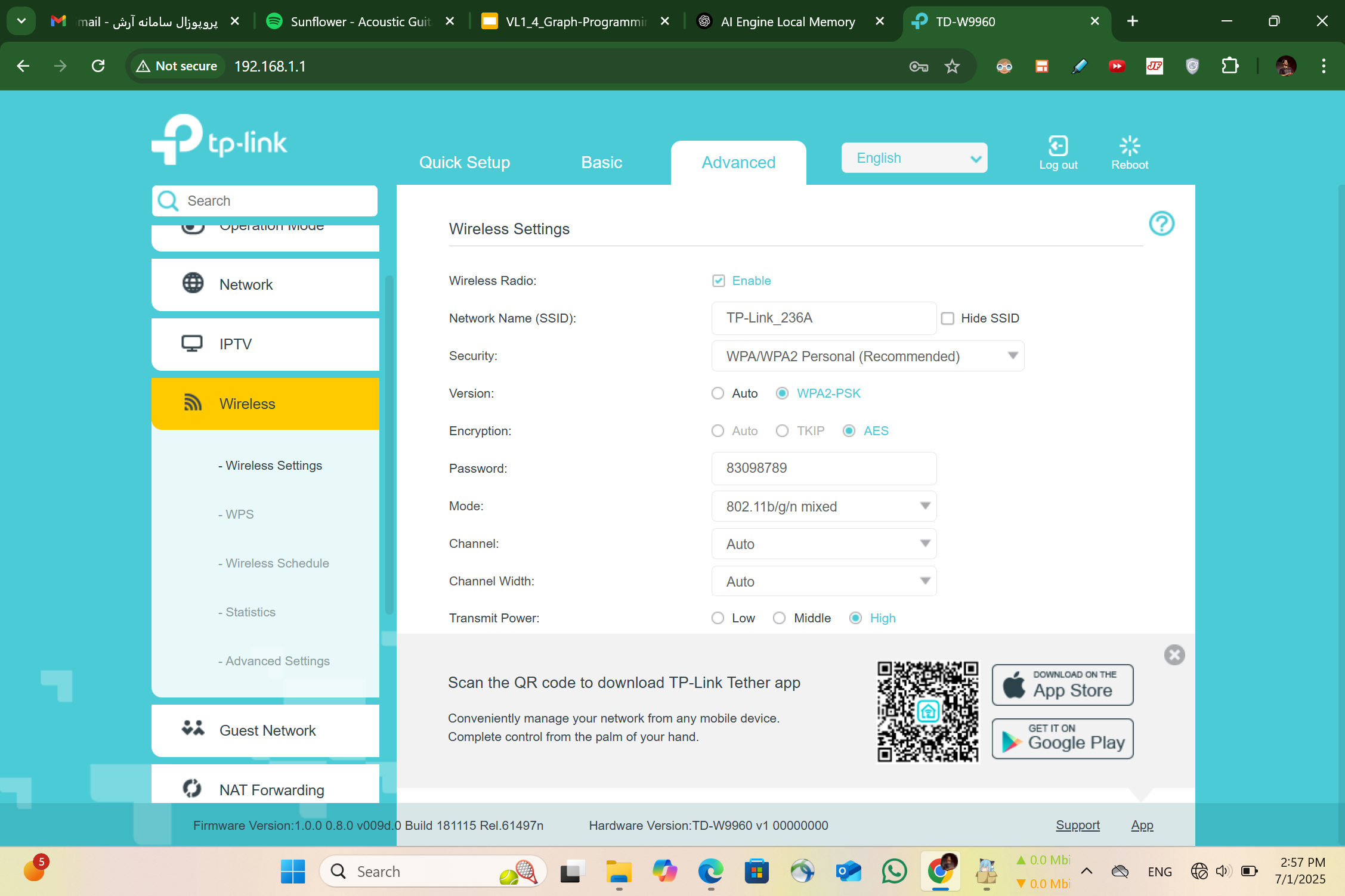
بعدش دوباره باید با همون رمز و اسم به وایفای متصل بشید.
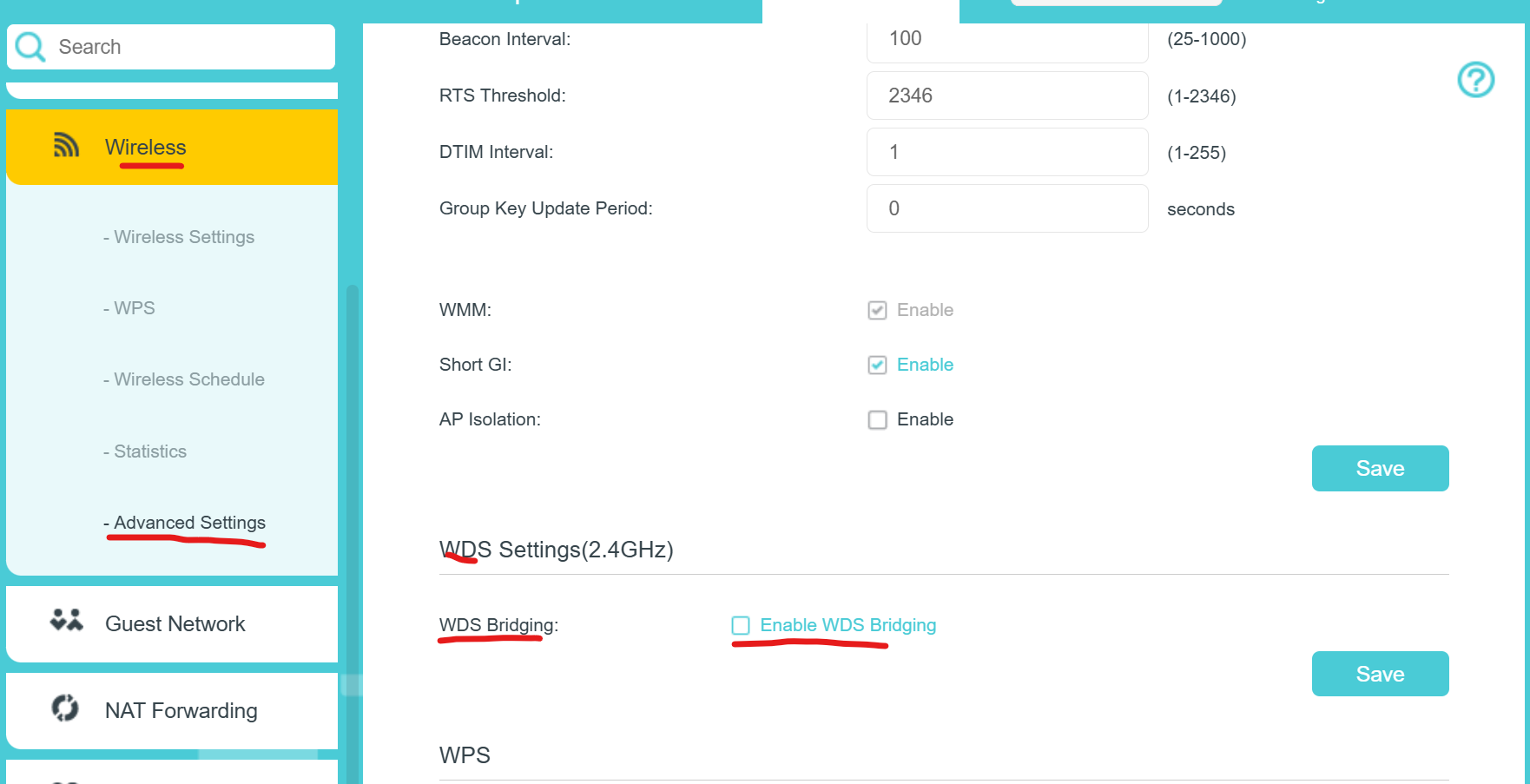
بعد از وصل شدن، به بخش wireless > advanced settings برید و از قسمت WDS حالت bridge رو فعال کنید.
حالا از قسمت کنارش سرچ رو بزنید و وایفای اول رو پیدا کنید.
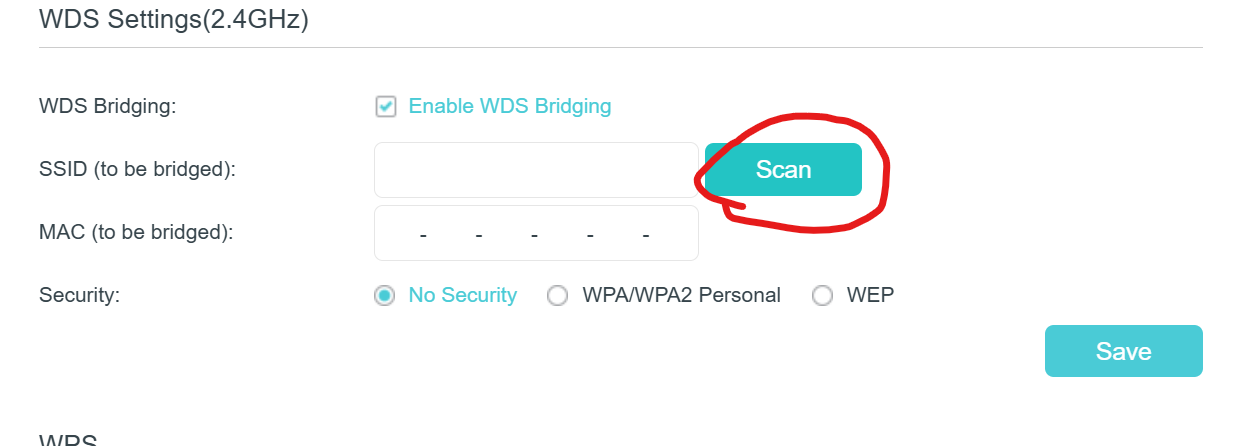
بعد از پیدا کردن بهش connect بشید.
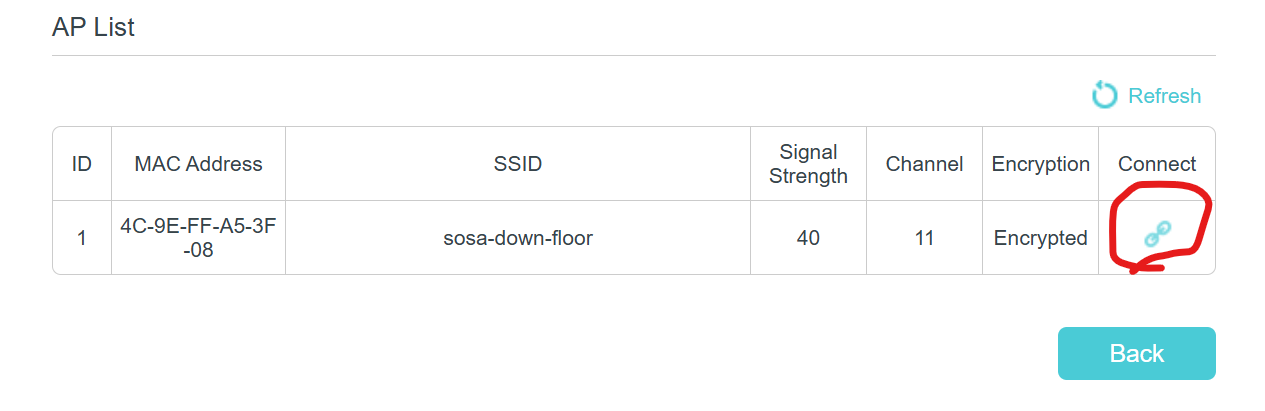
از قسمت امنیت، رمز WPA2 رو انتخاب کنید و رمز مودم اول رو توش بزنید که بتونه بهش وصل بشه.

حالا اگه همه چی به درستی پیش رفته باشه به اینترنت متصل میشید.
یه سری تنظیمات اضافه هم هستش که انجام دادنشون خالی از لطف نیستش ولی اگه حال ندارید اوکیه. باید به قسمت Network > LAN settings برید و آدرس IP اون رو برای قاطی نشدن با مودم اول به 192.168.1.2 تغییر بدین.

بعدش از یکم پایین تر آدرس دهی خودکار با DHCP رو غیرفعال کنید تا IP ها با هم conflict نخورن.
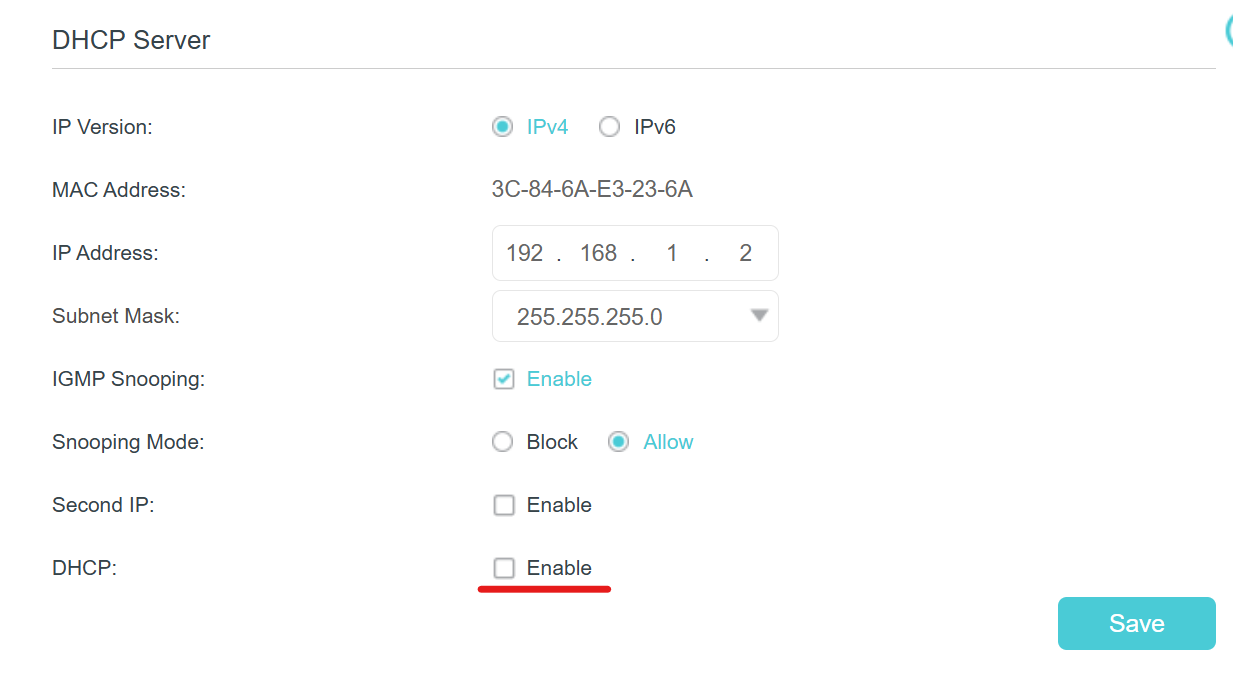
و تمام.

