
در این بخش از آموزشهای سایت آموزشگاه آنلاین زانکو قصد داریم برای کاربرانی که در زمینه تعمیرات پرینتر فعالیت دارند ، آموزش بازنشانی تنظیمات پرینتر سامسونگ رو آموزش بدیم ، پس اگه دستگاه پرینتر سامسونگ شما به مشکلی برخورده این آموزش رو تا پایان دنبال کنید.
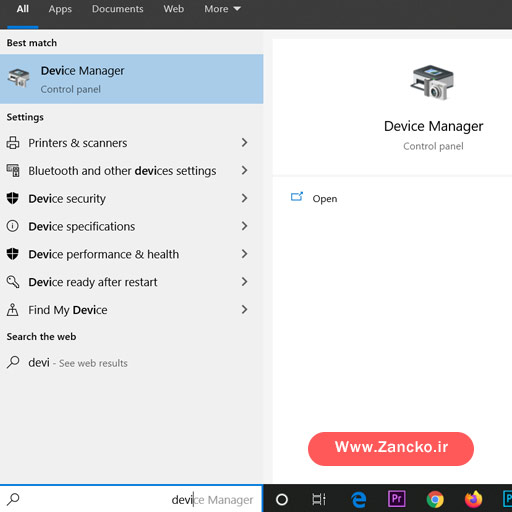
1.به بخش Device Manager کامپیوتر خود بروید.
برای اینکاه نیاز است تا دکمه Windows+X رو همزمان فشار دهید. یا از منوی START کامپیوتر خود به بخش Device Manager مراجعه کنید.
گاهی اوقات دستگاه های نصب شده بر روی کامپیوتر که مشکل دارند و خطایی برایشان پیش آمده در بخش Device Manager دارای یک علامت تعجب روی نماد خود هستند،
اما این گزینه همیشه به درستی صدق نمی کند.
دستگاه ها بر اساس نوع و کاربرد در یک ساختار درخت مرتب شده اند رد Device Manager. برای گسترش لیست دستگاه ها ، فقط روی فلش های کنار انواع درایور ها کلیک کنید.
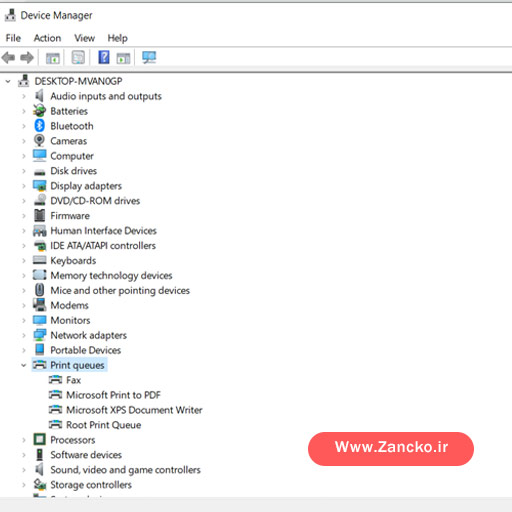
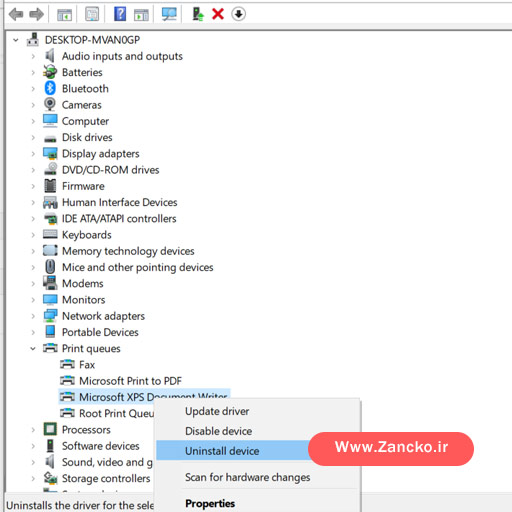
3.دستگاه پرینتر شما که مشکل داره رو از Device Manager پاک کنید (UnInstall Device را بزنید)
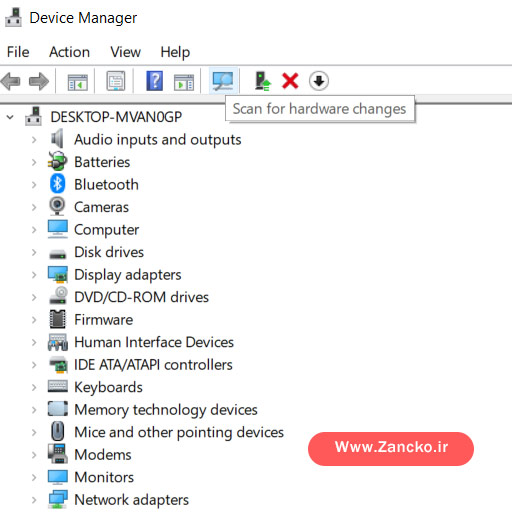
روی دکمه ACTION در نوار منو بالا کلیک کنید و سپس روی Scan for hardware changes کلیک کنید.یا همانند تصویر زیر روی دکمه Scan for hardware changes کلیک کنید.
امیدوارم از این آموزش بهره کافی رو برده باشید اگه نظری در مورد آموزش دارید حتما با ما در بخش نظرات در میان بزارید.

