
به عنوان یک عکاس نو پا احتمالا اصطلاح عمق میدان به گوشتان خورده است. عمق میدان یکی از آن اصطلاحاتی است که بسیار خواهید شنید و بسیار با آن سر و کار خواهید داشت. بازی کردن با عمق میدان بدون شک به بخش مهمی از عکاسی شما بدل خواهد شد. ما در این مطلب به بررسی عمق میدان در عکاسی می پردازیم و سپس در یک آموزش کاربردی فتوشاپ، شما را با روش انجام این کار آشنا می کنیم.
تعاریف و انواع
عمق میدان مشخص کننده گستره کادری می باشد که در فوکوس است. عمق میدان ممکن است سطحی و یا گسترده باشد و این مساله بستگی به شاخصه های مختلفی دارد. تصور کنید که به یک عکس منظره نگاه می کنید و در آن همه چیز در فوکوس شدید قرار دارد. این مثالی از عمق میدان گسترده است. همانطور که می توان حدس زد، عمق میدان گسترده بیشتر در عکاسی از طبیعت، عمدتا در مناظر و عکاسی خبرنگاری به سبک خیابانی مورد استفاده قرار می گیرد. لازمه این سبک از عکس ها در فوکوس قرار داشتن همه چیز است.
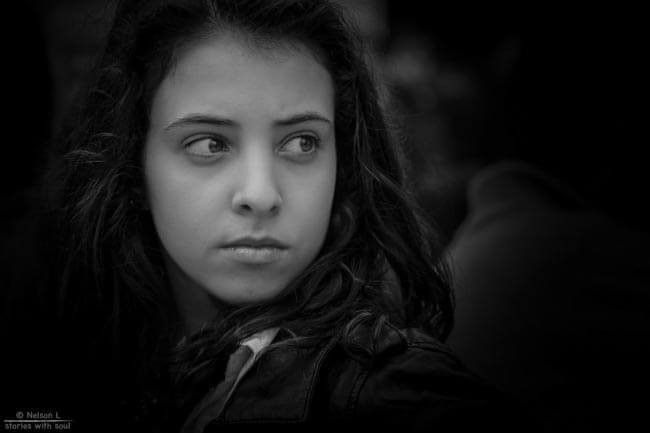
حالا تصور کنید که به یک عکس پرتره نگاه می کنید. در چنین عکس هایی صورت فرد و مخصوصا چشم های او در فوکوس شدید قرار دارند، درحالی که بیشتر پیش زمینه و پس زمینه خارج از فوکوس قرار دارند. این مثال نمونه ای از میدان دید سطحی است. میدان دید سطحی بیشتر در عکاسی پرتره، حیات وحش، گل ها و عکاسی محصول مورد استفاده قرار می گیرد.
شاخصه های عمق میدان
شاخصه های زیادی برای عمق میدان وجود دارد که این جنبه خاص از عکاسی شما را کنترل می کند. این شاخصه ها نه تنها مقدار دیافراگم مورد استفاده شما، بلکه اندازه سنسور دوربین و فاصله کانونی لنز را نیز شامل میشوند.
عددF، به شکلی بسیار آزادانه، دیافراگم مورد استفاده شما ار مشخص میسازد. اگر بخواهیم تعریف درست تری از دیافراگم بدهیم باید بگوییم دیافراگم رابطه بین فاصله کانونی و دهانه لنز است. عدد F به شکل کسری نشان داده می شود. مثلا: f/2, f/4, f/5.6 و... . هرچه دیافراگم بازتر باشد(عددF کوچکتر)، کادر فضایی که قرار است در فوکوس باشد کوچکتر می شود و در نتیجه عمق میدان شما هم محدودتر می شود. از طرف دیگر اگر عدد F بزرگتر باشد، عمق میدان هم گسترده تر می شود.
اندازه سنسور
اندازه سنسور تاثیر بسزایی در عمق میدان دارد. فرض کنیم که شما دارید با دو دوربین عکاسی می کنید، اولی یک فول فریم 35 میلی متری و دیگری یک دوربین APS-CDSLR است. شما سعی دارید که تصویری مشابه، با لنزهای مشابه که روی دیافراگم مشابه تنظیم شده اند، بسازید. با دوربین APS-C شما باید چند قدم عقب تر بروید تا ترکیب مشابه را به دست بیاورید. دلیل این اتفاق آن است که سنسور کوچکتر فقط بخش کوچکی از تصویر را که از لنز عبور می کند م میبیند. وقتی به عقب می روید، عمق میدان به صورت خودکار افزایش پیدا می کند. عکس این موضوع زمانی اتفاق می افتد که با دوربین فول فریم 35 میلی متری عکس می گیرید.
فاصله کانونی
با ثابت ماندن شرایط، فاصله کانونی نیز شاخصه مهمی برای عمق میدان محسوب می شود. یک لنز تله فوتوی 30 میلی متری عمق میدانی سطحی تری در مقایسه با لنز 20 میلی متری تولید می کند. دقیقا به همین دلیل است که عکاسان منظره ترجیح می دهند که با لنز واید عکاسی کنند. در نهایت، زمانی که شما نیاز به جداسازی یک موضوع از پس زمینه، در حداکثر حالت ممکن را دارید، لتز تله فوتو به شما خروجی بهتری خواهد داد.

حالا که صحبت از لنز تلهفوتو شد، این لنز ویژگی دیگری نیز دارد که میتواند پس زمینه ار به موضوع نزدیکتر کند. پدیدهای که از آن به عنوان فشرده سازی پس زمینه نیز یاد می شود.
چگونه عمق میدان را در 7 قدم بازسازی کنیم (بعد از خلق اثر)
اگر تنظیمات دیافراگم خود را در زمان عکاسی به درستی انجام ندادید، امکان بازسازی عمق میدان در برنامهی فوتوشاپ نیز وجود دارد.
علاوه بر این اگر می خواهید هرکدام از عمق میدانهای خود را افزایش دهید، می توانید از فتوشاپ برای انجام این کار هم استفاده کنید. با چند ترفند که با استفاده از فیلترهای فتوشاپ و ماسک کردن لایه ها، روی وضوح تصویر خود اعمال می کنید به سادگی می توانید عمق میدان کوچکی را بازسازی کنید.
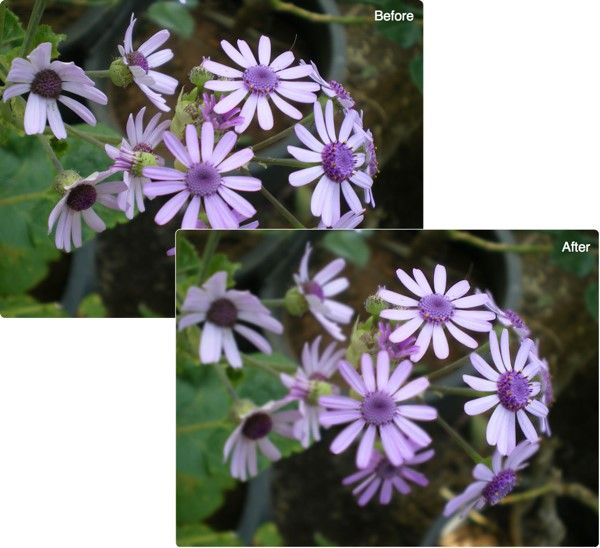
1- لایه تان را کپی کنید
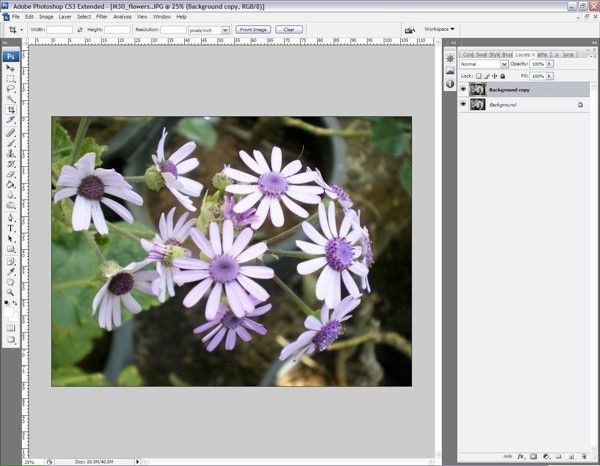
عکسی که برای ایجاد عمق میدان مناسب است را باز کنید. ( تصاویر کلوزآپ برای اینکار مناسب هستند چون می توانید عناصر پیش زمینه را به راحتی از پس زمینه جدا کنید). پالت لایه ها را باز کنید و لایه پس زمینه خود را روی علامتی که در انتهای پالت لایه ها به نام" Create a new Layer" وجود دارد بکشید. با اینکار یک لایه کپی از تصویر خود ایجاد می کنید.
2- فرمان Gaussian blur
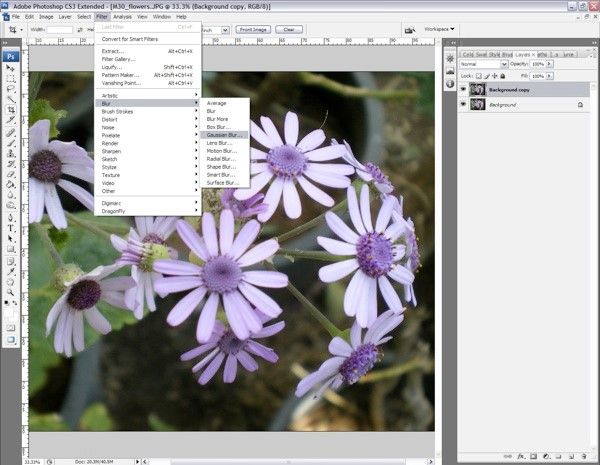
مطمئن شوید که لایه کپی شده پس زمینه همچنان در حالت انتخاب قرار دارد. سپس فرمان زیر را از نوار ابزار بالایی اجرا کنید: Gaussian blur<Blur<Filter
3- تنظیمات Blur
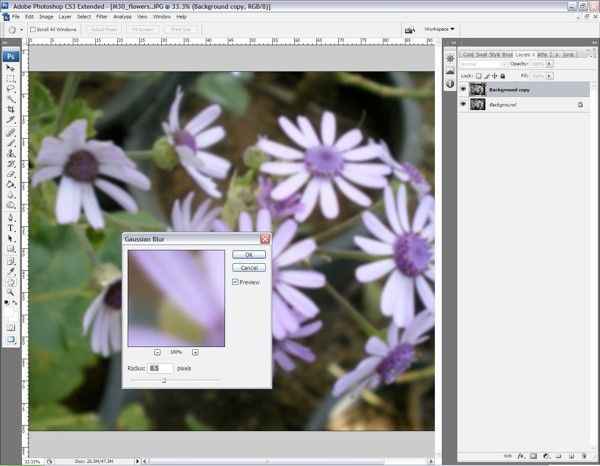
در واقعیتBlur در عکسی که دارای عمق میدان است، به اندازه ای نیست که در تنظیمات پیش فرض Gaussian Blur دیده می شود. در نتیجه با استفاده از کنترلگرها در پنجره تنظیمات، میزان آن را به 8.5 پیکسل می رسانیم. سپس روی دکمهیOK کلیک میکنیم.
4- ماسک کردن
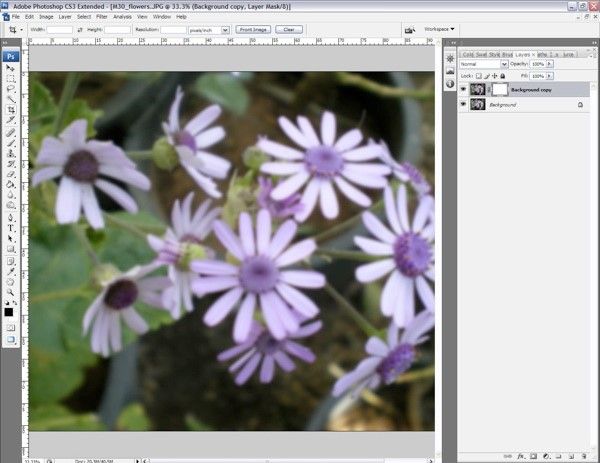
این مرحله جائیست که می توانیم محدوده هایی که در فوکوس شدید باقی می مانند ار مشخص کنیم تا اثر عمق میدان را ایجاد کنیم. همینطور که لایه کپیِ پس زمینه در حالت انتخاب است با کلیک روی علامت " Add layer mask" در انتهای پالت لایه ها (به شکل یک دایره که داخل مستطیل است) برای لایه یک ماسک ایجاد کنید.
5-اضافه کردن ماسک
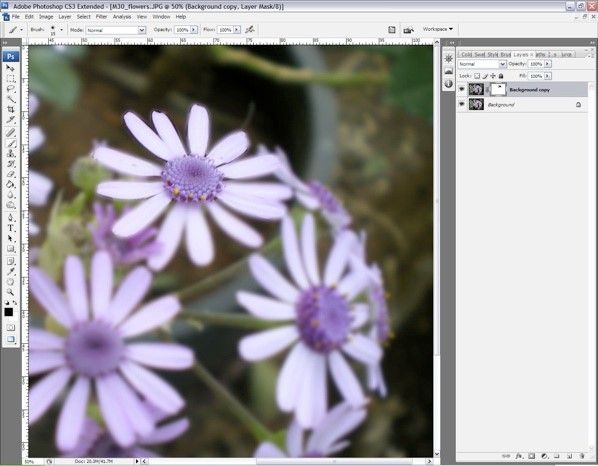
ماسک کردن یکی از تکنیک های عالی برای حرفه ای شدن در فتوشاپ است. ماسک به شما اجازه می دهد که بخش های بیشتر و یا کمتری از لایه زیرین را به نمایش بگذارید و تکنیک بسیار بهتری نسبت به ابزار پاک کن است، چرا که قابلیت بازگشت دارد. شما با استفاده از ابزار قلمو درحالت سافت براش، ماسک را به لایه اعمال می کنید. با استفاده از رنگ سیاه، لایه زیرین قابل مشاهده می شود (در این مورد، حالت واضحِ گلهای ما)، درحالی که رنگ سفید هرگونه ماسکی که ناخواسته اعمال شده را پاک می کند. همینطور که لایه ماسک شما درحالت انتخاب است، با یک قلموی مشکی روی بخشهایی که می خواهید واضح باشد بکشید.
نکته: اگر می خواهید به راحتی روی صفحهی کار خود جا به جا شوید و مجبور به استفاده از اسکرول نباشید، دکمه Space را از روی صفحه کلید نگه دارید و صفحه را یا با کلیک چپ موس و یا با قلم نوری خود به هرطرف که لازم دارید بکشید.
6- معکوس کردن ماسک
اگر در حین کار حس کردید که ماسک زیادی به لایه اعمال کردید، به راحتی می توانید با یک قلم سفید ماسکی که اعمال کردید را پاک کنید. کافی است رنگ پالت پیش زمینه را به سفید تغییر داده و دوباره روی کار بکشید.
7- نامحسوس کردن ماسک
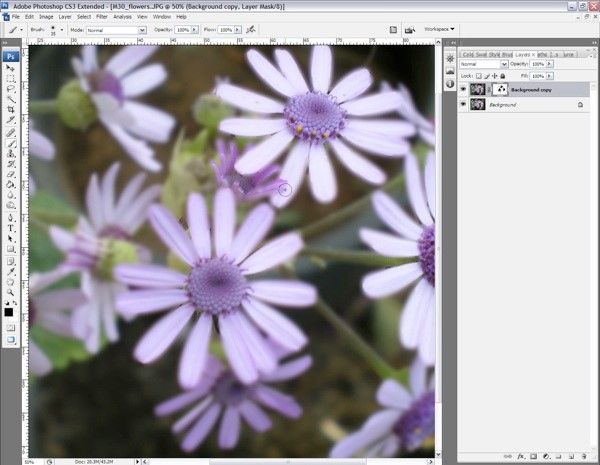
اگر می خواهید که عناصر واضح و بخش های تار تصویرتان با هم ترکیب شود تا تغییرات منطقی به نظر برسد، می توانید یک لایه ماسک طوسی رنگ اضافه کنید. رنگ پالت پیش زمینه خود را به طوسی تغییر دهید و با قلم روی عناصری که فکر می کنید باید مقداری در فوکوس باشند بکشید. از فاصله دور و نزدیک به تصویر خود نگاه کنید تا بتوانید به درستی قضاوت کنید که عملکرد ماسکی اعمال کردید چگونه بوده است. زمانی که راضی بودید، لایه های خود را از مسیر زیر هم سطح کنید: انتخاب لایه> Flatten image and save.
نکته: وقتی در حال اعمال ماسک خود هستید به میزان کافی زوم کنید تا تمامی جزئیات برای ترسیم دقیق را ببینید. می توانید با تغییر سایز قلموی خود بخشهای سختتر کار را ترسیم کنید. برای اینکه بدون بر هم خوردن تمرکزتان این کار را انجام دهید می توانید با فشردن کلید [ و] از روی صفحه کلید، سایز قلمتان را تغییر دهید.

