
بازی روی مک: چالشها و راهکارها
بازی کردن روی سیستمهای مک که از macOS استفاده میکنند، تجربهای متفاوت از ویندوز است. این تفاوتها باعث شده که فرآیند نصب بازیها برای کاربران مک، بهویژه در ایران، کمی دشوارتر باشد. دلیل اصلی این چالشها به سیاستهای خاص اپل و محدودیتهای مرتبط با کاربران ایرانی برمیگردد.
از آنجایی که استفاده قانونی بازی یا اشتراک در سرویسهای مرتبط برای کاربران ایرانی ساده نیست، این موضوع به دغدغهای جدی تبدیل شده است. در ایران، برخی به دلیل نبود قوانین سختگیرانه کپیرایت، روشهایی را برای عبور از این محدودیتها به کار میگیرند. البته این راهکارها همیشه جواب نمیدهند و ممکن است اجرای بازی با مشکل مواجه شود.
در این نوشته، قصد داریم روشهای مختلف اجرای بازی روی مک را مرور کنیم و نکاتی را برای راحتتر کردن این فرآیند ارائه دهیم.

روشهای اجرای بازی در مک
اجرای بازی روی سیستمهای مک، بسته به نیاز و امکانات شما، به چند روش مختلف امکانپذیر است. در اینجا سه روش اصلی را بررسی میکنیم:
یکی از سادهترین و قانونیترین راهها برای اجرای بازی در مک، استفاده مستقیم بازی از App Store یا استفاده از سرویس Apple Arcade است. این سرویس اشتراکی، دسترسی به مجموعهای از بازیهای متنوع و جذاب را فراهم میکند. کاربران با پرداخت ماهانه، میتوانند بازیهای انتخابی خود را بدون محدودیت تجربه کنند.

این موارد باعث شده بسیاری از کاربران ایرانی نتوانند از این روش به راحتی استفاده کنند.
در شرایطی که امکان استفاده قانونی وجود ندارد، کاربران ایرانی از روشهای غیررسمی برای نصب و اجرای بازیها استفاده میکنند. یکی از این روشها، استفاده از ترمینال در macOS است.
اگرچه این روش رایگان است، اما ممکن است به دلیل محدودیتهای macOS یا مشکلات فنی، همیشه نتیجهبخش نباشد.
برای کاربرانی که به بازیهای ویندوزی علاقه دارند، استفاده از نرمافزارهای مجازیسازی مانند Parallels Desktop یا VMware Fusion، و همچنین ابزار Boot Camp برای نصب ویندوز روی مک، گزینههای مناسبی هستند.
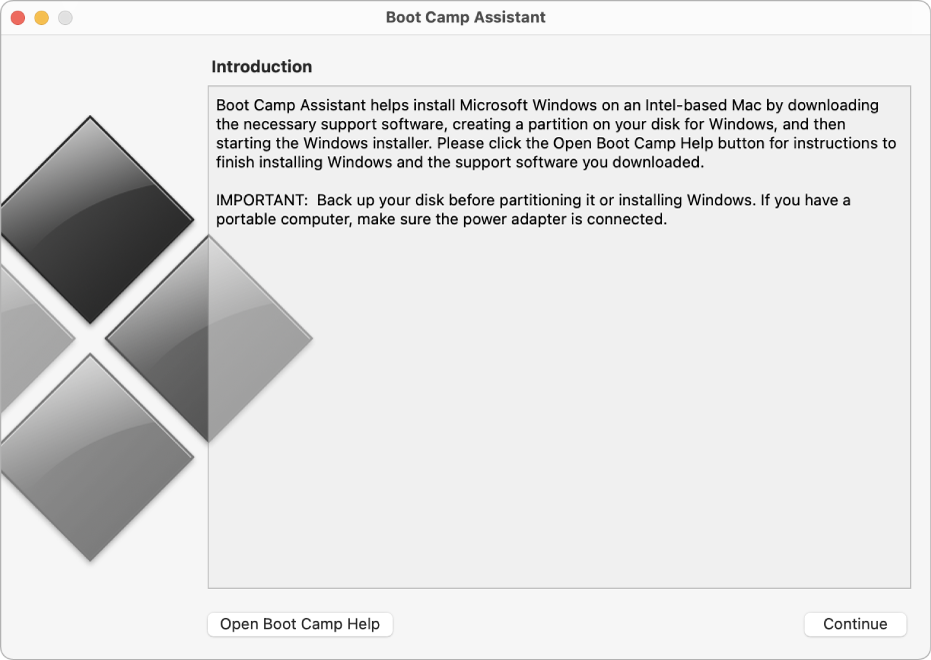
اگرچه این روش برای اجرای بازیهای سنگین و گرافیکی گزینه مناسبی است، اما به دلیل محدودیت منابع سختافزاری برخی مکها، ممکن است برای همه کاربران ایدهآل نباشد.
{این مورد رو پیشنهاد نمیکنم بهتره برای اجرای بازی های سنگین و گرافیکی از سیستم های ویندوزی مناسب استفاده کنید.}
اگر تصمیم دارید که بازیها را از طریق ترمینال بر روی مک خود اجرا کنید، باید مراحل زیر را بهدقت دنبال کنید:
برای اجرای بازیها با استفاده از ترمینال، ابتدا باید ابزارهای لازم را نصب کنید. این ابزارها معمولاً با نصب Xcode Command Line Tools فعال میشوند. برای نصب این ابزارها، دستور زیر را در ترمینال وارد کنید:
xcode-select --install
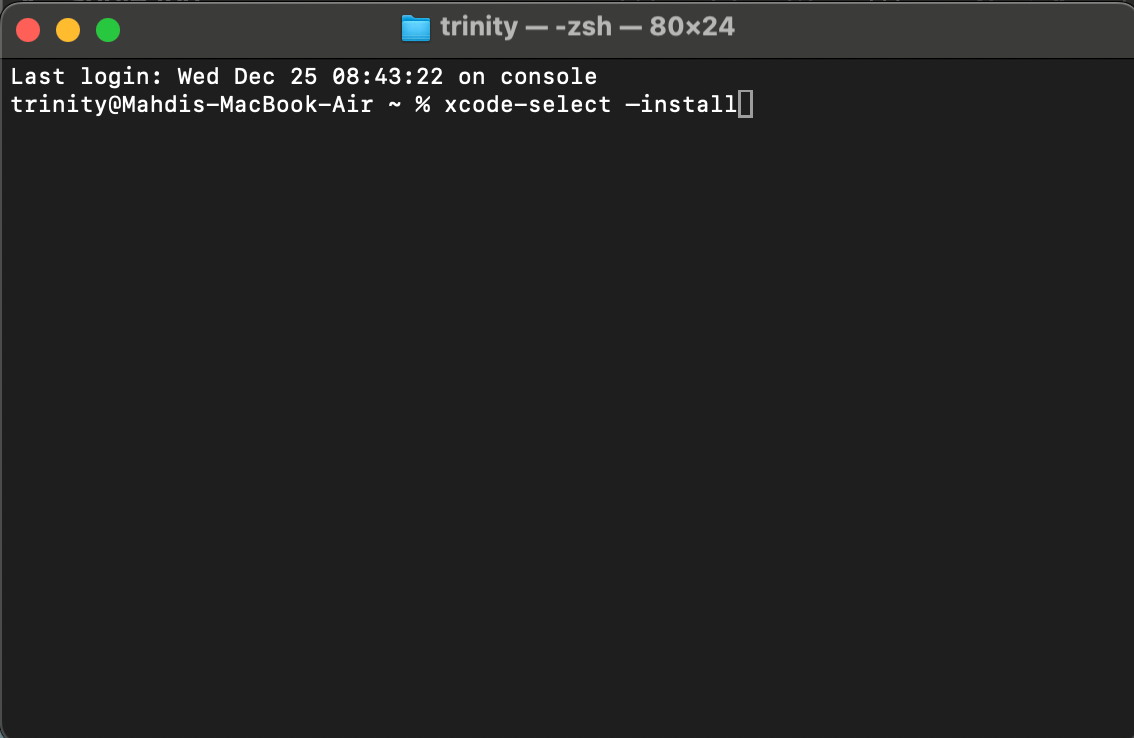
اگر قبلاً این ابزارها را نصب کردهاید، پیغام زیر را مشاهده خواهید کرد:
command line tools are already installed. Use "Software Update" in System Settings or the software update command line interface to install updates.
پس از نصب ابزارهای لازم، ممکن است با برخی خطاها مواجه شوید که معمولاً بهخاطر محدودیتهای امنیتی macOS هستند. برای رفع این مشکلات، باید از دستورهای خاصی استفاده کنید. یکی از مهمترین دستورات برای این منظور به شکل زیر است:
xattr -cr application.app && codesign --force --deep --sign - application.app
در این دستور، بهجای "application.app"، باید نام و مسیر بازی خود را وارد کنید. این دستور بهطور معمول به ترمینال میگوید که مجوزهای امنیتی را برای اجرای بازی اصلاح کند.
برای وارد کردن بازی به ترمینال و اجرای آن، مراحل زیر را بهدقت دنبال کنید:
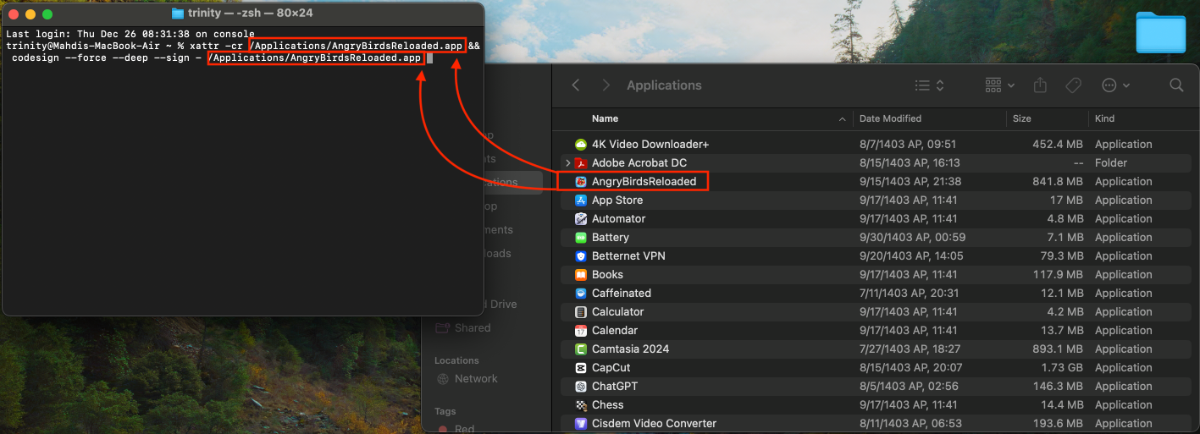
۴.پس از وارد شدن مسیر بازی به ترمینال، کلید Return را فشار دهید تا دستور اجرا شود.
با انجام این مراحل، بازی شما بهطور خودکار به ترمینال وارد میشود و آماده اجرا خواهد بود.
در هنگام اجرای بازیها از طریق ترمینال، ممکن است با برخی مشکلات و خطاها مواجه شوید. این خطاها معمولاً ناشی از محدودیتهای امنیتی و سیستمی macOS هستند که برای محافظت از دستگاه شما طراحی شدهاند. در ادامه به برخی از رایجترین مشکلات و نحوه رفع آنها میپردازیم:
خطای "Permission Denied": این خطا معمولاً به دلیل عدم دسترسی به فایلها یا تنظیمات خاص سیستم رخ میدهد. برای رفع این مشکل، کافی است از دستور sudo برای اجرای بازیها با دسترسیهای بیشتر استفاده کنید:
sudo xattr -cr application.app && sudo codesign --force --deep --sign - application.app
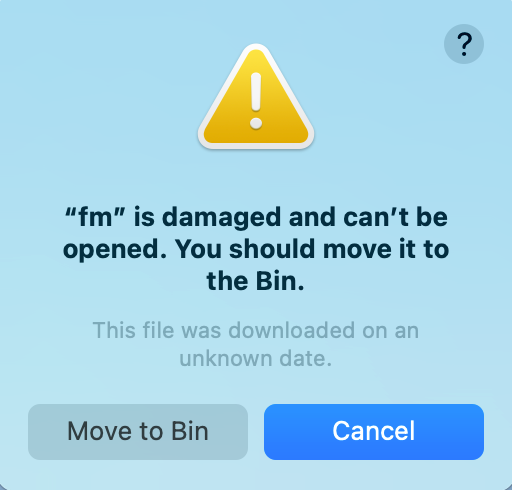
ls در ترمینال، مطمئن شوید که مسیر دقیق فایل بازی را دارید.نه، تمام بازیهای مک بوک پولی نیستند. در اپ استور مک بوک برخی بازیها به صورت رایگان هم موجود هستند. همچنین میتوانید بازیهای رایگان از سایتهای دیگر هم دانلود کنید. اما بسیاری از بازیهای محبوب به صورت پولی عرضه میشوند.
نه، برای اکثر بازیها نیازی به استفاده از برنامههای دور زدن تحریم نیست. با این حال، برای برخی بازیها که تنها در کشورهای خاصی در دسترس هستند یا برای دسترسی به نسخههای خاصی از بازیها، ممکن است نیاز به استفاده از V.P.N یا نرمافزارهای مشابه برای عبور از محدودیتها داشته باشید.
خیر، برای نصب بازیها نیازی به استفاده از اپ استور ندارید. میتوانید فایلهای نصبی بازیها را از منابع دیگر (مثل سایتهای سازنده یا دیگر پلتفرمها) دانلود کرده و به صورت دستی نصب کنید. البته در این حالت باید به امنیت و معتبر بودن منابع توجه داشته باشید.
نه، مک بوکها به طور کلی برای بازیهای گرافیکی سنگین و گیمهای روزانه مناسب نیستند. این دستگاهها بیشتر برای کارهای حرفهای مانند طراحی گرافیکی، برنامهنویسی، ویدئو ادیتینگ و کارهای مشابه طراحی شدهاند. اگر علاقهمند به بازیهای گرافیکی سنگین و بازی روزانه هستید، دستگاههای ویندوزی با کارت گرافیک قویتر مناسبتر هستند.
در نهایت، توجه داشته باشید که برای هر بازی که از سایتها دانلود میکنید، باید مراحل ذکر شده را بهدقت انجام دهید تا بازیها بدون مشکل روی سیستم شما اجرا شوند. انتخاب سیستمهای مک برای بازیهای حرفهای گزینه مناسبی نیست، بهویژه اگر قصد دارید بهطور گسترده به بازیهای سنگین و گرافیکی بپردازید.
اما اگر شما جزو کاربران اکوسیستم اپل هستید و در کنار کار یا پروژههای خود، علاقهمند به تجربه بازیهای جذاب و متنوع نیز هستید، استفاده از مک همچنان ممکن است. با استفاده از روشهای ذکر شده، میتوانید بدون مشکل بازیهای خود را اجرا کرده و از آنها لذت ببرید.

