ویرگول
ورودثبت نام
مهران کاسب وطن
مهران کاسب وطنتوسعه دهنده
مهران کاسب وطن
مهران کاسب وطن
خواندن ۳ دقیقه·۴ سال پیش

اتصال شبیه ساز موبایل به انواع IDE در ویندوز (MEMU, NOX و ...)

سلام :)

من زیاد اهل مقدمه چینی نیستم و میرم سر اصل مطلب. این مقاله کوتاه و تصویری رو برای کسایی آماده کردم که میخوان از امولاتور سبک روی ویندوز استفاده کنن و IDE اذیتشون میکنه و امولاتور رو نمیشناسه. اول چندتا نکته رو بگم بهتون:

  • من چند تا امولاتور مختلف رو تست کردم و روی سیستم من MEMU از بقیه بهتر کار کرد. ممکنه شما تجربه دیگه ای داشته باشید یا به هر دلیلی دوست داشته باشید از امولاتور دیگه ای استفاده کنید. روش کلی کار یکی هست.
  • من روی ویندوز تست کردم ولی فکر نمیکنم روی بقیه سیستم عامل ها خیلی فرق داشته باشه. مهم اینه که شما درک کنید قضیه از چه قراره و چه اتفاقی می افته. اینطوری سرچ کردن هم براتون راحت تر میشه و زودتر به جواب میرسید.
  • قرار نیست خیلی عمیق توضیح بدم. این نوشته در حد چند تا دستورالعمل ساده هست، اون هم با تصویر که حتی افراد مبتدی هم بتونن استفاده کنن :)
  • امولاتور اندروید استودیو رو اگه نصب داشته باشید به طور اتوماتیک شناسایی میشه توسط IDE و نیازی به اضافه کاری نیست، من از سیستم معمولی استفاده میکنم و امولاتور اندروید استودیو مال ما معمولی ها نیست :)))
  • من اینجا از Visual Studio Code و MEMU استفاده میکنم. یک ترکیب سبک و ساده و شیک.

مشکل !!!!

وقتی یک پروژه Flutter رو روی VSCode باز میکنید و میخواهید ازش خروجی بگیرید، با تصویر زیر رو به رو میشید و نمی تونید پروژه رو روی دیوایس مجازی تست کنید:

عدم نمایش امولاتور روی VSCode

حالا مرحله به مرحله بهتون آموزش میدم که باید چیکار بکنید.


اول:

بلدید Task Manager رو باز کنید؟ آفرین. بازش کنید و توی تب Details دنبال MEmuHeadless.exe بگردید.

وقتی پیداش کردید عدد جلوش (PID) رو حفظ کنید و برید سراغ مرحله بعد.
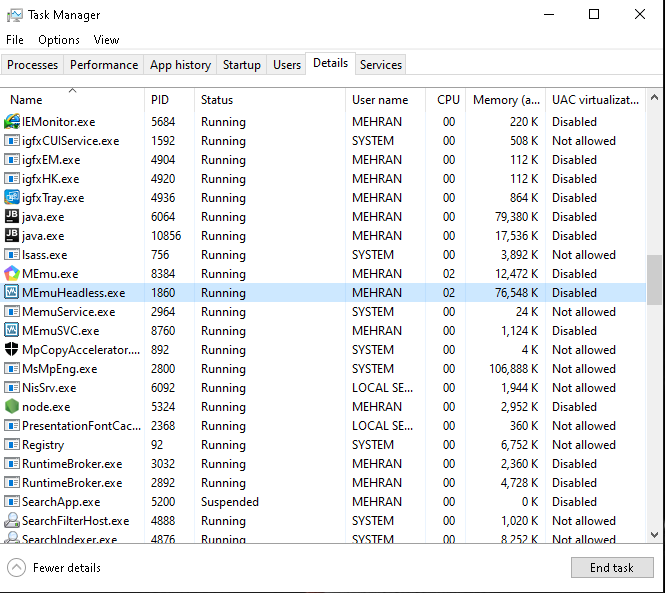
Task Manager   :)
Task Manager :)

دوم:

حالا CMD رو باز کنید و کد زیر رو توش بنویسید:

netstat -aon | findstr 1860
نکته یک: اون عدد 1860 ممکنه روی سیستم شما فرق داشته باشه. عددی که مرحله قبل پیدا کردید رو بنویسید.
نکته دو: یادتون باشه که برای کار کردن این روش باید ADB رو به صورت سرتاسری تعریف کرده باشید.
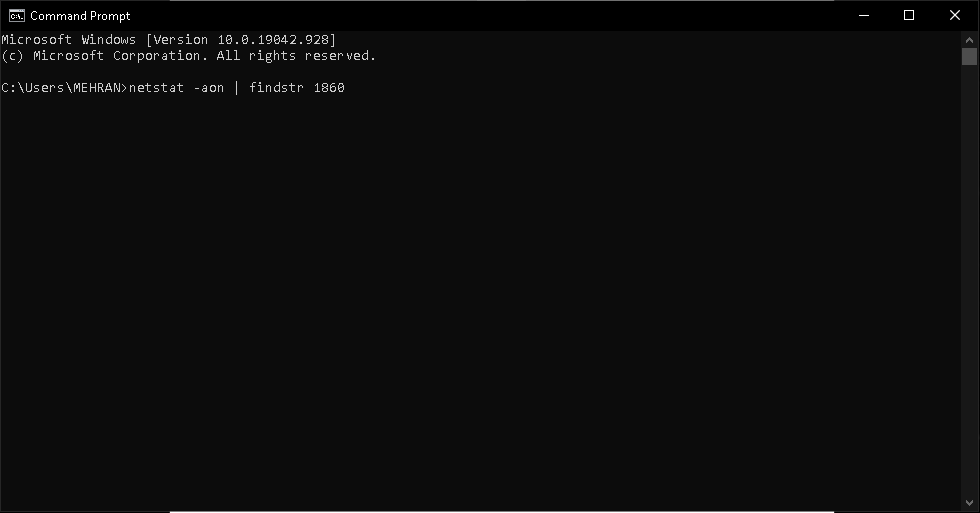
کد رو کپی نکنید. خودتون تایپ کنید که دستتون آشنا بشه باهاش

سوم:

عکس پایین نتیجه ای هست که باید ببینید، حالا با یکم تغییر توی تعداد سطرها که بستگی به امولاتور نصب شده تون داره.

الان باید اون IP و PORT هایی که LISTENING هستن رو پیدا کنید و برید مرحله بعد.
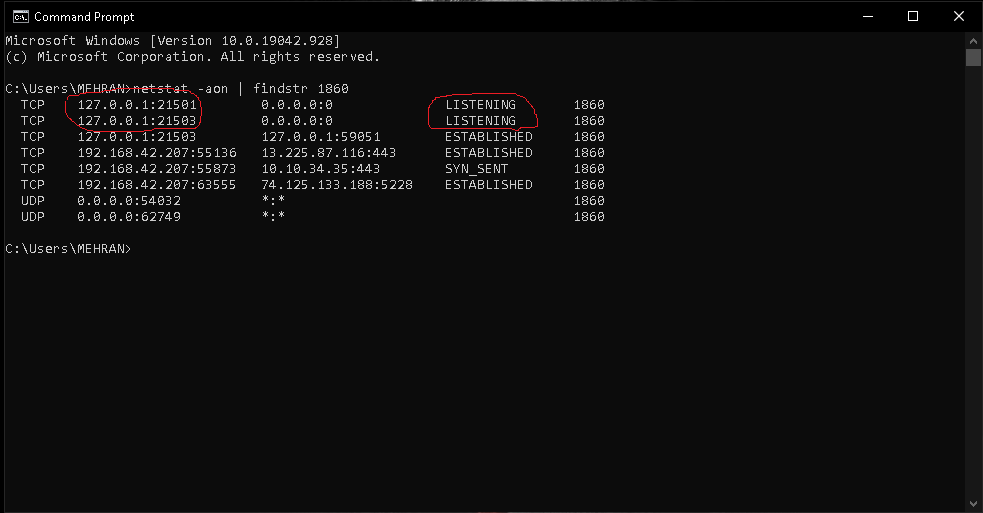
ممکنه خیلی بیشتر از این LISTENING داشته باشید!!!

چهارم:

حالا باید ADB رو به این IP و PORT ها متصل کنید. چه جوری؟ این جوری:

adb connect 127.0.0.1:21501

از همون بالا یکی یکی تست کنید :
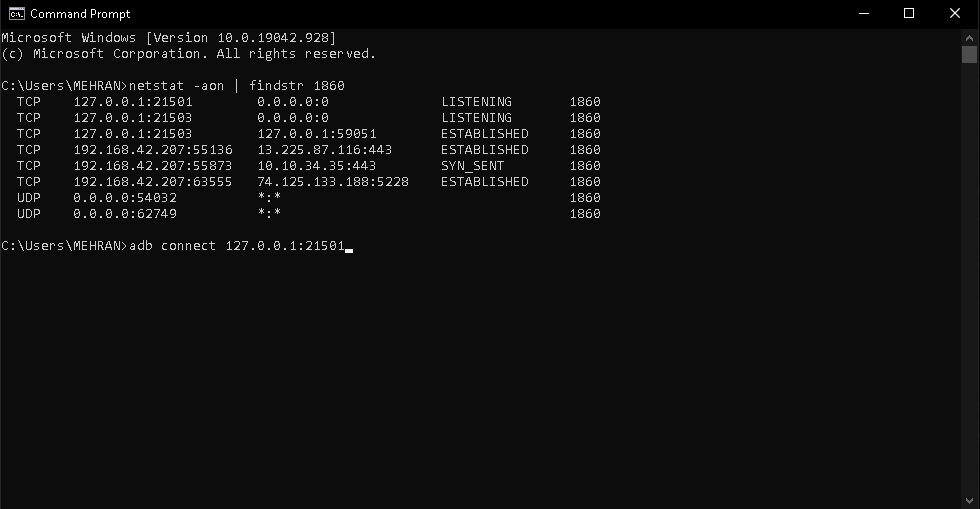
ممکنه این IP و PORT های LISTENING پشت سر هم نباشن. خوب دقت کنید و همه رو پیدا کنید.

پنجم:

ممکنه اولین IP و PORT کار نکنه و با همچین چیزی رو به رو بشید :
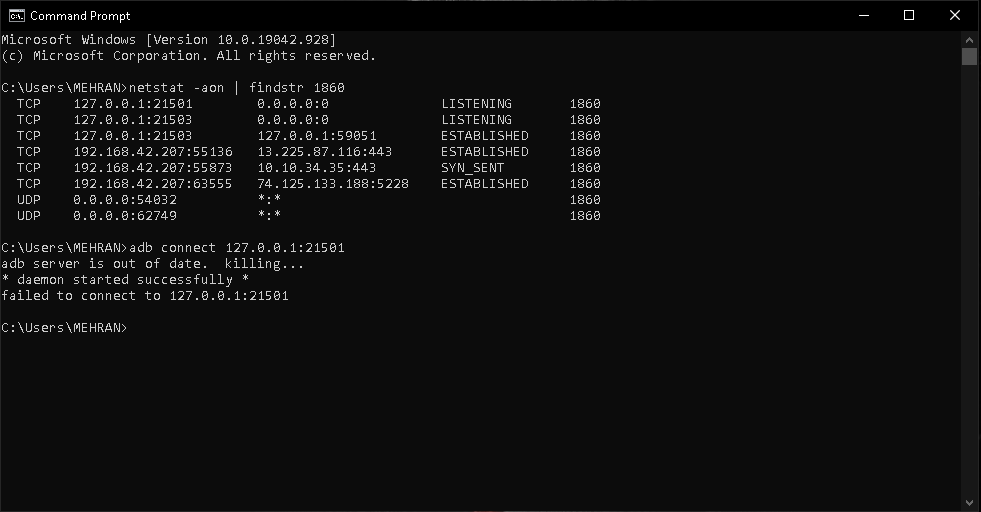
هر وقت یه فرآیندی Failed شد ناامید نشو و برو سراغ درست کردنش :)

ششم:

برید سراغ IP و PORT بعدی و دوباره امتحان کنید:

adb connect 127.0.0.1:21503

بالاخره بعد از چند بار امتحان کردن IP و PORT های مختلف میتونید ADB رو کانکت کنید و تمام :
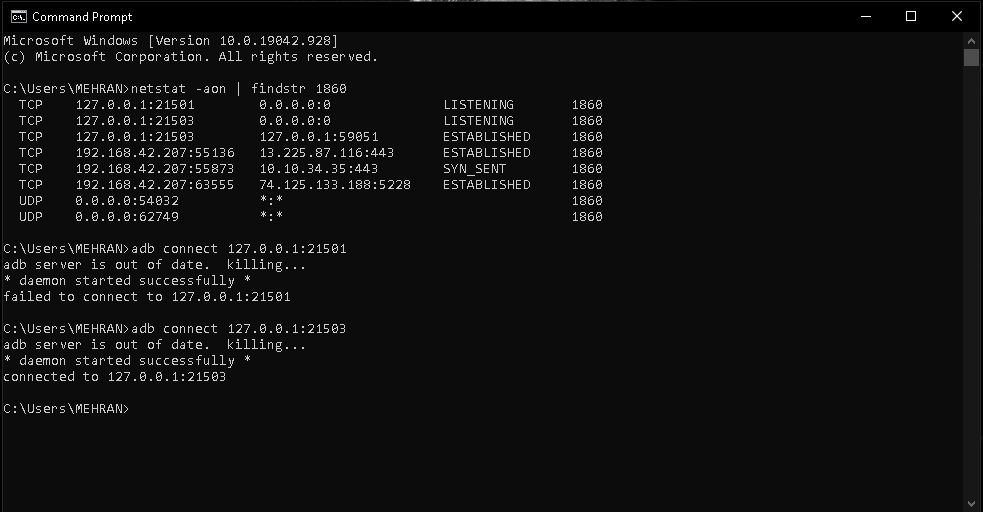
دیدی درست شد؟
دیدی درست شد؟

هفتم:

حالا برید سراغ IDE و می بینید که امولاتور لیست شده و میتونید ازش استفاده کنید:
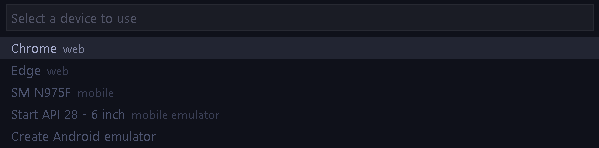
اون SM N975F همون امولاتور MEMU هست

به همین راحتی میتونید از چند ساعت وقت تلف شده من استفاده کنید و از این آموزش به زبان فارسی لذت ببرید :)


اگه به مشکلی خوردید همینجا بنویسید که کمکتون کنم.

پایان.


flutterبرنامه نویسی
۳
۱
مهران کاسب وطن
مهران کاسب وطن
توسعه دهنده
شاید از این پست‌ها خوشتان بیاید