
در سومین سری از آموزش نرم افزار سالیدورکس همان طور که در انتهای دومین سری از این آموزش اشاره شد، به آموزش سایر امکانات این جعبه ابزار میپردازیم. با توجه به اینکه در آموزش قبلی، مفاهیم اوّلیه به طور کامل شرح داده شده اند، در این آموزش، برای مفاهیم اولیه به ارجاع و اشاره به آموزش قبلی اکتفا میکنیم.
ابتدا با توجه به آموزش قبلی، با رسم یک چهار ضلعی در sketch و سپس گزینه ی base flange/tab در جعبه ابزار، یک ورق درست میکنیم.
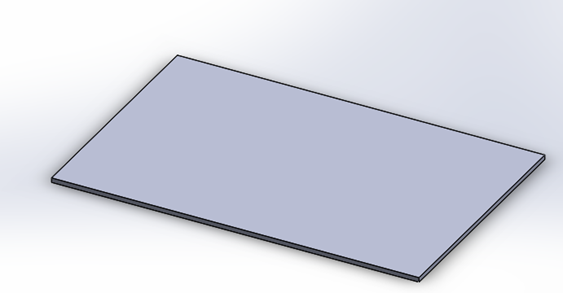
سپس با کمک گزینه edge flange در جعبه ابزار sheet metal، دو تا از لبه های کنار هم را همچون شکل زیر بالا میآوریم.

نکته اینجاست که برای این کار حتما هر دو لبه را باید با هم انتخاب کرد نه این جدا جدا انتخاب شوند. حال به سراغ معرفی سه تا از زیرشاخه های گزینه corner در این جعبه ابزار میرویم.

ابتدا به بررسی گزینه closed corner میپردازیم:
حال همچون شکل های زیر میخواهیم فاصله بین دو ورق بالا آمده را پر کنیم. برای این کار ابتدا در faces to extend یک لبه و در faces to match لبه دیگر را انتخاب میکنیم. سپس میبینیم که در قسمت corner type سه حالت داریم که حالت سمت چپ دو ورق را لب به لب یکدیگر، با یک گپ که میتوانید خود عدد را مشخص کنید، قرار میدهد.
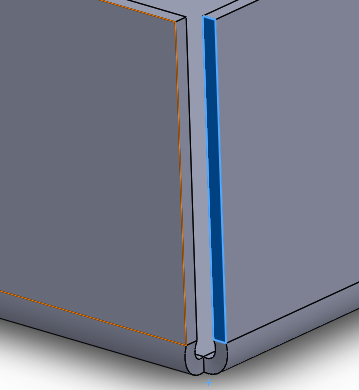

در تصویر بالا میبینید که چگونه یکی از لبه ها را انتخاب کردهایم.
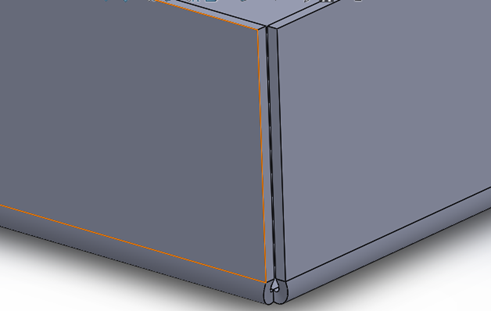
حال اگر حالت را روی butt یعنی همان حالت سمت چپ قرار داده باشیم و گپ را روی 0.1 میلی متر قرار دهیم به حالت زیر در می آید:
دو حالت دیگر قرار گیری گوشه ها نیز overlap و underlap هستند که در این دو حالت، بسته به اینکه کدام لبه را در حالت extend و کدام را در حالت match قرار داده ایم، به صورت زیر در میآید:
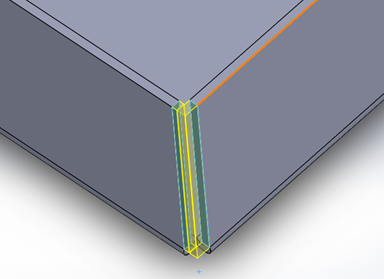
تصویر بالا مربوط به حالت overlap است. حالت underlap نیز مشابه آن است. نکته اینجاست که در این دو حالت نیز همچون حالت butt می توانیم gap بین آنها را به صورت عددی تنظیم کنیم. اما این دو حالت نسبت به حالت سمت چپ قابلیت مضاعفی نیز دارد:

در گزینه ای که در بالا قرار دارد و زرد رنگ شده است، این عدد میتواند از صفر تا یک تغییر کند. میتوانیم مشخص کنیم گوشهای که extend میشود، نسبت به گوشه دیگر در کجا قرار بگیرد. مثلا در شکل زیر حالت overlap با عدد 0.4 را مشاهده میکنیم:
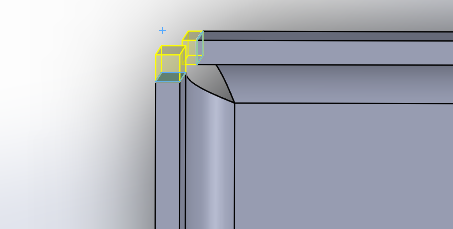
اما همانطور که احتمالا مشاهده کردید یکی از مشکلات این گزینه یعنی closed corner آن است که نمی توانید تمام فاصله بین دو لبه را پر کنید و قسمت پایینی آن پر نمیشود. حال به سراغ گزینه دوم از شاخه corner میرویم:
در این گزینه با مشخصکردن یک یا در برخی مواقع دو لبه و همچنین مشخصکردن میزان فیلت مورد نظر خود میتوانید بین دو لبه را به طور کامل پر کنید یا به اصطلاح جوش دهید.


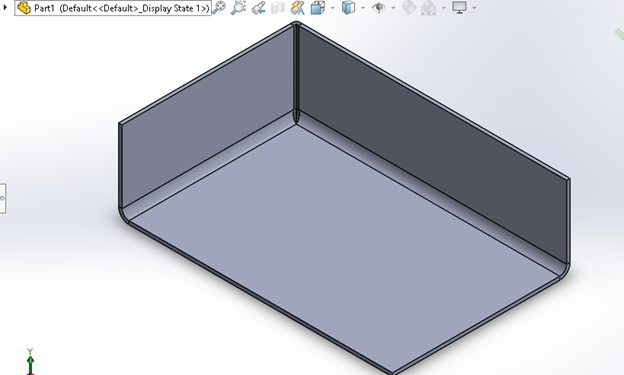
اما نکته بسیار مهم اینجاست که استفاده از این گزینه باید آخرین کار در ورقکاری شما در نرم افزار باشد زیرا بعد از این گزینه تقریبا استفاده از سایر امکانات این جعبه ابزار غیر ممکن میشود.
حال به سراغ گزینه چهارم در گوشه ها میرویم یعنی relief corner:
در این گزینه ابتدا در قسمت define corner، دو صفحه پایینی را مشخص میکنیم و سپس new corner را تعریف میکنیم. از معایب این گزینه آن است که تا یکبار آن را کامل تعریف نکنیم و بعد برای ویرایش آن را انتخاب نکنیم، پیش نمایشی به ما نمایش نمیدهد. پس بعد از مشخص کردن corner در قسمت پایینی در قسمت options ، obround را انتخاب کرده و سپس به طور کلی تایید میکنیم و سپس با راست کلیک روی corner relief در نمودار درختی و انتخاب گزینه ادیت، میتوانیم preview را همچون شکل زیر ببینیم:
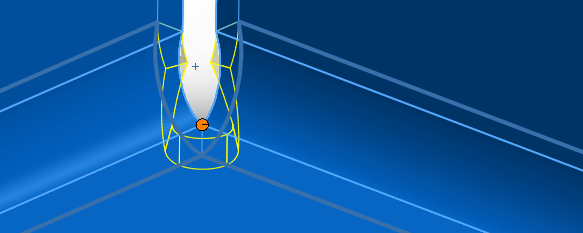
حال میتوانیم عرض و طول مورد نظر خود را برای این حالت تنظیم کنیم. استفاده از این relief به خاطر کمکردن تمرکز تنش در پایین این گوشه است.
حال بعد از یادگرفتن این سه گزینه از زیرمجموعه corner به سراغ sheet metal gusset میرویم که با gusset که در اولین آموزش برای weldment داشتیم متفاوت است:
برای این منظور با توجه به آنچه آموختهایم، با کمک رسم یک چهارضلعی و تبدیل آن به ورق و سپس ابزار edge flange به شکل زیر میرسیم:
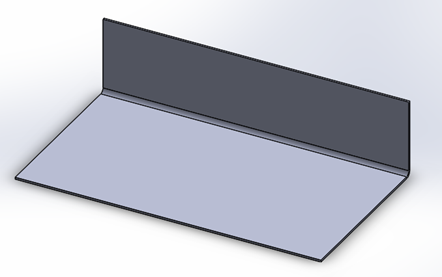

حال بر روی گزینه ای که طبق شکل بالا هایلایت شده است ، کلیک میکنیم :

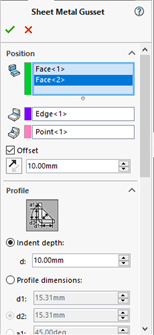
همانطور که در تصویر سمت راست بالا مشاهده میکنید، در اولین ابزار از قسمت position دو ورقی که باید بین آنها gusset قرار بگیرد را انتخاب میکنیم.
سپس در زیر تیک offset میتوانیم محل قرارگیری این gusset را با عدد به طور دقیق مشخص کنیم. در قسمت profile و dimensions میتوانیم تمامی اعداد مربوط به این gusset را مشخص کنیم که در خود قسمت profile، روی شکل به طور دقیق مشخص کرده است که هر کدام از پارامتر ها مربوط به چه قسمتی از gusset است. در قسمت dimensions نیز در گزینه indent width با افزایش و کاهش عدد مربوط به آن می توان مشاهده کرد که پهنای آن به چه صورت عوض میشود و مثلا با عدد 10 به صورت زیر در می آید:
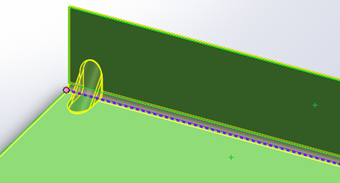
نکته ای که در پایان، شایان ذکر است، آن است که در جایی که احتمال کمانش ورق وجود دارد، حضور یک sheet metal gusset بسیار میتواند به تحمل ورق ها کمک کند که با جستجو در اینترنت می توانید شکل های واقعی آن را ببینید.
حال در گام بعدی یک ورق جدید را همچون قبل ایجاد میکنیم تا چند گزینه جدید در جعبه ابزار را بررسی کنیم.

حال روی گزینه زرد رنگ بالایی که sketched bend میباشد، کلیک میکنیم. سپس پیغامی میآید که یک صفحه از ورق خود را مشخص کنید که صفحه بالایی را مشخص میکنیم. حال ابزار sketch برای ما میآید که میتوانیم با رسم خط افقی دلخواهی روی ورق، ورق را از آنجا که میخواهیم تا بزنیم:

حال اگر از sketch خارج شویم کادر زیر برای ما نمایان خواهد شد:
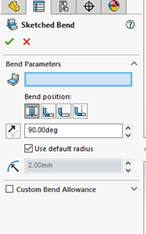
در کادر اول، مشخص میکنیم که با توجه به خط تایی که رسم کردهایم، میخواهیم کدام صفحه ثابت بماند و آن یکی تا شود:

در bend position ، مشخص میکنیم که کدام یک از چهار حالت را میخواهیم که به جز حالت سمت چپ، سه حالت دیگر در edge flange نیز بودند که در آموزش قبلی اشاره شد.
در حالت سمت چپ نیز همانطور که در شکل زیر موجود است میبینیم که از centerline، تقریبا وسط حالت outside و inside، تا شده است:
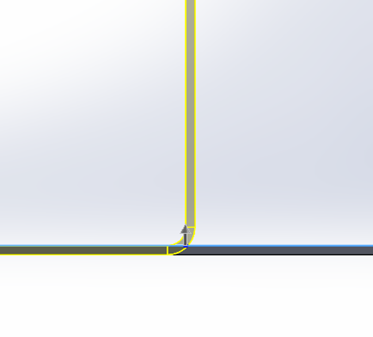
حال اگر این sketched bend را تایید کنیم در سمت راست جعبه ابزار sheet metal دو گزینه fold و unfold را مشاهده میکنیم که اگر روی گزینه unfold بزنیم، در کادر اول، ابتدا صفحه ای که ثابت میماند را مشخص میکنیم و در کادر دوم تا یا خمی که باید به صورت flatten در بیاید را مشخص میکنیم:

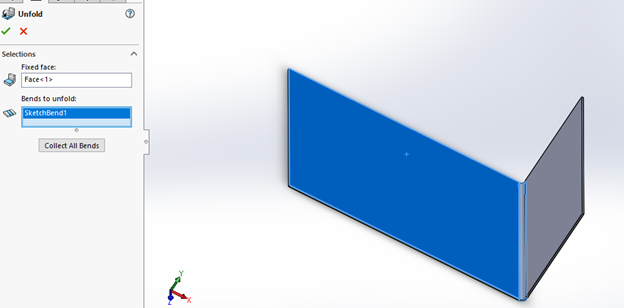
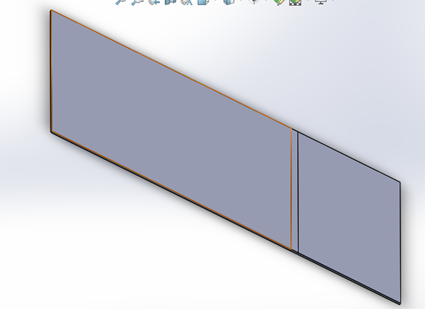
در گزینه fold نیز کادر اول، همچون کادر اول unfold است و در کادر دوم، از جایی که خط تا مشخص است را مشخص می کنیم تا دوباره خم شود. نکته اینجاست که از دو گزینه fold و unfold زمانی میتوانیم استفاده کنیم که خط تا مشخص باشد. یعنی نمیتوانیم با این با دو گزینه خط تا ایجاد کنیم فقط میتوانیم خم یا مسطح کنیم.
حال به سراغ آموزش ابزار loft/bend می رویم. تفاوت این ابزار با ابزار loft در جعبه ابزار features را به طور کوتاه می توان در این دو نکته خلاصه کرد که در Lofted –Bend بر خلاف loft در جعبه ابزار features تنها میتوان با دو پروفیل کار کرد که این دو پروفیل نیز باید باز باشند حال یک مثال میزنیم:
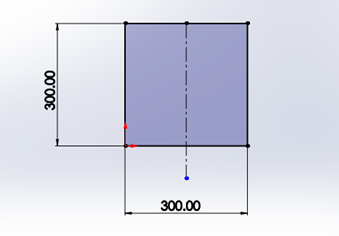
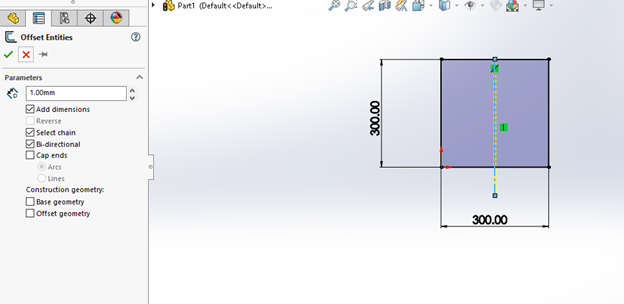
ابتدا در sketch یک مربع رسم میکنیم سپس از طریق خط چین یک offset از دو طرف آن میگیریم و آن گونه که در شکل نیز مشخص شده است، از یک طرف به اندازه خیلی کم پروفیل خود را از طریق ابزار trim و طبق خطوط کمکی که offset گرفتهایم پاک میکنیم . سپس حتما باید خطوط کمکی را نیز پاک کنیم.
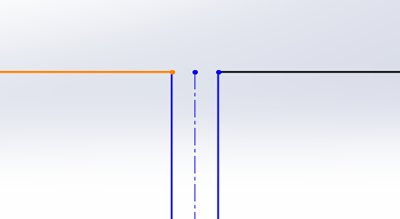

حال یک دایره روی یک صفحه که از طریق reference plane به وجود آوردیم رسم میکنیم و باز هم به طریق مشابه از طریق خطوط کمکی پروفیل خود را به همین اندازه باز میگذاریم. نکته بسیار مهم اینجاست که همه خطوط کمکی رسم شده باید پاک شوند و همچنین گپ های به وجود آمده باید دقیقا زیر یکدیگر باشند پس به طریق مشابه داریم:

حال به سراغ گزینه loft –bend در جعبه ابزار sheet metal میرویم. در آنجا manufacturing method را روی حالت bent قرار میدهیم و سپس در قسمت پروفایل ها از سمتی که هر دو گپ قرار دارند به ترتیب پروفایل پایینی و سپس بالایی را به هم وصل میکنیم. خواهیم داشت:
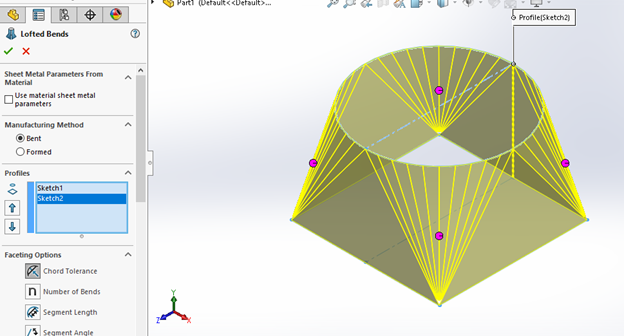
همانطور که میدانیم حالا دیگر اینجا که از این ابزار استفاده کردیم، دیگر در صفحه بالایی به جای دایره یک چند ضلعی داریم. در قسمت faceting options که در تصویر بالا نیز مشهود است، گزینه اول میزان فاصله کمان دایره تا ضلع چندضلعی را مورد هدف قرار میدهد. در حالت دوم، تعداد خمهایی که لازم است از هر کدام از گوشههای مربع پایینی برای اتصال به چند ضلعی بالایی رخ دهد را تنظیم میکنیم. در حالت سوم اندازه طول چند ضلعی و در حالت چهارم اندازه زاویه چند ضلعی بالایی را تنظیم میکنیم.
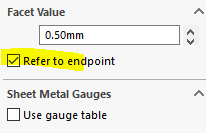
همچنین منظور از قسمتی که در تصویر بالا مشخص شده است این است که آیا همچون شکل زیر برشی در خم ها وجود داشته باشد یا خیر که توصیه بر این است که تیک باشد تا همچون شکل زیر برش داشته باشیم:
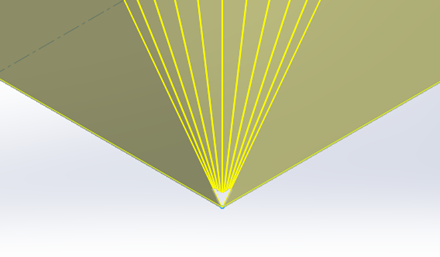
سایر گزینه ها همچون گزینه های سایر ابزار ها میباشد و ابزار چندان جدیدی را ارائه نمیکند. تنها مشکلی که وجود دارد این است که با قرار دادن تیک refer to end point، اگر از آن flatten بگیریم، میبینیم که برش در آن نخورده است و باید دستی تنظیم شود. در نهایت به عنوان مثال داریم:

در مرحله بعدی، به دو ابزار swept flange و miter flange میرسیم. ابتدا یک ورق ایجاد کرده و سپس روی ضخامت آن یک sketch ایجاد کرده و پروفیلی مانند شکل زیر را رسم میکنیم:
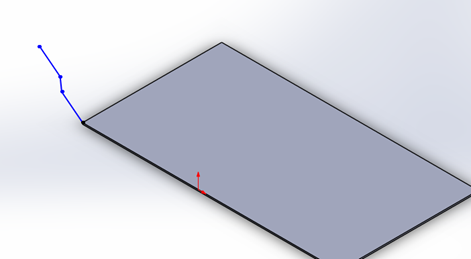
حال روی گزینه swept flange در جعبه ابزار sheet metal کلیک میکنیم:

حال طبق شکل زیر، بعد از آنکه در کادر اول پروفیل رسم شده را انتخاب کردیم، در پروفیل دوم مسیری که میخواهیم این پروفیل، روی آن حرکت کند را مشخص میکنیم. اگر مسیر فقط یک مسیر صاف و بدون گوشه باشد، swept flange و miter flange با یکدیگر تفاوتی ندارند. اما هنگامی که گوشه داریم و مسیر نیاز به آن دارد که دور بزند در شکل های پایین میبینیم که swept flange بسیار بد است و اگر از آن flatten بگیریم اصلا برشی به ما نمیدهد. پس در این مواقع از miter استفاده میکنیم که حالت گسترده آن هم مناسب است:


مسیر همراه با کنج با swept flange – میبینیم که در کنج ها چگونه انحنا ایجاد کرده است – گزینه شروع و پایان نداریم چون مسیر بسته است
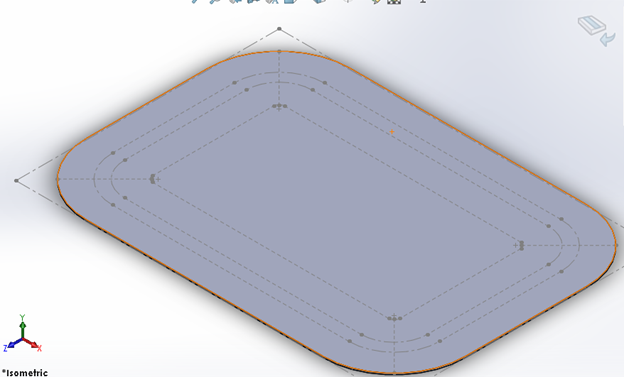
اگر از آنچه با swept زده ایم، flatten بگیریم، می بینیم که هیچ برشی ایجاد نمی کند.
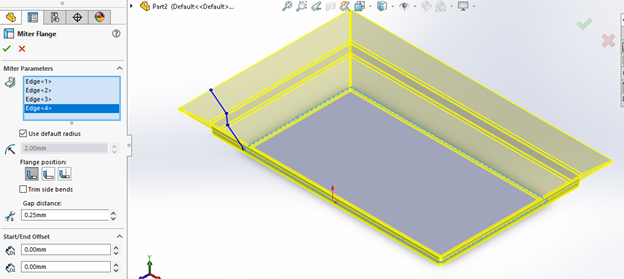
حال با miter این کار را انجام می دهیم ، میبینیم که دیگر انحنا نمیزند – علاوه بر شروع و پایان، گپ بین آنها نیز قابل تنظیم است.
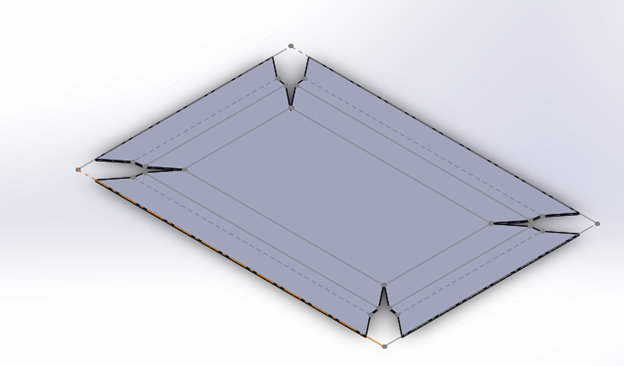
حال از آنچه با miter زده ایم، flatten می گیریم. برش ها کاملا مشهود است.
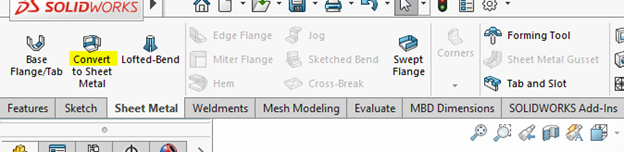
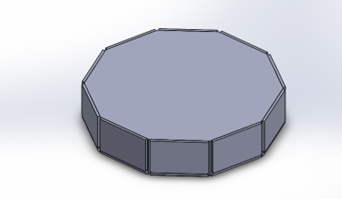
حال قبل از آنکه به قسمت آخر آموزش یعنی توضیحات درباره نقشه گیری برسیم، با آخرین گزینه sheet metal یعنی convert to sheet metal آشنا میشویم. از این گزینه زمانی استفاده میکنیم که میخواهیم یک جسم را ابتدا در sketch وسپس feature تبدیل به پارت کنیم، سپس آن را با استفاده از این گزینه به sheet metal تبدیل کنیم. دلیل این کار این است که جسمی که ذکر کردیم احتمالا طراحی آن از ابتدا در شیت متال کار سخت و دشواری است پس برای تسهیل در انجام این کار، از مسیر غیر مستقیم مذکور استفاده میکنیم.
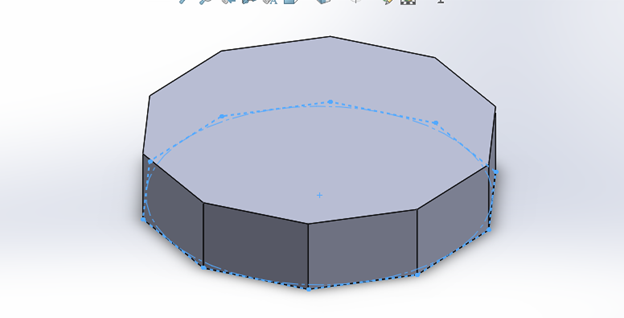
مثالی که برای این گزینه استفاده میکنیم، ده ضلعی بالاست که طراحی مستقیم آن در sheet metal ممکن است کار سختی باشد. پس ابتدا همچون شکل بالا به سادگی در features آن را ایجاد میکنیم. سپس در جعبه ابزار sheet metal، روی گزینه مذکور کلیک میکنیم:
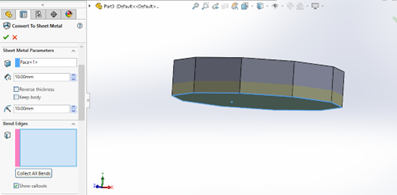
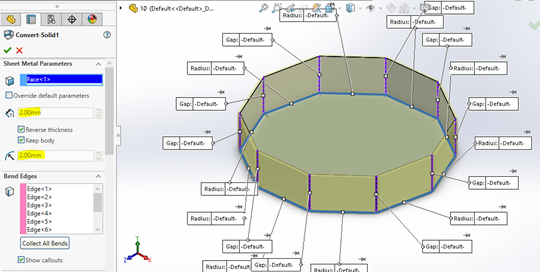
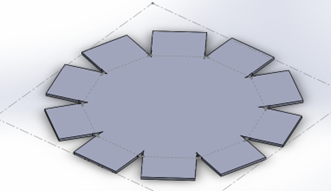
در کادر اول صفحه ای که باید ثابت بماند یعنی صفحه زیرین را انتخاب میکنیم. سپس در کادر دوم لبه هایی که باید خم بخورد را طبق آنچه که میخواهیم یعنی تو خالی یا توپر باشد، انتخاب میکنیم. نکته بسیار مهم آنجاست که بعد از آنکه صفحه ثابت را انتخاب کردیم، default parameters را که زیر آن قرار دارد یعنی شعاع و گپ را در رنج اعداد 2 الی 3 میلیمتر میگذاریم تا نتیجه حاصله نتیجه منطقی باشد وگرنه نتیجه مطلوب نخواهد بود که خودتان نیز با بازی کردن با اعداد می توانید به راحتی متوجه شوید. تیک reverse thickness نیز به منظور مشخص کردن جهت خم زدن است. در گزینههای پایینتر نیز همچون قبل میتوانیم حالت قرار گیری را روی butt یا overlap یا underlap قرار داده و اعداد مورد نظر برای فاصله لبه ها را مشخص کنیم در نهایت داریم:
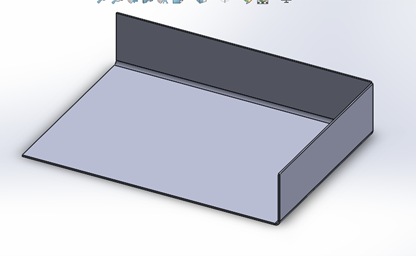
در آخرین گام می خواهیم از یک ورقکاری خیلی ساده مانند شکل زیر نقشه بگیریم. بعد از ایجاد ورق برای تهیه نقشه آن را به حالت flatten در میآوریم و ذخیره میکنیم و سپس وارد drawing میشویم در آنجا در نماها flat pattern را انتخاب می کنیم:
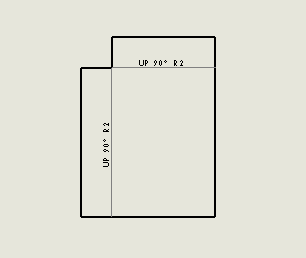
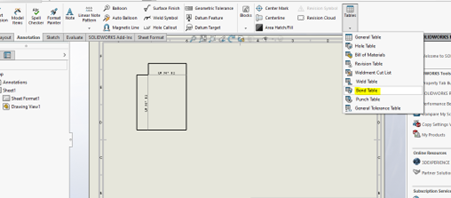
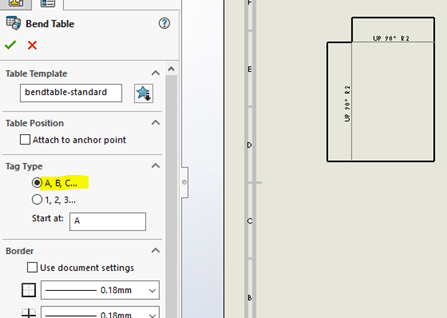
همچنین میتوانیم از طریق نوار annotations و سپس قسمت tables در bend table این نوشته های روی نما را تبدیل به حروف انگلیسی در یک جدول کنیم تا نمای زیباتری داشته باشیم:
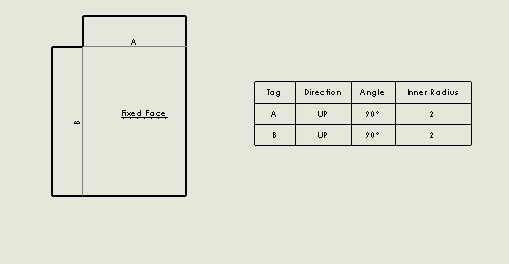
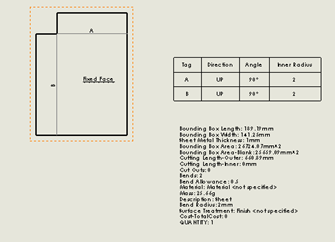
در گام آخر نیز باید برای سایر اطلاعات مربوط به برش روی نما کلیک راست کرده، در قسمت annotations و سپس cut list property اطلاعات مربوط به برش را میدهد که طبق خواسته خود میتوانیم اطلاعات اضافی را کم کنیم.

امیدواریم از این سری آموزش از سری آموزشهای نرمافزار سالیدورکس لذت برده باشید.

