
برای نصب لاراول برروی ویندوز راه های زیادی وجود دارد مانند نصب با Docker، Herd و کامپوزر (Composer) که متداول ترین راه برای نصب لاراول است و ما در این پست از این روش استفاده میکنیم.
قبل از هرچیزی شما نیاز به موارد زیر دارید:
شبیه ساز وب سرور مانند XAMPP
نصب Composer (کامپوزر) به عنوان ابزار مدیریت وابستگی (dependency management) در PHP
نصب وب سرور XAMPP
در ویندوز گزینه های زیادی به عنوان وب سرور وجود دارد که ما در اینجا از XAMPP استفاده میکنیم. برای نصب این نرم افزار وارد آدرس زیر شوید:
https://www.apachefriends.org/download.html
سپس طبق تصویر زیر، نسخه مناسب خود را دانلود کنید. پیشنهاد می شود از آخرین نسخه استفاده نمایید.
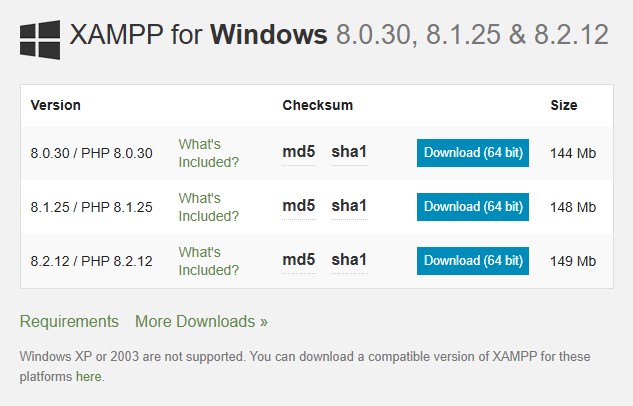
نکته: آخرین نسخه PHP در تاریخ ثبت این پست 8.4 می باشد که به نظر می رسد هنوز توسط XAMPP پشتیبانی نمی شود و آخرین نسخه پشتیبانی آنها 8.2 می باشد.
نصب XAMPP بسیار ساده است و نیاز به گفتن نکته خاصی ندارد. پس از پایان نصب آن را اجرا کنید.
نصب Composer
آخرین نسخه این نرم افزار را از وب سایت رسمی آن دریافت کنید:
https://getcomposer.org/Composer-Setup.exe
بعد از اینکه نصب تمام شد برای اطمینان از اینکه کامپوزر به درستی نصب شده است دستور زیر را در CMD وارد نمایید:
composer -v
در صورتی که پیامی مبنی بر نسخه کامپوزر و لیست دستورات آن را دریافت کردید یعنی همه چیز به درستی نصب شده است.
  / ____/___  ____ ___  ____  ____  ________  _____
 / /   / __ \/ __ `__ \/ __ \/ __ \/ ___/ _ \/ ___/
/ /___/ /_/ / / / / / / /_/ / /_/ (__  )  __/ /
\____/\____/_/ /_/ /_/ .___/\____/____/\___/_/
                    /_/
Composer version 2.5.8 2023-06-09 17:13:21
حالا همه چیز برای نصب لاراول آماده است.
ترمینال ویندوز (CMD) را باز کنید و دستور زیر را در آن وارد کنید تا Laravel installer نصب شود:
composer global require laravel/installer
حالا همه چیز آماده است تا لاراول رو نصب کنیم. برای نصب لاراول از دستور زیر در CMD استفاده کنید:
laravel new laravel-v12
نکته: به جای
laravel-v12اسم پروژه خودتون رو وارد کنید.
بعد از وارد کردن دستور بالا گزینه زیر نمایش داده می شود:
   _                               _
  | |                             | |
  | |     __ _ _ __ __ ___   _____| |
  | |    / _` |  __/ _` \ \ / / _ \ |
  | |___| (_| | | | (_| |\ V /  __/ |
  |______\__,_|_|  \__,_| \_/ \___|_|


 Which starter kit would you like to install? [None]:
  [none    ] None
  [react   ] React
  [vue     ] Vue
  [livewire] Livewire
در صورتی که قرار نیست از فرانت اند روی این پروژه استفاده کنید یا نمیدونید این گزینه چیه بهتره گزینه پیشفرض یعنی None را انتخاب کنید (برای این کار کافی است دکمه Enter را فشار دهید)
 Which testing framework do you prefer? [Pest]:
  [0] Pest
  [1] PHPUnit
گزینه پیش فرض یعنی Pest را انتخاب کنید.
نکته: لاراول به صورت پیش فرض از
Pestبرای تست استفاده می کند. اگر تازه با لاراول آشنا شده اید توصیه میکنیم گزینه پیش فرض را تغییر ندهید.
حالا باید چند دقیقه ای را صبر کنید تا پکیج های لاراول نصب شود، استفاده از یک اینترنت و VPN خوب توصیه می شود. اگر همه چیز درست پیش بره پیغامی مبنی بر نصب موفقیت آمیز دریافت میکنیم و از ما خواسته ما نوع دیتابیسی که قرار استفاده بشه را انتخاب کنیم:
   INFO  Application key set successfully.


 Which database will your application use? [SQLite]:
  [sqlite ] SQLite
  [mysql  ] MySQL
  [mariadb] MariaDB
  [pgsql  ] PostgreSQL (Missing PDO extension)
  [sqlsrv ] SQL Server (Missing PDO extension)
 >
گزینه mysql را انتخاب کنید. حالا گزینه زیر نمایش داده میشود:
Default database updated. Would you like to run the default database migrations? (yes/no) [yes]:
گزینه yes را انتخاب کنید تا فایل های migration پروژه ساخته شود (اگر نمی دانید آنها چیستند نگران نباشید)
چند دقیقه دیگر باید صبر کرد تا نصب لاراول تکمیل شود. بعد از نصب سایر پکیج ها، گزینه زیر نمایش داده خواهد شد:
Would you like to run npm install and npm run build? (yes/no) [yes]:
گزینه پیش فرض یعنی yes را انتخاب کنید.
تبریک میگم فریمورک لاراول بر روی ویندوز شما نصب شد.
   INFO  Application ready in [laravel-v12]. You can start your local development using:

➜ cd laravel-v12
➜ composer run dev

  New to Laravel? Check out our documentation. Build something amazing!
برای اجرا کافیه از دستور composer run dev استفاده کنید:
[queue]    INFO  Processing jobs from the [default] queue.
[queue]
[server]
[server]    INFO  Server running on [http://127.0.0.1:8000].
[server]
[server]   Press Ctrl+C to stop the server
[server]
[vite]
[vite]   VITE v7.0.6  ready in 1293 ms
[vite]
[vite]   ➜  Local:   http://localhost:5173/
[vite]   ➜  Network: use --host to expose
[vite]
[vite]   LARAVEL v12.21.0  plugin v2.0.0
[vite]
[vite]   ➜  APP_URL: http://localhost:8000
و آدرس http://localhost:8000 را در مرورگر خود باز کنید.
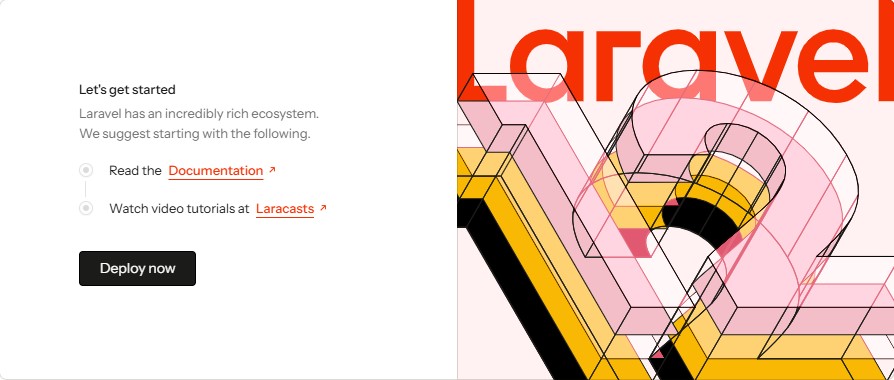
اگر تصویر بالا را در مرورگر خود مشاهده میکنید، تبریک می گویم شما با موفقیت لاراول را نصب کردید.
نکته: شما می توانید از آدرس
http://localhost/laravel-v12/publicبرای باز کردن پروژه خود بدون استفاده از دستورcomposer run devاستفاده کنید. به جایlaravel-v12نام پروژه ای که در مراحل قبلی انتخاب کردید را وارد کنید.
در صورتی که در نصب لاراول در ویندوز به مشکلی برخوردید، می تونید سوالاتتون رو از من بپرسید.
امیدوارم که این آموزش مفید بوده باشه و تجربه کدنویسی لذت بخشی را با فریمورک دوست داشتنی لاراول برای شما آرزومندم :)

