
اگه برنامه نویس باشید و در تیم های برنامه نویسی کار کرده باشید، به احتمال خیلی زیاد با مفهوم ورژن کنترلر در دنیای نرم افزار آشنا هستید و میدونید موضوع ورژن تا چه اندازه در پروژه هایی که آدم های مختلفی روی اون کار میکنن مهمه.
خب حالا مسئله کجاست؟! شاید با خودتون بگید: گیت هاب عزیزمون که هست و میتونیم ازش استفاده کنیم پس دیگه چه نیازی به ورژن کنترلر دیگه ای مثل SVN هست؟!
و جواب اینه که، امکان داره جایی که دارید کار میکنید به ورژن کنترلر نیاز داشته باشید ولی این اجازه رو نداشته باشید که کدهاتون رو در جایی خارج از شرکتتون نگهداری کنید. در اینجور مواقع راه حلی که وجود داره اینه که یک سرور ورژن کنترلر از خودتون داشته باشید.
راه اندازی و استفاده از ورژن کنترل SVN ساده تر از چیزی هست که فکرش رو میکنید. پس بیاید باهم و قدم به قدم کار رو پیش ببریم.
ابتدا وارد سایت visualsvn شوید و VisualSVN Server مناسب با معماری خودتون رو دانلود کنید. من چون معماری کامپیوتری که میخوام svn رو راه اندازی کنم 64 بیتی هست، 64 بیت رو دانلود میکنم.
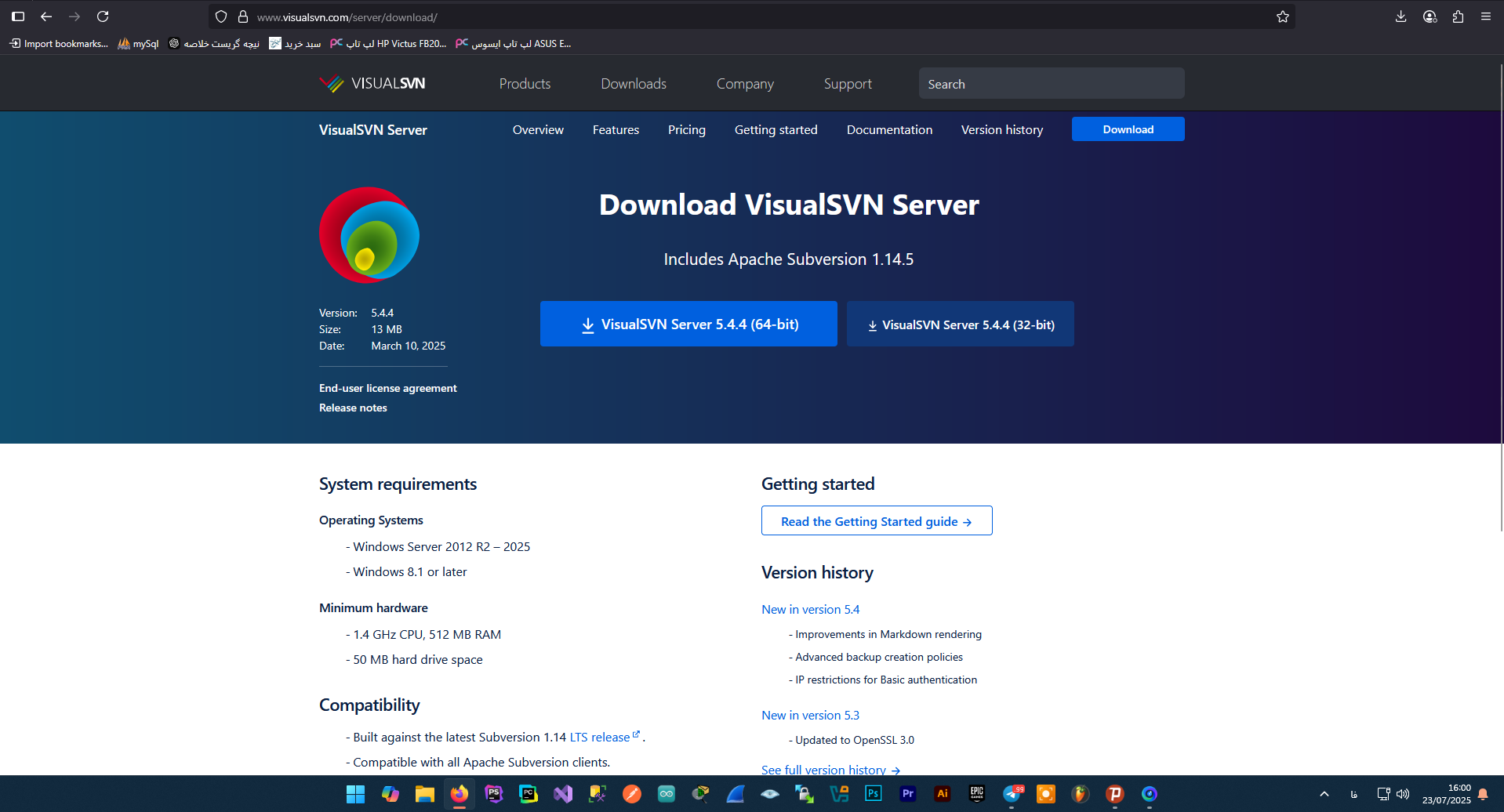
بعد از دانلود نرم افزار اونو اجرا میکنیم.
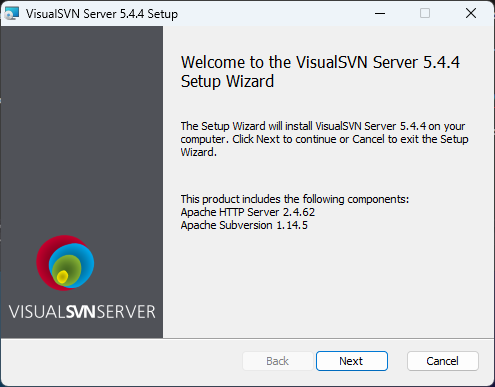
همونجور که در تصویر بالا میبینید، در این صفحه چاره ای جز زدن دکمه Next نداریم. پس برروی Next کلیک میکنیم.
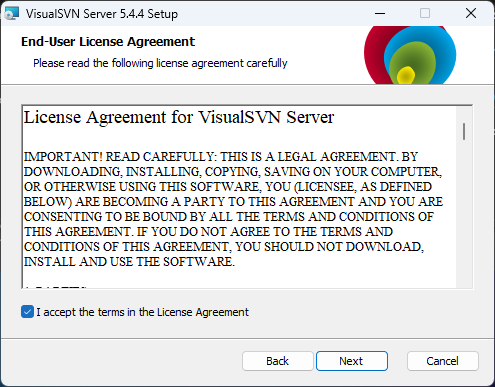
در صفحه بعد تیک گزینه I accept the terms in the License Agreement را میزنیم و برروی Next کلیک میکنیم.
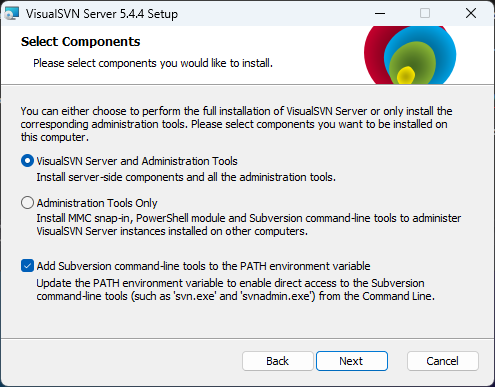
تیک گزینه اول رو میزنیم و اگه میخوایم بعد از نصب شدن svn server ابزار استفاده از اون در command line رو هم داشته باشید، گزینه آخر رو هم فعال کنید. منظور از ابزار ها همون دستورات svn checkout و svn commit و از این قبیل دستورات برای کار با svn است.
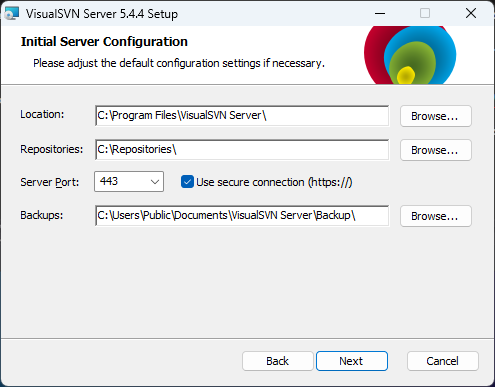
تقریبا این قسمت از نصب svn server مهم ترین قسمت در نصب این نرم افزاره. گزینه Location از شما مسیر نصب نرم افزار svn server رو میخواد. قسمت دوم یعنی Repositories محل ذخیره شدن Repository های شمارو میخواد که بهتره جایی به جز درایوی که ویندوز روی اون نصب هست انتخاب بشه، چون در صورت خراب شدن ویندوز، ریپازیتوری های شماهم ممکنه پاک بشه. در قسمت سوم یعنی Server Port مشخص میکنه که برای دسترسی به svn server از طریق چه پورتی متصل بشید. و Backups هم که همونجور که از اسمش مشخصه، محل ذخیره سازی بکاپ های ریپازیتوری ها برروی سرور رو مشخص میکنه. بعد از انجام تنظیمات بالا، برروی گزینه Next کلیک کنید.
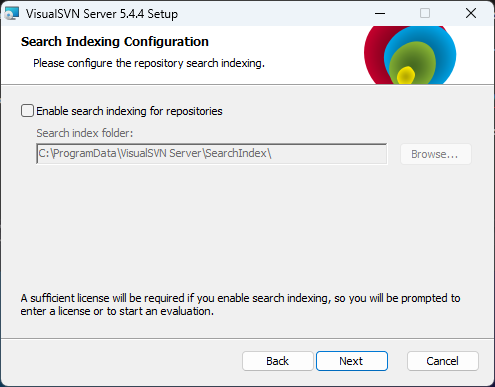
در اینجاهم تیک Enable search indexing for repositories رو نمیزنیم چون index گزاری repository ها به درد جاهایی میخوره که قراره در مقیاس بزرگ از این SVN استفاده شود و همچنین برای فعال کردن این گزینه نیاز به لایسنس دارید که خب ما نمیخوایم لایسنس بخریم و میخوایم از امکانات رایگان اون استفاده کنیم.
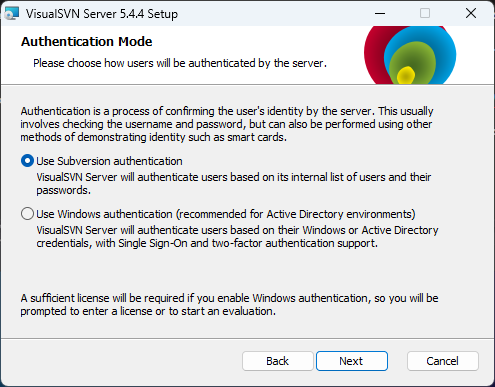
در این قسمت هم مشخص میکنیم که اهراز حویت کاربرانی که میخوان از این سیستم استفاده کنند باید به چه صورتی باشه که ما گزینه اول رو انتخاب میکنیم که بتونیم داخل SVN یوزرهای مختلف رو خودمون برای کاربرها تعریف کنیم و بعد بروی گزینه Next کلیک میکنیم.
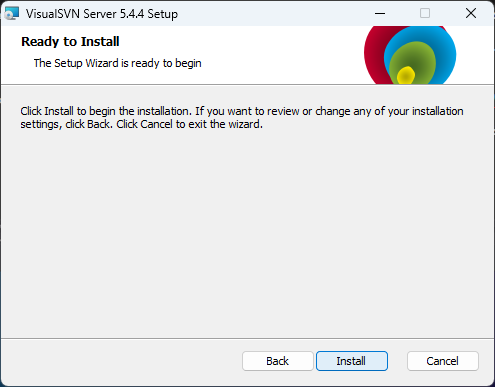
اگه از تنظیماتی که انجام دادید مطمئن هستید، بروری Install کلیک کنید تا SVN Sever شما به راحتی هرچه تمام تر نصب شود.
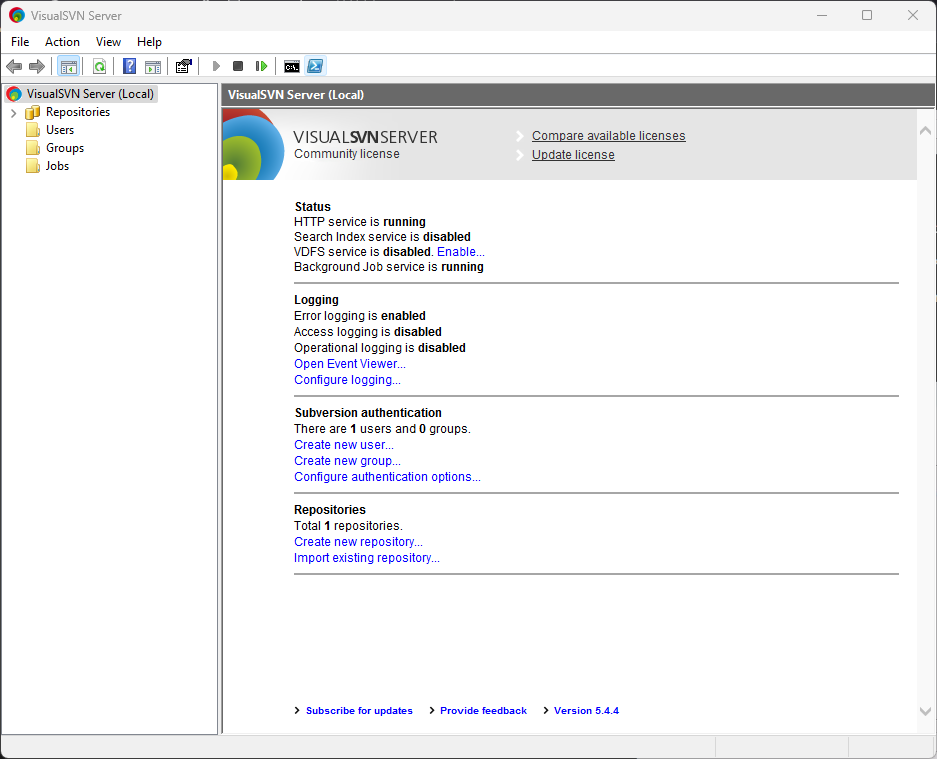
بعد از نصب شدن پنل مدیریتی SVN به شما نمایش داده خواهد شد. که پنجره سمت راست قسمت Status باید شما HTTP service is running را مشاهده کنید. به این معنا که SVN Server شما درحال اجرا است.
حالا میمونه تعریف Users و Repositories که در ادامه برای شما توضیح میدیم که چجوری باید این کاررو انجام بدید.
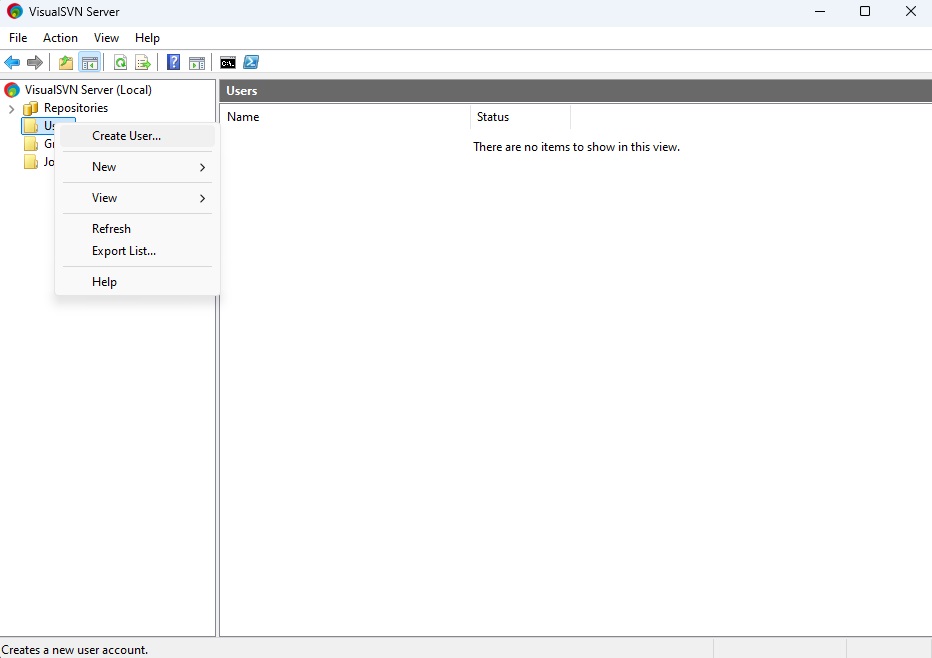
برای ایجاد User، از پنجره سمت چپ برروی Users کلیک راست میکنیم و در پنجره باز شده برروی Create User... کلیک میکنم.
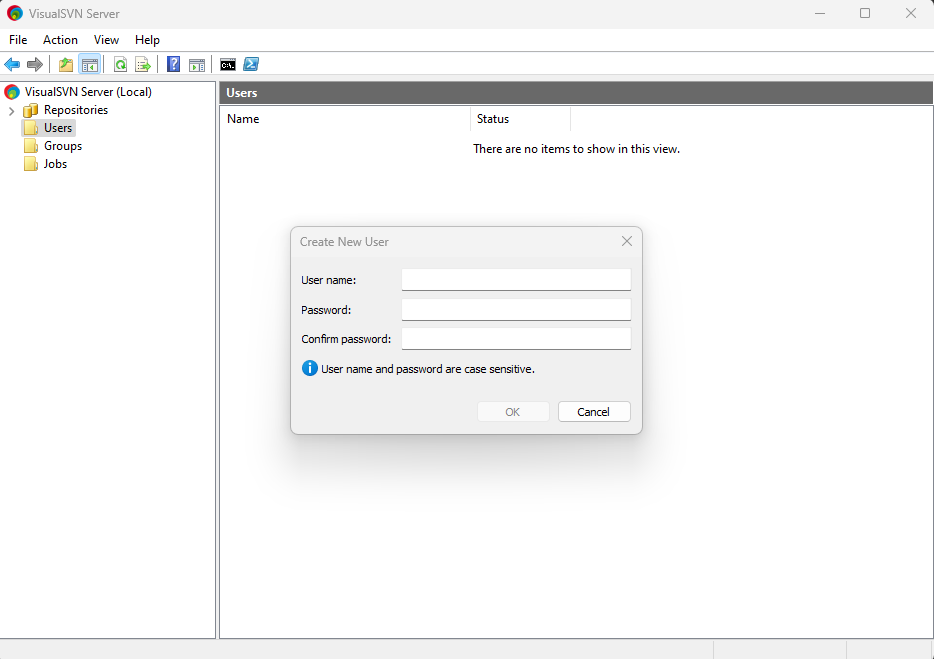
در پنجره باز شده در قسمت User name، نام کاربری ای رو انتخاب میکنیم که میخوایم User مورد نظر از طریق آن لاگین رو انجام بده. و در قسمت Password و Confirm password، رمز عبور و تکرار رمز عبوری که کاربر قراره با اون لاگین رو انجام بده رو وارد میکنیم.
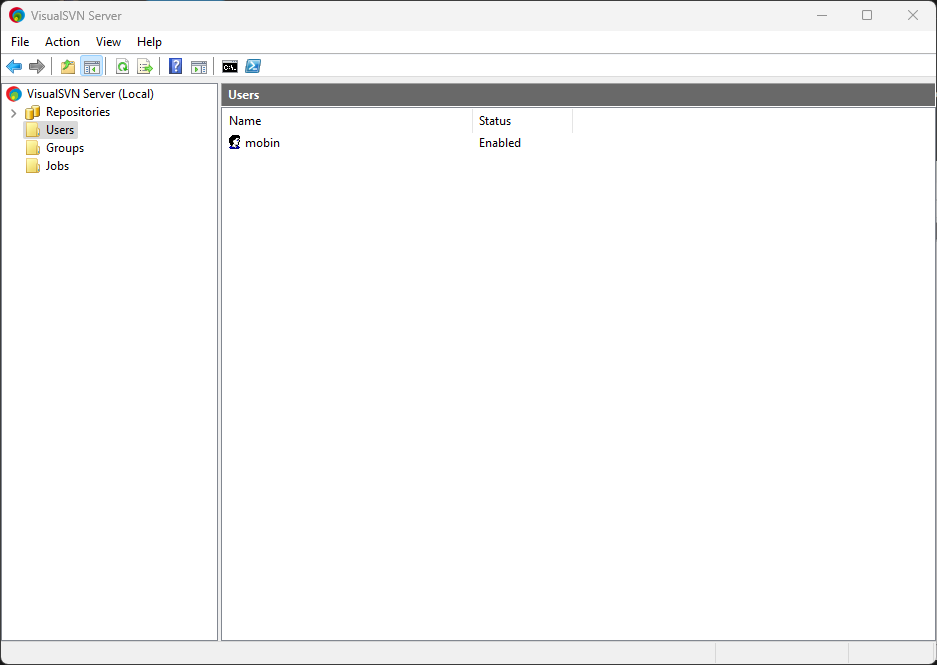
بعد از ایجاد User، شما باید User ایجاد شده رو مشاهده کنید.
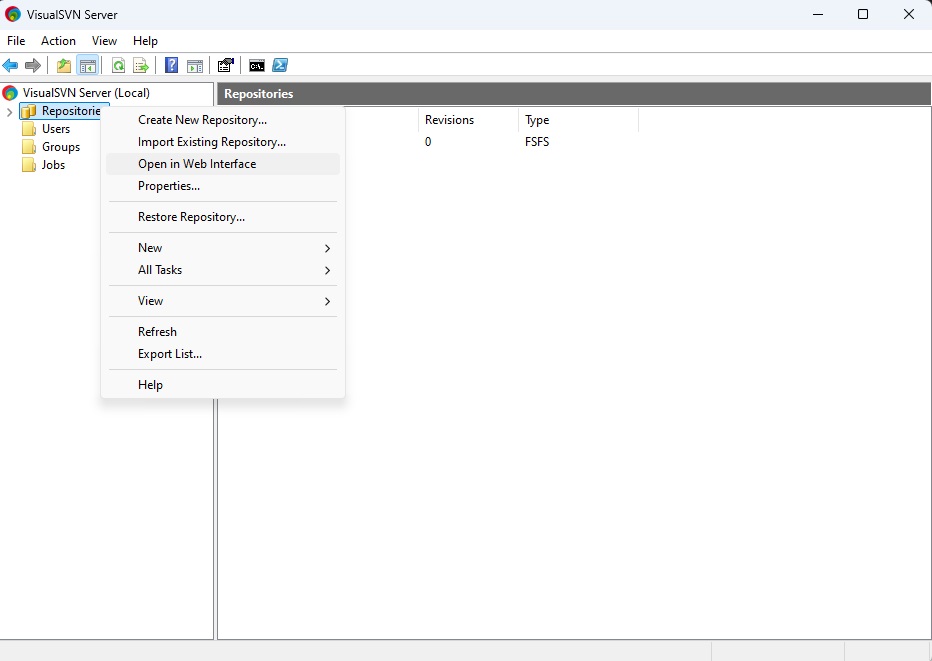
بروی Repositories کلیک راست میکنیم و گزینه Create New Repository... را انتخاب میکنیم.
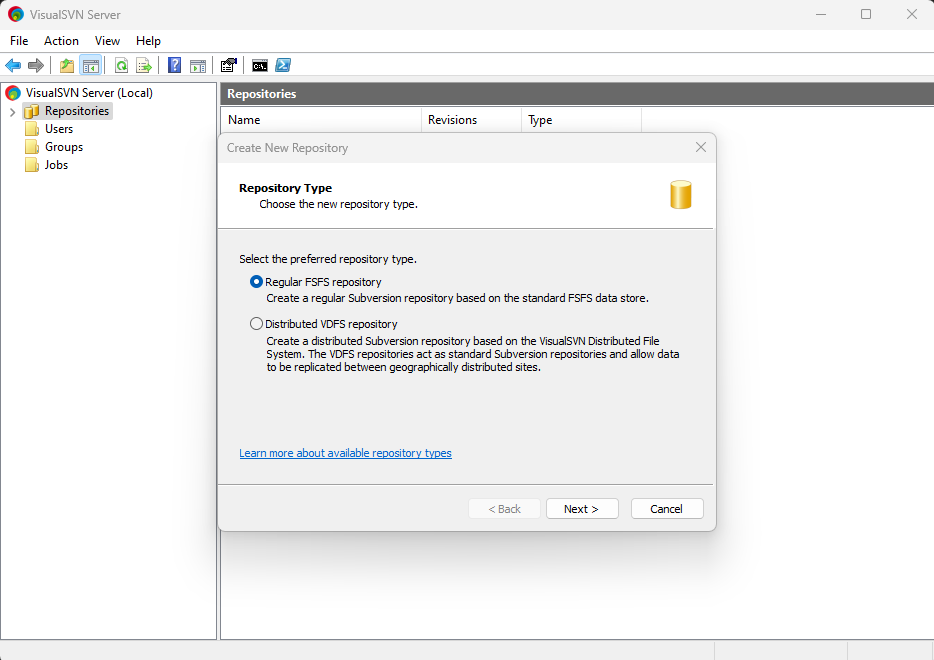
در این قسمت چون نیازی به سیستم های Distributed نداریم و صرفا یک Repository ساده میخوایم، تیک گزینه اول رو میزنیم و برروی Next کلیک میکنیم.
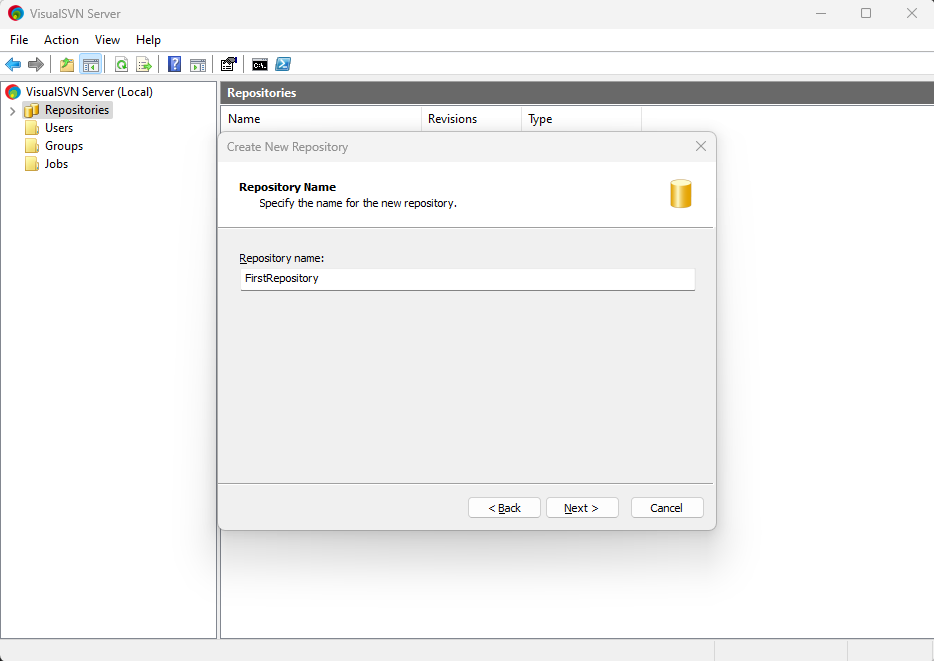
در فیلد Repository name، نامی که میخوایم به Repository مون بدیم رو مینویم و برروی Next کلیک میکنیم.
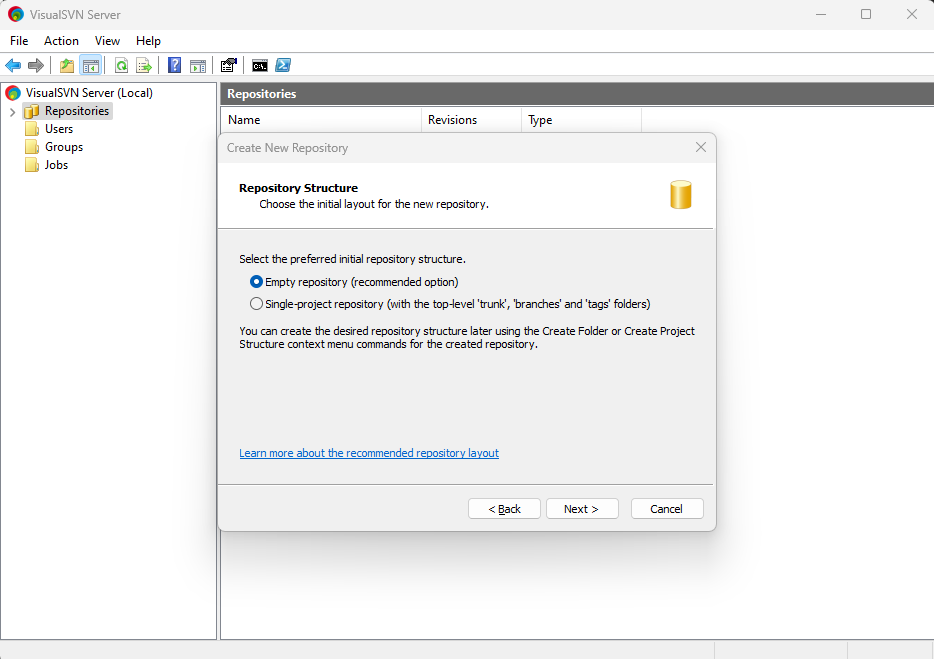
گزینه Empty repository رو تیک میکنیم تا یک Repository خالی برای ما ایجاد بشه و بعد برروی Next کلیک میکنیم.
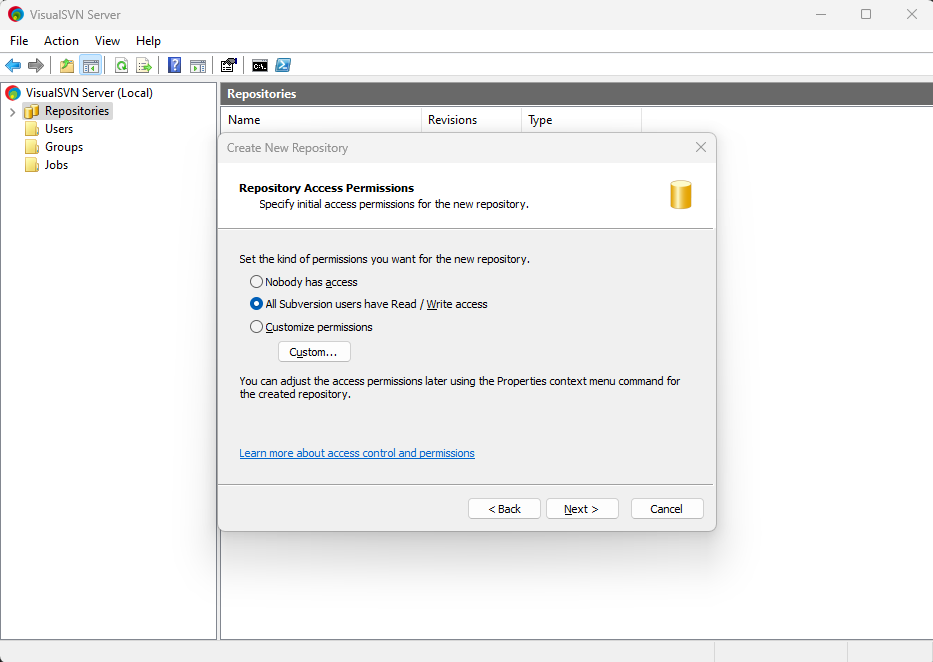
این قسمت یکی از مهمترین قسمت ها در ساخت Repository هست. در این قسمت ما تعیین میکنیم به Repository مورد نظر چه اشخاصی میتونن دسترسی داشته باشن.
گزینه اول Nobody has access میگه که هیچ شخصی به این Repository دسترسی نداشته باشه.
گزینه دوم میگه که همه User ها به این Repository دسترسی خواندن و نوشتن داشته باشن.
در گزینه سوم Custom... شما میتونید از بین User ها مشخص کنید که چه کاربری به Repository دسترسی داشته باشه.
بعد از تعیین دسترسی ها برروی گزینه Next کلیک میکنیم.
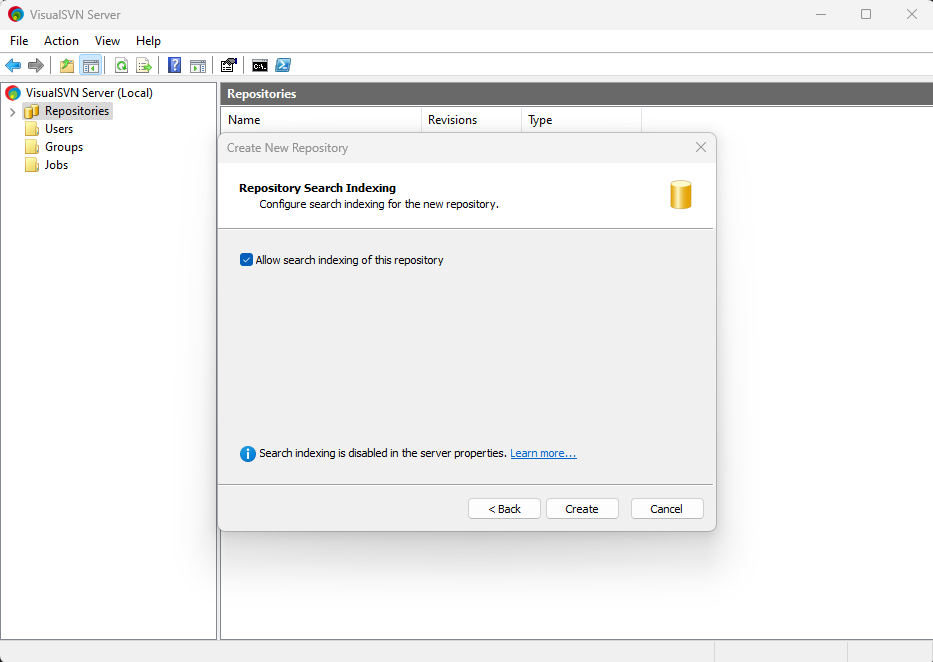
در این قسمت اگه میخواید این Repository قابلیت Index شدن در سرچ هارو داشته باشه، تیکش رو بزنید و برروی Next کلیک کنید.
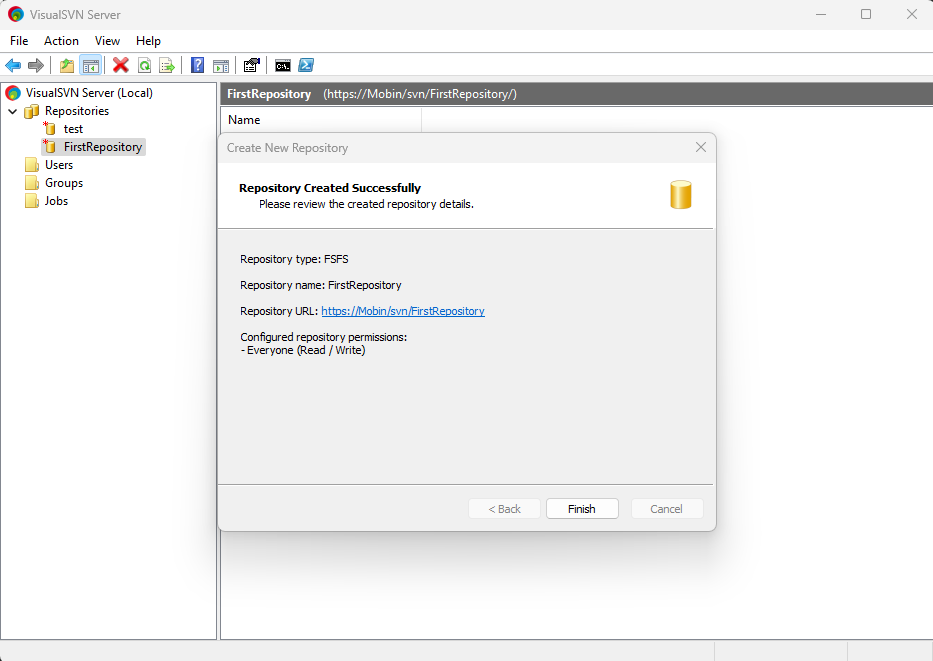
در اینجا، به شما یک Repository URL به شما میده که از این به بعد میتونید از طریق این URL به Repository مورد نظرتون دسترسی داشته باشید. حالا برروی Finish کلیک کنید و خلاصصصصصصصصصص.
برای دسترسی به Repository هامون کافیه IP سروری که برروی اون SVN Server ما نصب هست رو داخل مرورگرمون وارد کنیم تا بتونیم با User و Password مون لاگین کنیم و لیست Repository هایی که بهش دسترسی داریم رو ببینم و حتی Repository مورد نظرمون رو Checkout کنیم و روی پروژه مورد نظرمون کار کنیم.
به امید روزهایی که بیشتر سر ذوق هستیم و میتونیم جایی که هستیم رو به جای بهتری تبدیل کنیم چون به قول شاملو "که حضور انسان آبادانی است"....

