
به دلیل اینکهSQL Server Management Studio یک نرمافزار مبتنی بر سیستمعامل ویندوز است و قابلیت اجرا روی پردازندههای ARM را ندارد. به همین دلیل، از یک کلاینت دیگر برای ارتباط با SQL Server استفاده میکنیم. Azure Data Studio که توسط مایکروسافت پیشنهاد شده، یک برنامه کراسپلتفرم مناسب برای این کار است.
در این آموزش، ابتدا SQL Server را با استفاده از Docker روی مک نصب میکنیم. سپس یک ایمیج از SQL Server در Docker اجرا کرده و با کلاینت Azure Data Studio به آن متصل میشویم.
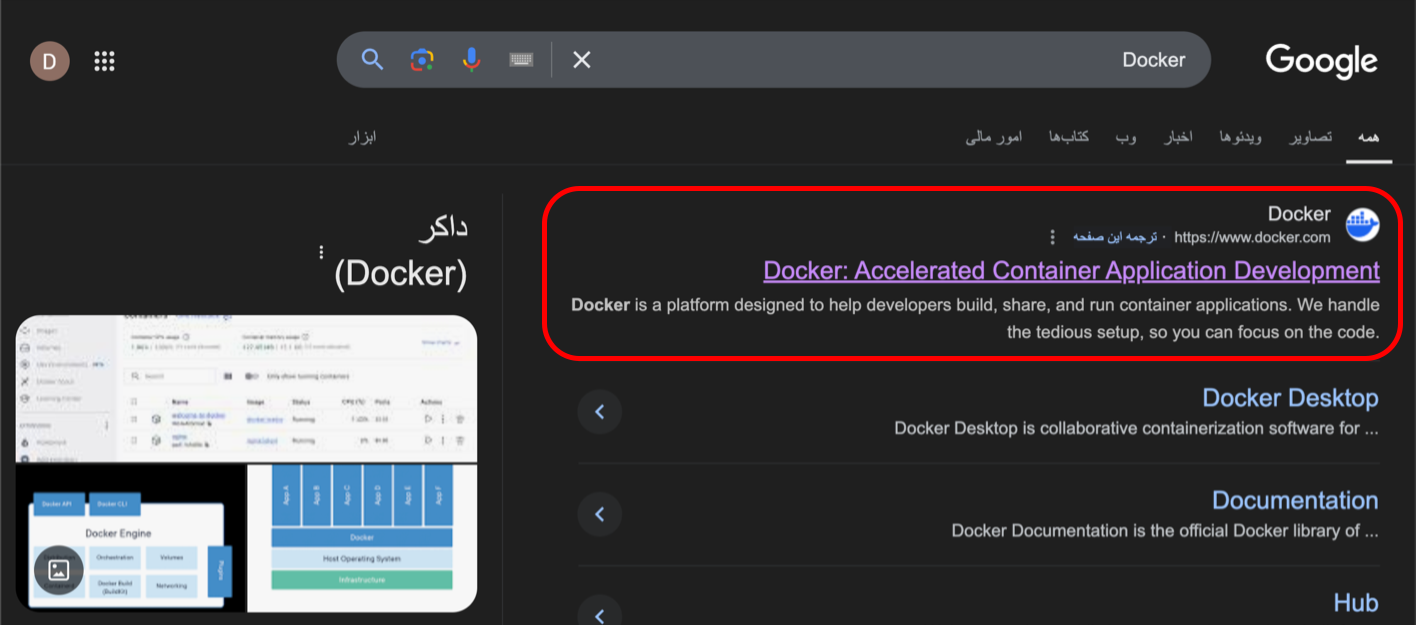
در مرورگر خود عبارت Docker را جستجو کنید.
وارد سایت رسمی Docker شوید (طبق تصویر)
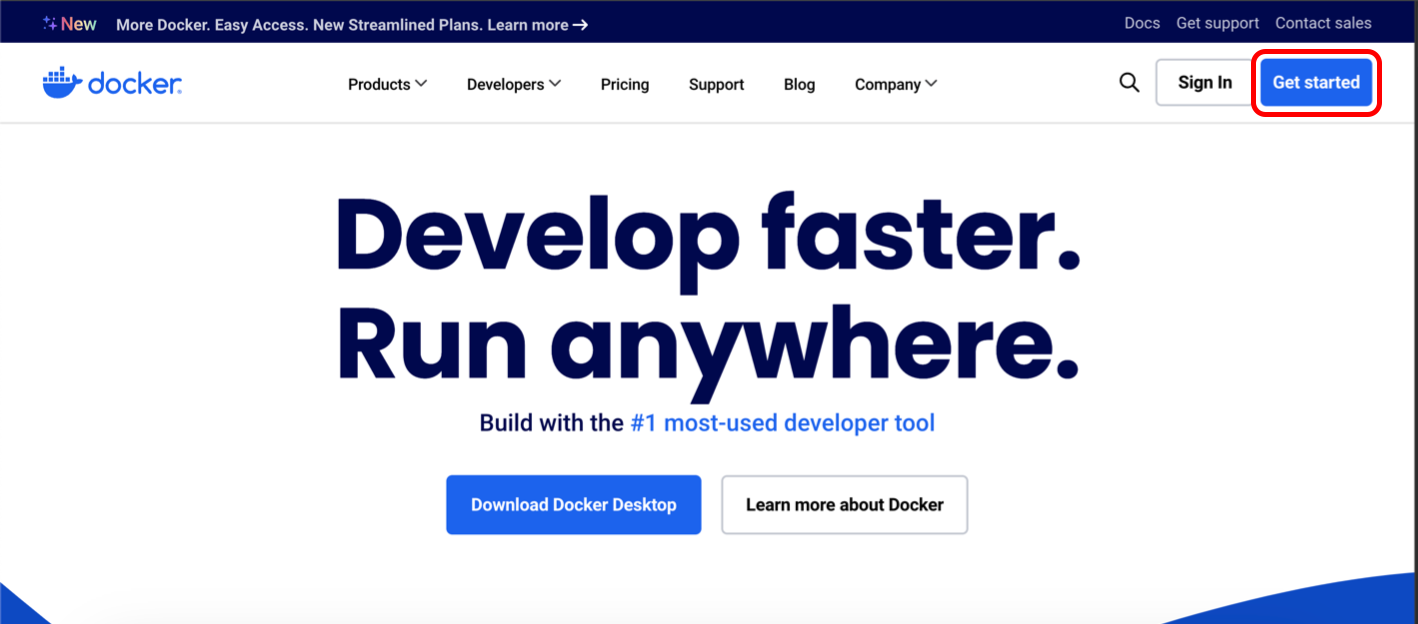
روی دکمه Get Started کلیک کنید تا به صفحه دانلود منتقل شوید
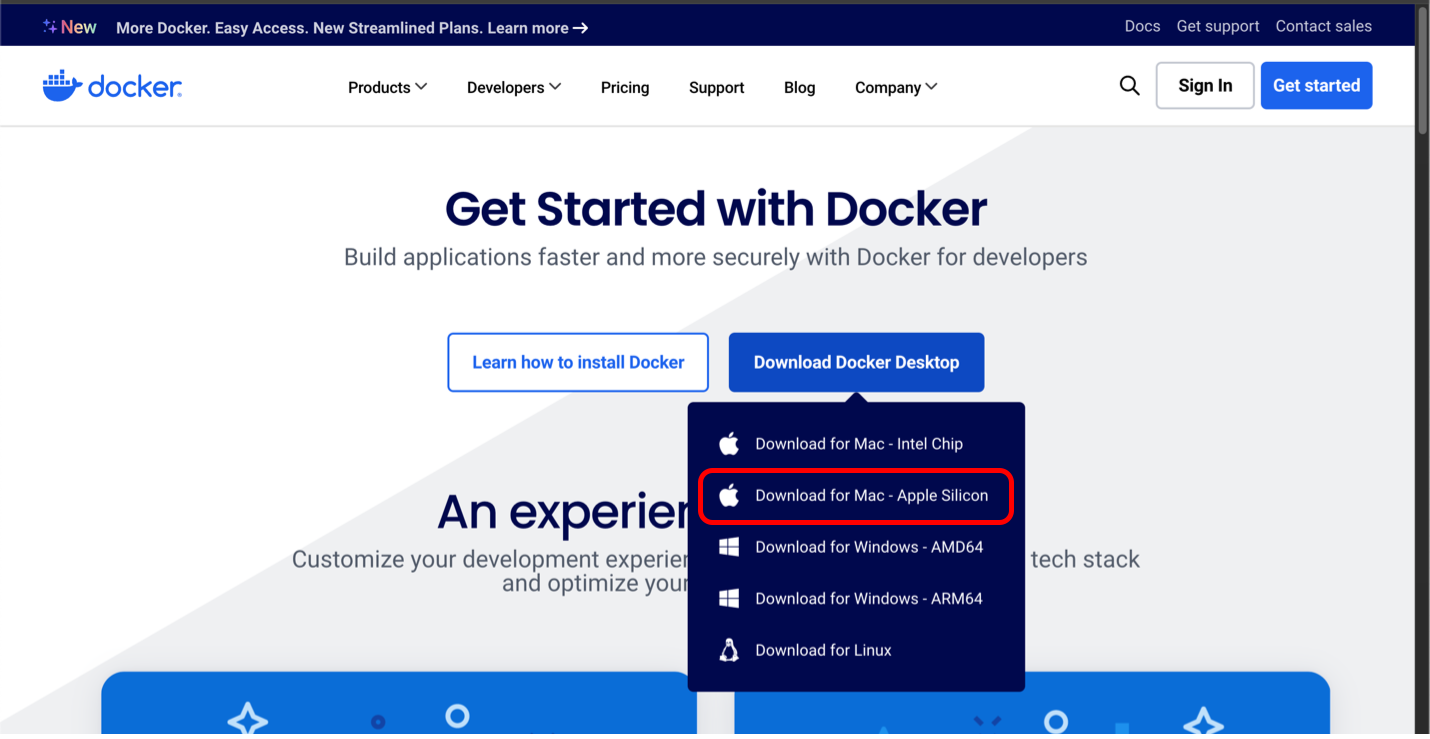
نسخه مناسب سیستمعامل خود را انتخاب کنید:
اگر مک شما دارای پردازنده Intel است: [Download for Mac - Intel Chip].
اگر مک شما دارای پردازنده Apple Silicon است: [Download for Mac - Apple Silicon].
توجه: ما در این آموزش نسخه مخصوص (arm) - Apple Silicon را دانلود میکنیم.
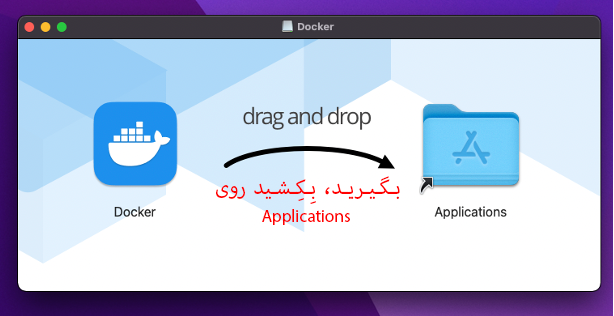
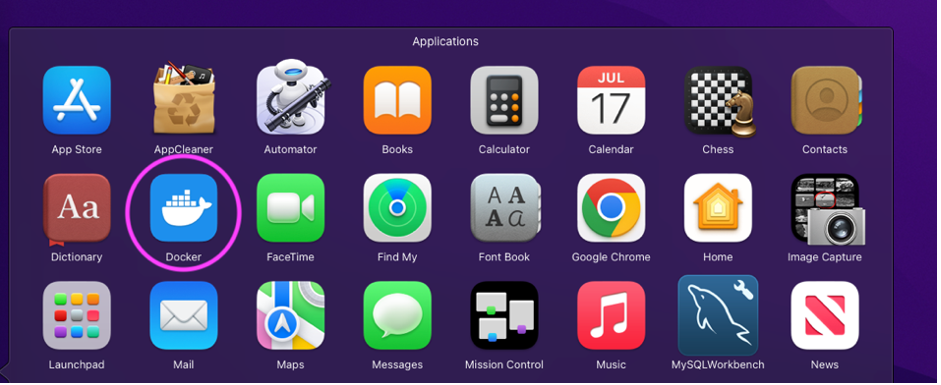
پس از دانلود، برنامه را نصب و اجرا کنید.
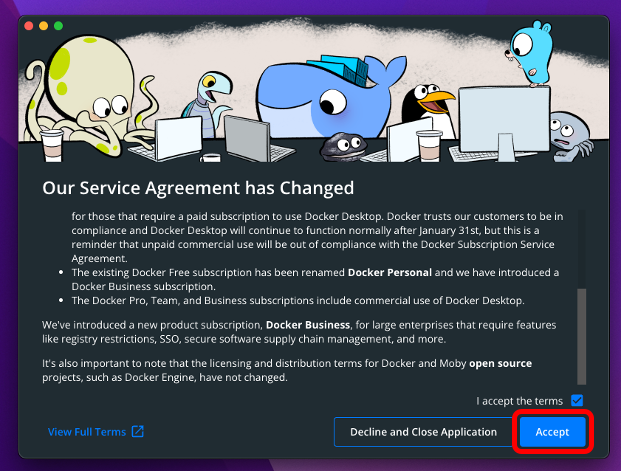
پس از اجرای برنامه، پنجره توافقنامه نمایش داده میشود. روی Accept کلیک کنید.
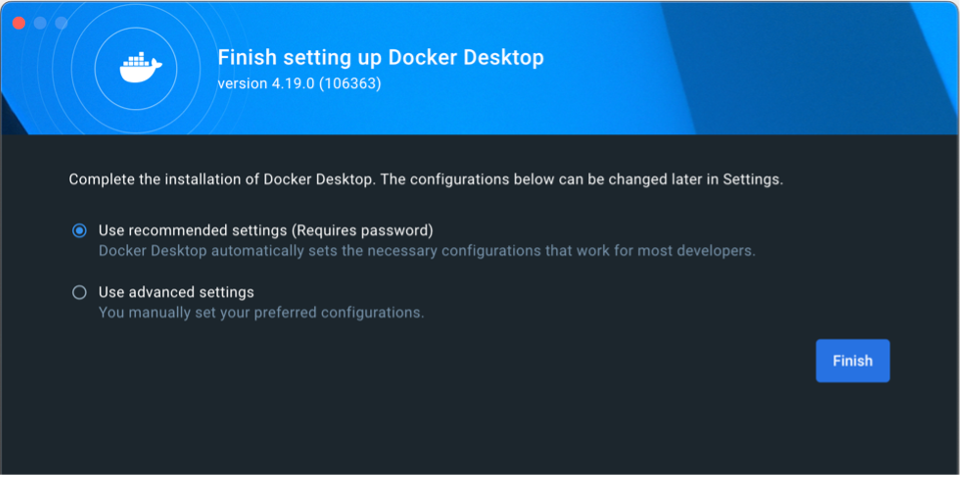
تنظیمات اولیه را انجام دهید (میتوانید این تنظیمات را بعداً از طریق Settings تغییر دهید).
اگر حساب Docker ندارید، روی Sign Up کلیک کنید و یکی از روشهای زیر را انتخاب کنید:
ورود با حساب Google.
ورود با حساب GitHub.
ساخت حساب با ایمیل
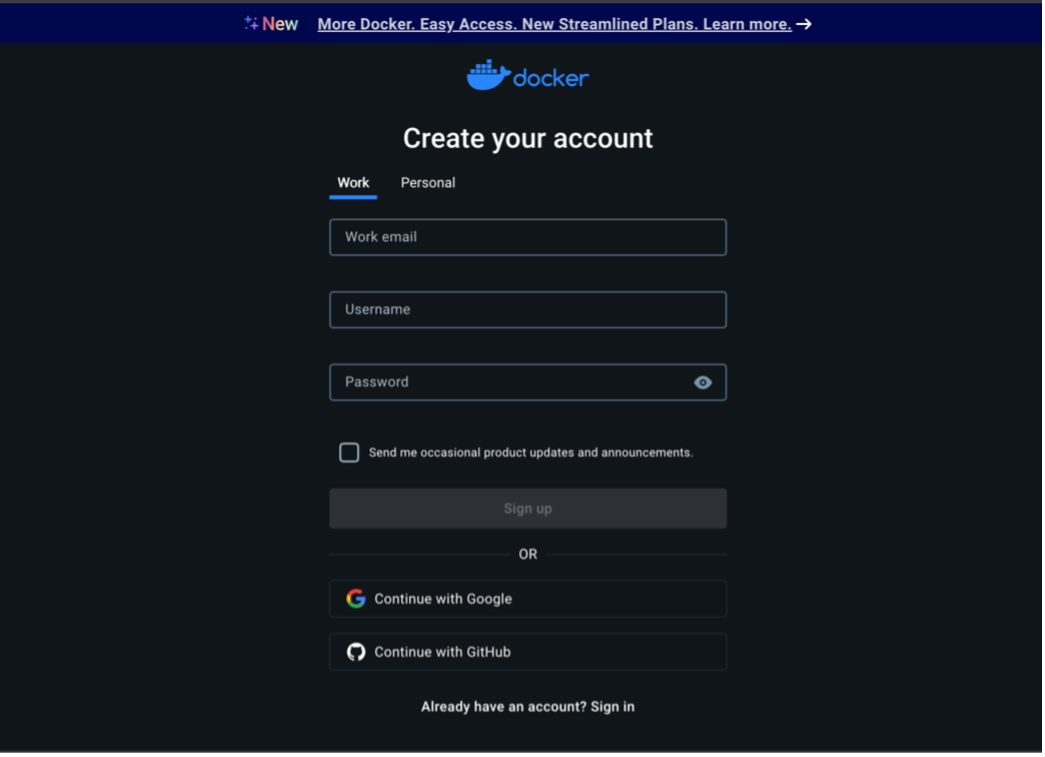
توجه: پس از تکمیل ثبتنام، مرورگر از شما اجازه میگیرد تا برنامه Docker را باز کند. روی Allow کلیک کنید.
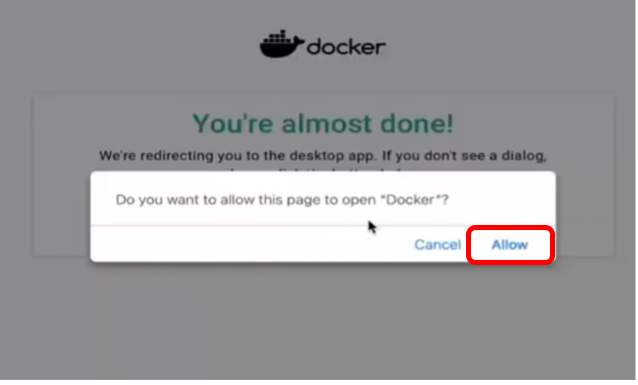
-- تبریک! Docker اکنون آماده استفاده است. --
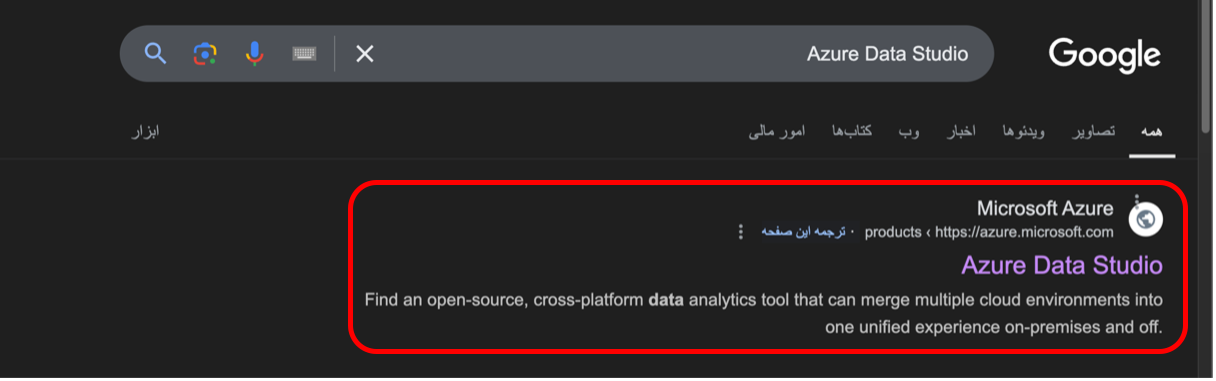
عبارت Azure Data Studio را در مرورگر جستجو کنید.
وارد سایت رسمی شوید (طبق تصویر).
روی Download Now کلیک کنید.
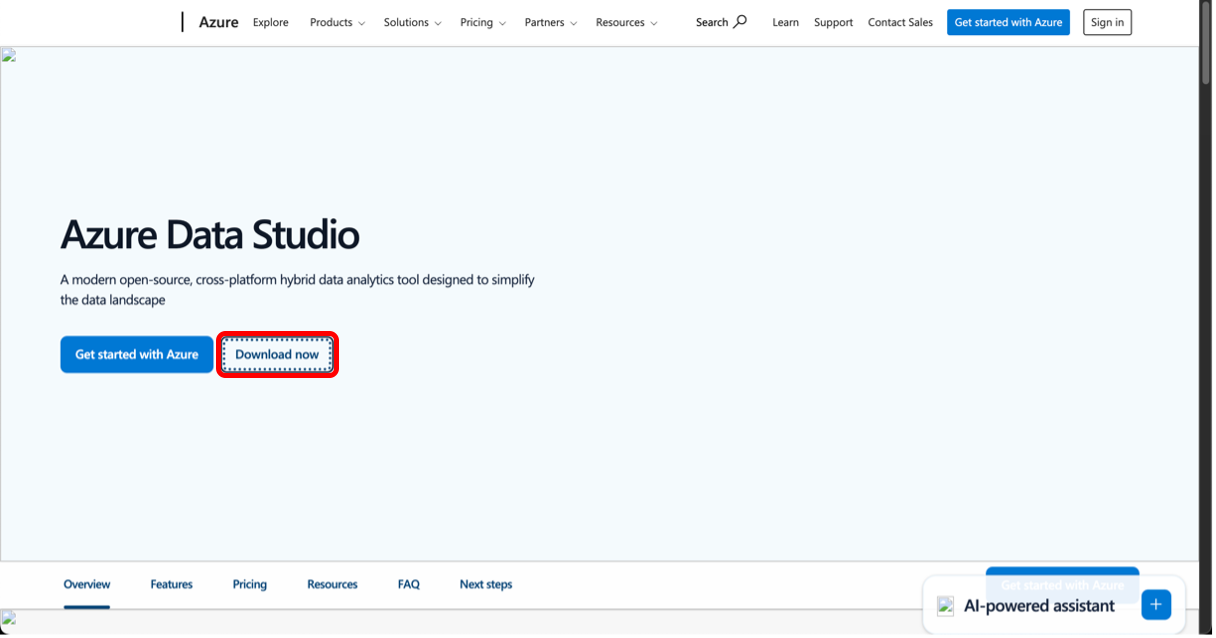
در صفحه دانلود، نسخه مناسب سیستمعامل مک با Apple Silicon را انتخاب کنید.

فایل .zip دانلودشده را باز کنید و برنامه را به پوشه Applications منتقل کنید.
اکنون Azure Data Studio آماده است. در مرحله بعد، SQL Server را روی Docker نصب و اجرا میکنیم.
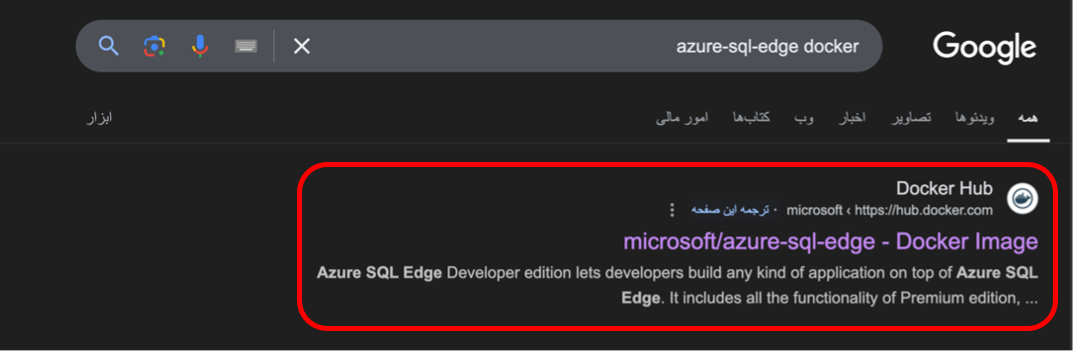
عبارت azure-sql-edge docker را در مرورگر جستجو کنید.
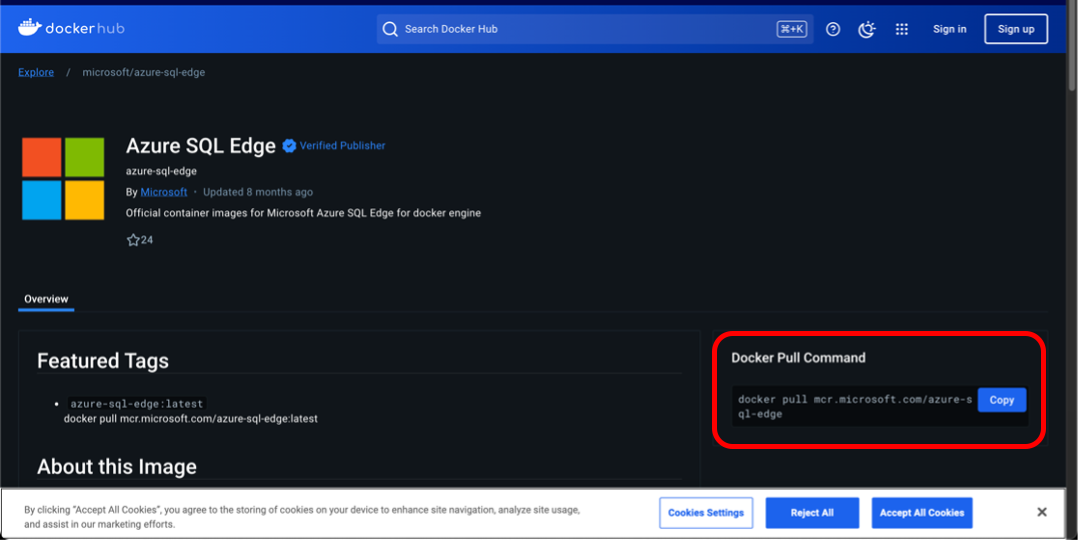
دستور موجود در بخش Docker Pull Command را کپی کنید.
Terminal را باز کرده و دستور کپیشده را در آن وارد کنید
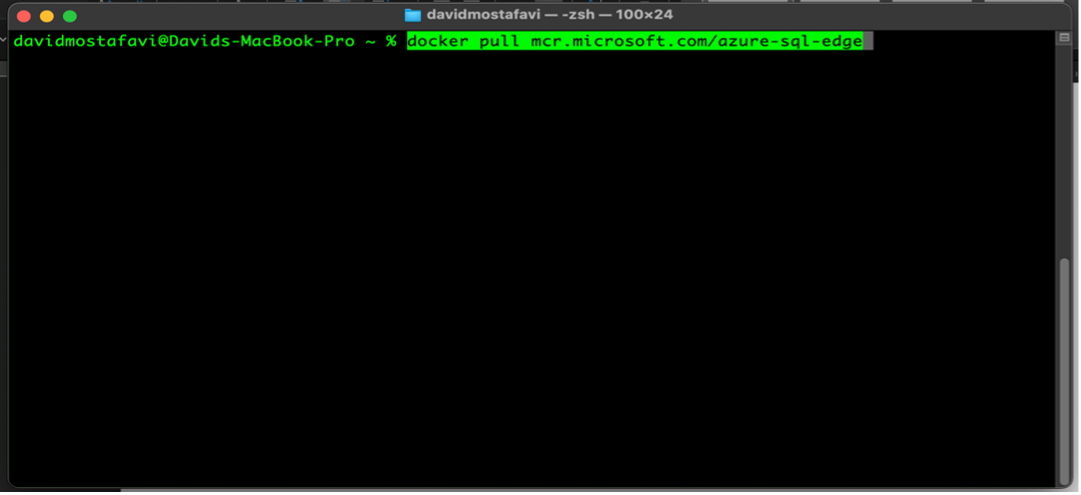
return یا Enter را بزنید و منتظر بمانید تا ایمیج SQL Server دانلود شود.
توجه: پس از اتمام این مرحله، ایمیج SQL Server را در بخش Images برنامه Docker مشاهده خواهید کرد.
Terminal را باز کرده و دستور زیر را اجرا کنید:
docker run -e "ACCEPT_EULA=1" -e "MSSQL_SA_PASSWORD=رمز" -e "MSSQL_PID=Developer" -e "MSSQL_USER=SA" -p 1433:1433 -d --name=sql mcr.microsoft.com/azure-sql-edge
توجه:
بهجای "رمز" رمز عبور دلخواه خود را وارد کنید.
میتوانید نام کانتینر را تغییر دهید، اما تغییر پورت نیازمند دانش فنی است.
پس از اجرای دستور، در برنامه Docker بخش Containers را بررسی کنید. اگر ایمیج در حال اجرا بود، وضعیت آن به صورت Running نمایش داده میشود.

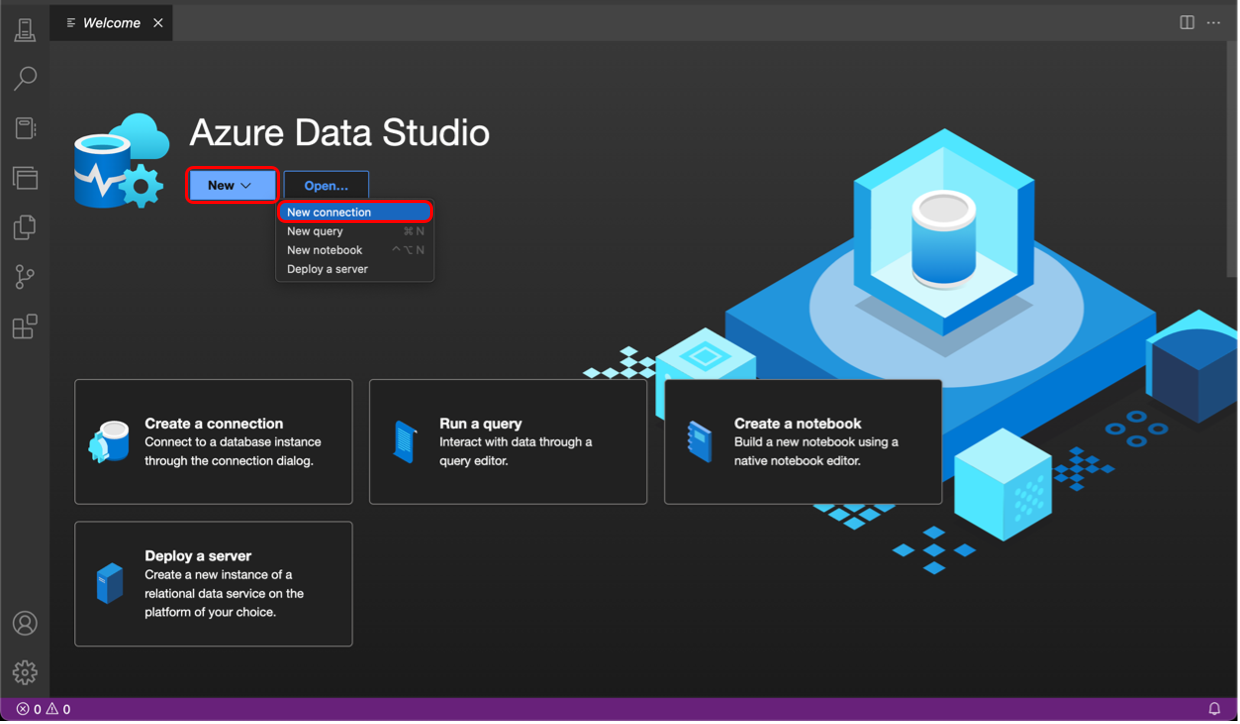
Azure Data Studio را باز کرده و روی New Connection کلیک کنید.
در بخش Connection Details اطلاعات زیر را وارد کنید:
Server: مقدار localhost را وارد کنید.
User Name: نام کاربری که در دستور SA تعیین کردید.
Password: رمز عبوری که مشخص کردهاید.
روی Connect کلیک کنید.
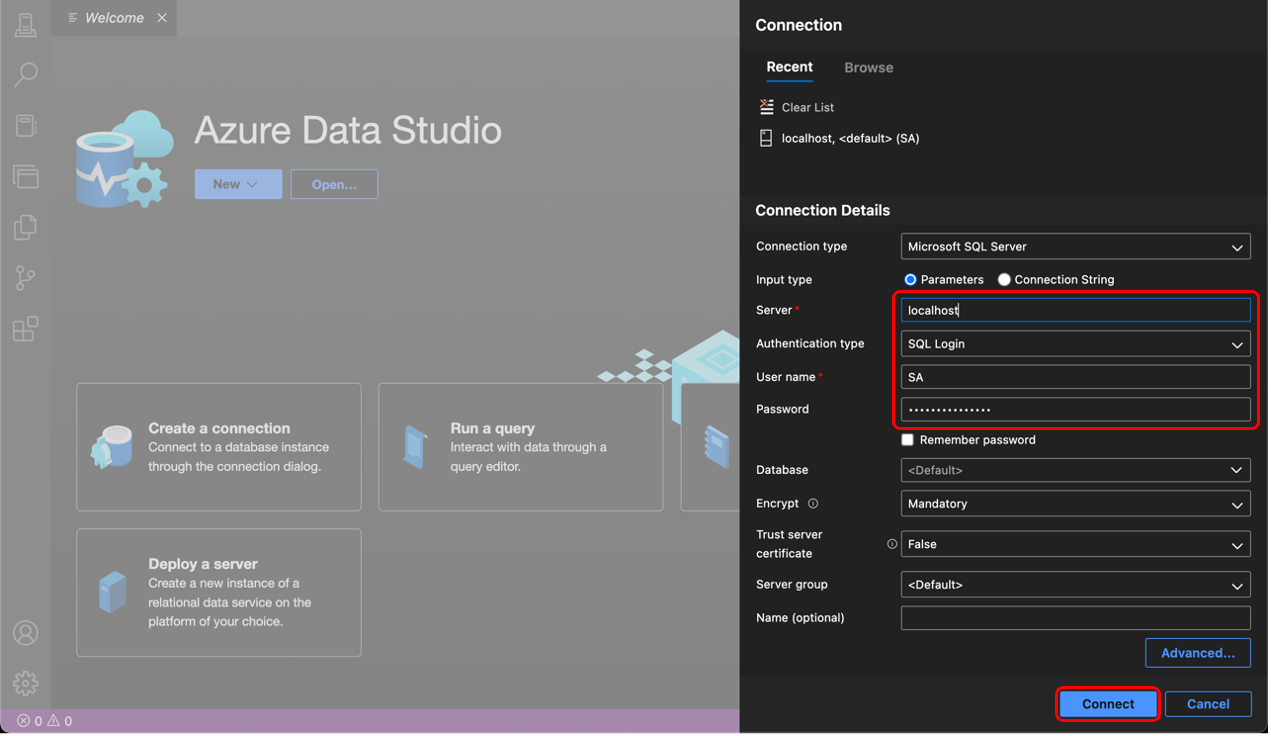
توجه: اگر از شما خواسته شد گزینه Trust Server Certificate را فعال کنید.
-- تبریک! اکنون به پایگاه داده SQL Server خود متصل شدهاید. --
نکته اضافه: برای داشتن یک ویرایشگر مناسب جهت نوشتن دستورات/درخواست های SQL میتوانید از همین برنامه "Azure" و یا از برنامه "Navicat For SQL Server" استفاده کنید.

