
در این مقاله به اهمیت طراحی کامپوننتهای حمایتی در تجربه کاربری میپردازیم.
در طراحی رابط کاربری (UX/UI)، اغلب تمرکز روی اجزای بزرگتر مثل ناوبری، کارتها، فرمهاست. اما اجزای کوچکتر ــ که من اینجا «کامپوننتهای حمایتی» مینامم ــ همانهایی هستند که وقتی خطا رخ میدهد یا کاربر در مرحلهای از مسیر اطمینان لازم ندارد، تعیینکنندهاند.
«کامپوننت حمایتی» یعنی هر جزء رابط کاربری که به کاربر کمک میکند:
بفهمد چه شده،
اگر اشتباه کرده، چگونه اصلاح کند،
یا در مسیرش با اطمینان بیشتری پیش برود.
مثالها: پیامهای خطا، Empty States، لودینگهای اسکلتونی، راهنماهای درونسیستمی (tooltips/hints)، بازخورد فوری پس از عملیات.
این اجزا اغلب در لحظات حساس ظاهر میشوند — زمانی که کاربر ممکن است احساس سردرگمی یا ناامنی کند.
چند نکتهٔ کلیدی که از مطالعات و مقالات معتبر بیرون آمد:
طبق مقالهٔ Nielsen Norman Group با عنوان «Error-Message Guidelines»؛ پیامهای خطا باید قابلدید، مفید، و محترم به تلاش کاربر باشند.
از مقالهای در Medium با عنوان “Error messages and UX: a complete guide”: پیامهای خطا میتوانند احساس ناامیدی ایجاد کنند، ولی اگر «واضح باشند، مشکل را توضیح دهند، و راه حل ارائه کنند»، تجربه را بهبود میبخشند.
مقالهٔ CXL تحت عنوان «Error Messages: Examples, Best Practices & Common Mistakes»: چهار خطای رایج در طراحی پیامهای خطا را فهرست میکند: ابهام، سرزنش کاربر، جایگذاری نامناسب، و انتظارات نامشخص.
از مقالهٔ «5 UX guidelines for feedback and error messages» (Whitespace): پیشنهاد میکند که اولین کار، «بازخورد دادن به کاربر دربارهٔ وضعیت سیستم» است؛ سپس «اجتناب از ایجاد خطا»، سپس «اجازه دادن به بازیابی آسان از خطا».
چند تا از کامپوننتهای حمایتی مهم
۱. Tooltip (راهنمای شناور)
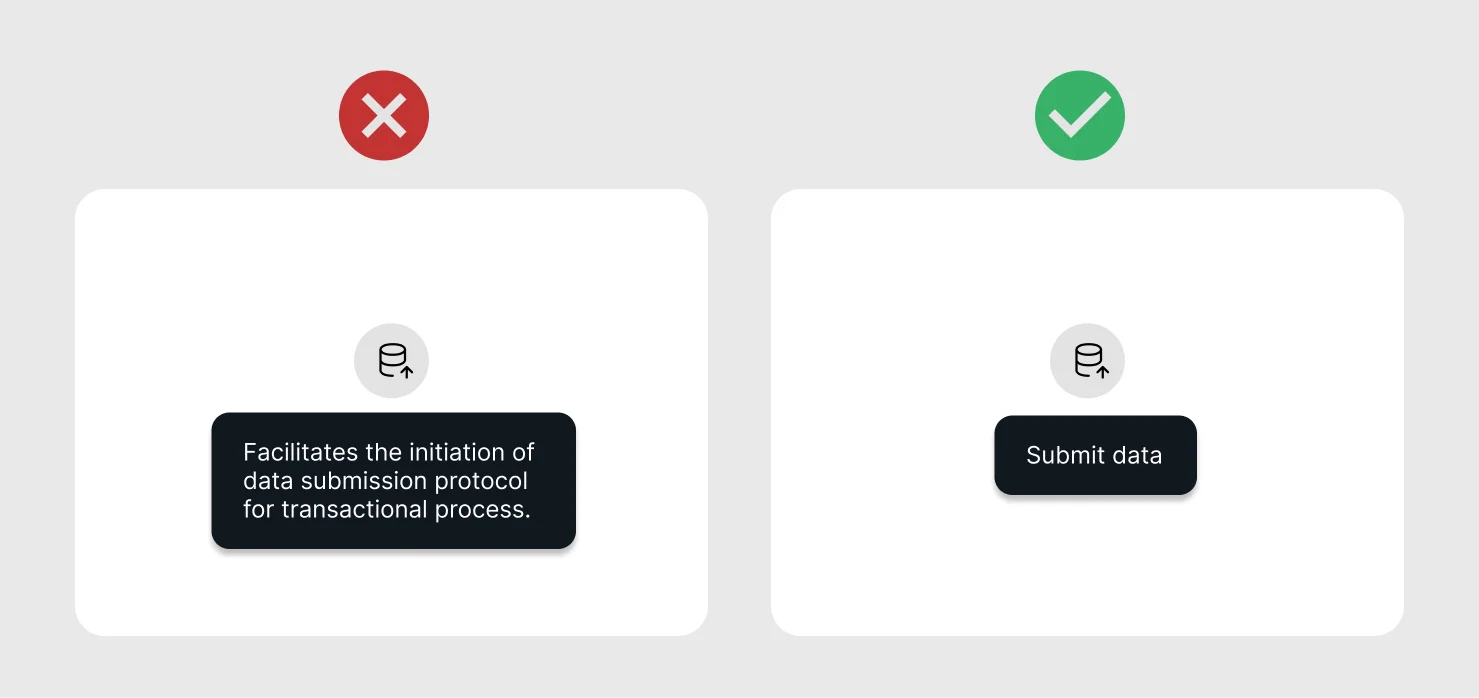
Tooltip یک باکس کوچک است که زمانی ظاهر میشود که کاربر روی یک عنصر (مثلاً آیکون، دکمه، لینک) «هاور» یا فوکوس میکند و اطلاعات اضافی، راهنما، یا توضیح دربارهٔ آن عنصر میدهد.
این کامپوننت از اجزای “حمایتی” دسته ی نمایش (supportive/display) محسوب میشود چون کاربر را از سردرگمی نجات میدهد: «این دکمه یعنی چی؟ اگر بزنمش چی میشه؟»
وقتی عناصر UI ممکن است مبهم باشند (مثلاً آیکون بدون متن)، tooltip کمک میکند تا کاربر بفهمد منظور چیست.
فضای UI را شلوغ نمیکند، چون توضیح بلند را لازم نیست همیشه نمایش دهی.
بهویژه برای کاربران تازهکار یا onboarding عالی است.
فرض کن در یک اپلیکیشن داشبُرد، آیکون «تنظیمات پیشرفته» است و ممکن است کاربر نداند چیست. وقتی کاربر روی آن میرود، یک tooltip میآید میگوید: «تنظیمات پیشرفته را اینجا پیدا میکنی».
در فرم ورود: کنار فیلد «رمز عبور»، آیکون اطلاعات با tooltip: «رمز شما باید حداقل ۸ کاراکتر باشد و یک عدد داشته باشد.»
موبایل: وقتی کاربر روی آیکون “?” میزند، یک پوپآپ کوچک باز میشود که همان کار tooltip را انجام میدهد (برای دستگاههای بدون hover).
اطلاعات حیاتی که کاربر برای انجام کار لازم دارد را نباید تنها در یک tooltip قرار داد، چون ممکن است نادیده گرفته شود.
متن باید کوتاه، دقیق، مرتبط باشد.
اگر در موبایل هستی یا نمایی بدون hover، باید راهنمایی برای لمس هم داشته باشی یا به جای tooltip از گزینه دیگر استفاده کنی.
۲. Chip (چیپ / تگ / برچسب کوچک)

Chip یک کامپوننت کوچک است که معمولاً شامل متن کوتاه (و گاهی آیکون) است و برای ورود اطلاعات، انتخاب، فیلتر کردن یا نمایش وضعیت استفاده میشود.
مثلاً: «فناوری»، «سلامت»، یا «پرداخت موفق» بعنوان چیپها.
وقتی کاربر باید سریع انتخاب کند یا فیلتر کند، چیپها ابزار مؤثری هستند چون فشردهاند و مفهوم را سریع منتقل میکنند.
فضای بصری را بهینه میکنند: به جای لیست بلندِ گزینهها با چکباکس، میتوان چند چیپ مقابل کاربر گذاشت.
کاربر را فعال نگه میدارند: با لمس یا کلیک میتواند انتخابش را حذف یا اضافه کند.
در فیلتر یک فروشگاه: چیپهایی نظیر «رنگ آبی»، «قیمت کمتر از ۵۰$»، «ارسال رایگان» — کاربر با تِپ روی چیپها، فیلترها را فعال یا غیرفعال میکند.
در فرم ثبتنام: کاربر لیستی از علاقهمندیها را انتخاب میکند با چیپهایی مثل «ساختگی»، «علم داده»، «UX/UI».
در نمای وضعیت: مثلاً چیپ «پرداخت موفق» به رنگ سبز و «پرداخت ناموفق» به رنگ قرمز.
متن داخل چیپ باید کوتاه باشد (بهتر است کمتر از ~۲۰ کاراکتر) تا خوانا بماند.
اگر تعداد چیپها زیاد شود، بهسرعت UI شلوغ میشود؛ بهتر است لیستی محدود و مدیریتشده داشته باشی.
از رنگها و سایزها به شکل ثابت استفاده کن (در طراحی سیستم) تا کاربر بفهمد چیپی قابل کلیک/تغییر است.
۳. Skeleton Loader / لودر اسکلتونی
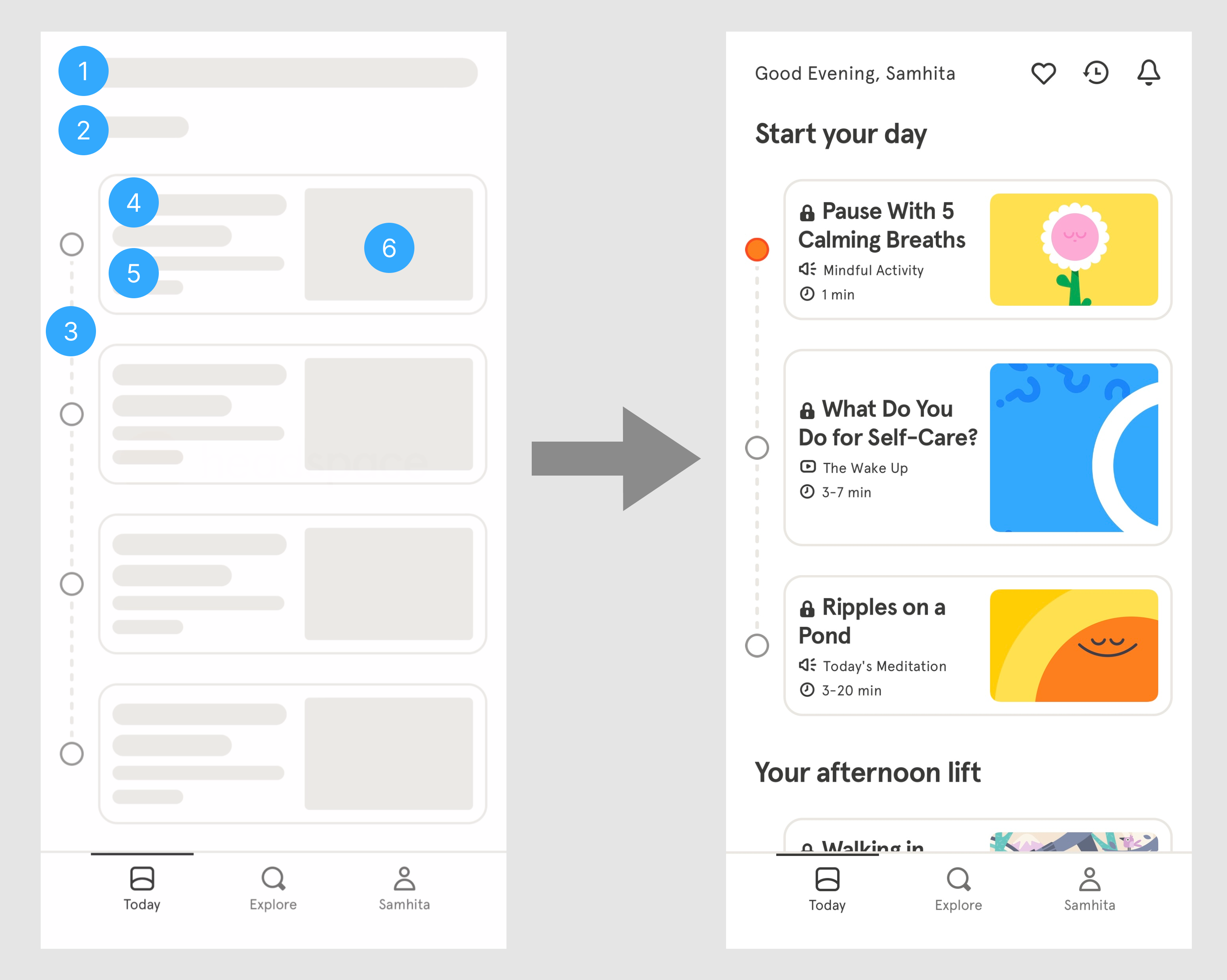
Skeleton Loader یا «نمای اسکلتونی» به مجموعهای از اشکال خاکستری یا خطوط جایگزین محتوا میگویند که در زمان بارگذاری نمایش داده میشوند، تا به کاربر نشان دهند که محتوا در راه است و نه اینکه صفحه خالی بماند.
مثلاً وقتی عکسهای یک گرید یا فید در حال بارگذاری است، قبل از عکسها خطوط خاکستری ظاهر میشوند که ساختار نهایی را تقریبی نشان میدهند.
کمک میکند کاربر فکر نکند که سایت یا اپلیکیشن خراب شده یا گیر کرده است.
تجربه انتظار را بهتر میکند؛ کاربر متوجه میشود «چیزی در حال بارگذاریست» و حس کنترل بیشتری دارد.
باعث کاهش نرخ خروج در هنگام بارگذاری محتوا میشود، به ویژه در شبکههای کند یا صفحاتی با محتوای زیاد.
صفحه نتایج فروشگاه: وقتی کاربر روی «جستجو» میزند، به جای نمایش سفید یا اسپینر ساده، یک اسکلت نمایش داده میشود که جای عکس محصول، توضیحات و قیمت را تقریبی نشان میدهد.
نیوزفید شبکه اجتماعی: وقتی اسکرول میکنی، کارتهای جدید ابتدا به شکل خطوط خاکستری ظاهر میشوند و سپس محتوایشان لود میشود.
صفحات پروفایل: وقتی نام و عکس کاربر در حال لود هستند، اسکلتها جای آنها میآیند تا انتظار را کشنده نکند.
اسکلت باید ساختار صفحه نهایی را تقریباً نشان دهد — یعنی محل تصویر، متن، کارتها را مشخص کند.
انیمیشن ملایم (مثلاً shimmer) میتواند حس فعالیت سیستم را بهتر منتقل کند، ولی نباید سریع یا حواسپرتکن باشد.
زمانی که محتوا تقریباً فوری لود میشود، اسکلت ممکن است زائد شود یا باعث فلش زیاد شود — پس در آن مورد باید صبر یا حالت متفاوتی استفاده شود.
۴. Notification Banner / اعلانها

Notification Banner یا اعلانهایی که درون اپلیکیشن یا وبسایت نمایش داده میشوند، برای اطلاعرسانی، راهنمایی کاربر، یا یادآوری استفاده میشوند. مثلاً «شما پیام جدید دارید»، «نسخه جدید آماده است».
به عبارتی یکی از اجزای «بازخورد» (feedback) در تجربه کاربری است.
ارتباط میان محصول و کاربر را تقویت میکند؛ کاربر احساس میکند «محصول مراقبم هست».
اگر به درستی طراحی شود، میتواند نقش انگیزشی یا راهنمایی برای اقدام بعدی داشته باشد.
اگر بد طراحی شود، میتواند مزاحم شود یا کاربر را از محصول پرت کند.
در اپلیکیشن: وقتی کاربر ایمیل تأیید نشده دارد، یک بنر سبز یا زرد در بالای صفحه ظاهر میشود: «لطفاً ایمیل خود را تأیید کنید تا کامل فعال شود».
اعلان سیستم: بعد از پرداخت موفق – «پرداخت شما با موفقیت انجام شد».
یادآوری: «۳ روز تا پایان اشتراکتان باقی مانده است – تمدید کنید».
اعلان باید در زمان مناسب ظاهر شود، نه همواره مزاحم شود.
به کاربر قابلیت بستن یا نادیدهگرفتن آن را بده تا حس آزادی داشته باشد.
تعداد اعلانها را کنترل کن؛ اگر زیاد شود، کاربر را خسته یا سردرگم میکند.
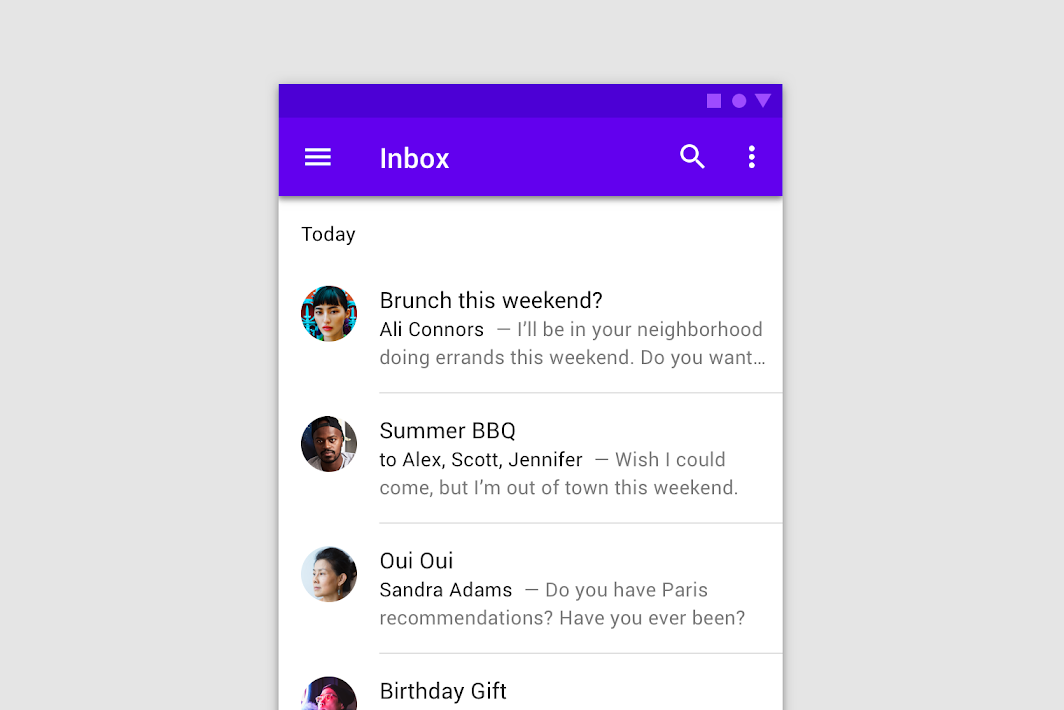
جداکنندهها (Dividers) خطوط یا فضاهای ظریفی هستند که برای تفکیک بخشهای مختلف رابط کاربری استفاده میشوند، بدون اینکه تعادل بصری یا مینیمالیسم طراحی از بین برود.
هدف آنها ایجاد نظم بصری و هدایت نگاه کاربر است.
به کاربر کمک میکنند اطلاعات را سریعتر اسکن کند و ساختار صفحه را بفهمد.
باعث «نَفَس کشیدن» طراحی میشوند؛ یعنی محتوا متراکم به نظر نمیرسد.
در فرمها یا لیستها، ارتباط معنایی بین گروههای اطلاعاتی را مشخص میکنند.
در اپلیکیشن Settings آیفون، خطوط باریک خاکستری بین گروههای گزینهها قرار دارد (مثلاً بین Wi-Fi و Bluetooth).
این جداسازی ساده کمک میکند تا کاربر سریعتر درک کند هر گروه چه کاربردی دارد.
📸 تصویر پیشنهادی برای مقاله:
یک اسکرینشات از بخش Settings آیفون یا نمونهای از Material Divider در فرمهای Google.
رنگ جداکننده باید کمکنتراست باشد (#E0E0E0 یا نزدیک به رنگ پسزمینه).
ضخامت زیاد نباشد (۱ پیکسل کافی است).
قبل و بعد از جداکننده، فضای سفید کافی بگذار تا “فصل” بین محتوا حس شود.
در طراحی مدرن، گاهی Whitespace (فاصله) جایگزین خط واقعی میشود.

پیامهای راهنما و خطا جزو مهمترین کامپوننتهای حمایتی فرمها هستند.
Helper Text راهنمای اولیه است که به کاربر کمک میکند ورودی درست وارد کند،
و Error Message در زمان خطا ظاهر میشود تا دلیل و راهحل را توضیح دهد.
باعث کاهش نرخ خطا و رها کردن فرم میشوند.
حس اعتماد و همراهی بین کاربر و محصول ایجاد میکنند.
اگر درست نوشته شوند، بار احساسی منفی خطا را کم میکنند و تجربهای همدلانهتر میسازند.
Helper Text را با رنگ خنثی (مثل #6B6B6B) و فونت سبکتر نمایش بده.
Error Text باید رنگ هشدار (مثل #D32F2F) داشته باشد و کوتاه و دقیق باشد.
هر دو پیام باید دقیقاً زیر فیلد قرار بگیرند تا ارتباط بصری حفظ شود.
از جملات دوستانه و غیرسرزنشکننده استفاده کن؛ مثلاً
❌ «You entered it wrong.»
✅ «Please enter a valid email address.»
{امید که این مطالب براتون مفید واقع شده باشه .}

