
اگه شماهم از سیستم عامل اوبونتو یا دیگر توزیع های لینوکس استفاده میکنید، شاید به این مشکل برخورد کرده باشید. ممکنه بعد از نصب یک نرمافزار در لینوکس، برنامه نصب شده در داشبورد نمایش داده نشه. این مورد باعث سخت تر شدن دسترسی به برنامه مورد نظرتون باشه، که البته من هم با این موضوع سروکله زدم و در ادامه راه حلش رو بهتون یاد میدم.

برنامههای نصبشده در داشبورد اوبونتو نمایش داده نمیشوند، چون ممکنه فایل .desktop مربوط به برنامه در مسیری که باید (مثلا/usr/share/applications) نباشد، یا مجوزهای فایل مشکل داشته باشد، یا کش داشبورد نیاز به بهروزرسانی داشته باشد. برای رفع مشکل، روشی که در ادامه آورده ام میتواند مشکل را برطرف کند.
فایلهای .desktop قلب تپنده نمایش برنامهها در اوبونتو داشبورد هستند. این فایلها اطلاعاتی مثل نام برنامه، توضیحات، مسیر اجرایی، و آیکون را ذخیره میکنند. اگر وجود نداشته باشند یا ناقص باشند، برنامه در جستجوی داشبورد ظاهر نمیشود. برای رفع مشکل نمایش برنامه در داشبورد اوبونتو، مراحل زیر را دنبال کنید.
desktop.بررسی وجود فایل
معمولا این فایل با پسوند .desktop به همراه اسم برنامه باید در مسیر /usr/share/applications/ قرار بگیرد، در ترمینال با دستور زیر به دنبال فایل مورد نظر بگردید.
ls /usr/share/applications/ | grep <نام_برنامه>
بهجای <نام_برنامه>، نام برنامه مورد نظر خود را وارد کنید.
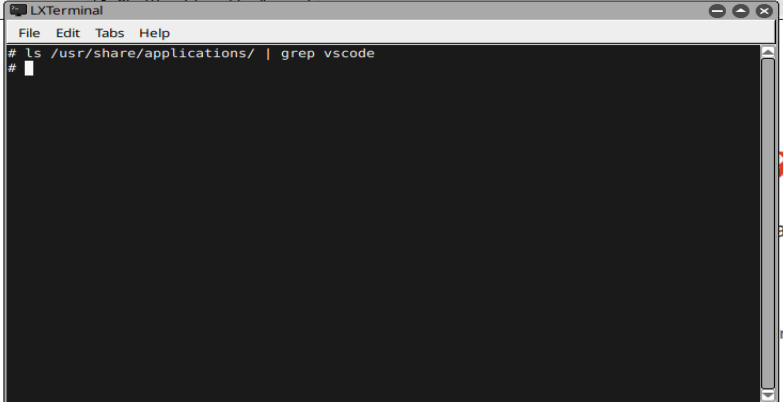
ایجاد یا ویرایش فایل
اگر فایل موردنظر را پیدا نکردید میتوانید باتوجه به اسم برنامه موردنظرتان ان را بسازید و کد زیر را درون ان قرار بدهید:
برای این کار، ابتدا با دستور زیر فایل را ایجاد و ویرایش کنید:
nano /usr/share/applications/vscode.desktop
سپس کد زیر را درون فایل ایجاد شده قرار دهید و آموزش را دنبال کنید:
[Desktop Entry]
Name=Firefox
Comment=Firefox web browser
Exec=/path/to/the/execucable/file
Icon=/path/to/an/appropriate/icon
Type=Application
Terminal=false
Categories=Application;Utility;TextEditor;
MimeType=text/plain
در کد بالا، باید اسم رو مطابق اسم برنامه قرار دهید، سپس یک نوشته کوتاه در قسمت comment بنویسید، مهم ترین قسمت نیز وارد کردن مسیر فایل قابل اجرای برنامه مورد نظرتان در قسمت Exec میباشد، که معمولا در دایرکتوری یا پوشه ای قرار دارد که ان فایل را دانلود کرده اید.
در بخش Icon نیز باید مسیر مربوط به آیکون برنامه را وارد کنید. آیکون یا تصویر برنامه، در پوشه خود برنامه قابل یافت است.
مطمئن شوید فایلی که ساختید، مجوز های لازم را داشته باشد
با اجرای دستور زیر، مجوز های لازم را برای فایل دسکتاپ برنامه صادر میکنیم. توجه داشته باشید که شما اسم برنامه ی خود را قرار دهید
sudo chmod +x /usr/share/applications/myapp.desktop
برای اعمال تغییرات، کش یا cache برنامه های داشبورد را با دستور زیر در ترمینال بروزرسانی کنید:
sudo update-desktop-database
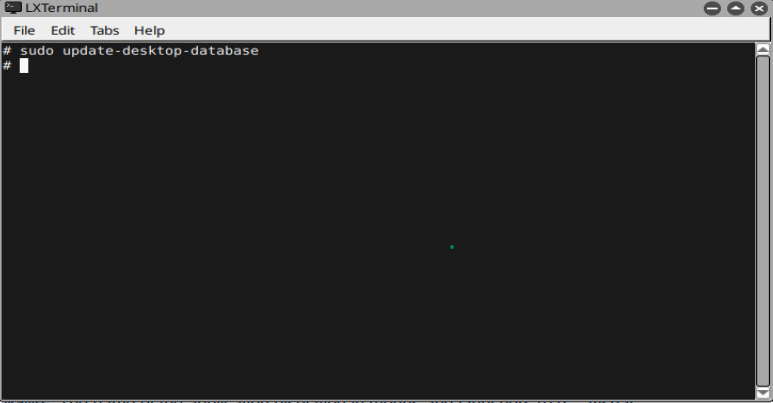
قدم اخر
حالا داشبورد را باز کنید و نام برنامه را جستجو کنید. اگر درست تنظیم شده باشد، باید ظاهر شود.
برای استفاده راحت تر برنامه ها در منوی برنامه های نصب شده، از Main Menu (Alacarte) استفاده کنید. مراحل نصب تا استفاده از آن را در ادامه میتوانید ببینید:
نصب کنید: sudo apt install alacarte
اجرا کنید: alacarte
برنامه جدید اضافه کنید: نام، مسیر اجرایی، و آیکون را وارد کنید.
این ابزار برای رفع مشکل داشبورد اوبونتو عالی است و نیاز به کد ندارد. همچنین، برای توزیعهای دیگر مثل فدورا، ابزارهای مشابه مثل Menu Editor وجود دارد.
نصب دستی برنامه در اوبونتو (با فایل .sh یا deb) اغلب باعث مشکلات میشود:
عدم سازگاری با محیط دسکتاپ: GNOME یا KDE ممکن است فایلها را شناسایی نکند.
خطاهای مجوز: فایلهای نصبشده نیاز به chown یا chmod دارند.
کشمکش با نسخههای رسمی: اگر برنامه در مخازن apt-get نباشد، فایل .desktop دستی لازم است.
راهحل جایگزین: از snap یا flatpak استفاده کنید: مثلاً snap install komodo که خودکار منو را تنظیم میکند.
برای پیشگیری، میتوانید از apt-get یا نرمافزار گرافیکی Ubuntu Software Center استفاده کنید. این روشها رفع مشکل نمایش برنامه در داشبورد اوبونتو را آسانتر میکنند.
چرا پس از نصب با apt-get برنامه دیده میشود اما با .sh نه؟ چون apt-get فایل .desktop را خودکار ایجاد میکند.
اگر فایل .desktop را پیدا نکردم چه کنم؟ از vim یا nano برای ساخت و ویرایش فایل مورد نظر استفاده کنید.
برای برنامههای گرافیکی مثل VS Code چطور؟ معمولاً خودکار نمایش داده میشوند، اما اگر نه، فایل .desktop را دستی بسازید.
چرا برنامههای نصبشده در داشبورد اوبونتو نمایش داده نمیشوند؟ این موضوع اغلب به فایل .desktop و کش مربوط است، اما با مراحل بالا (بررسی، ایجاد فایل، تنظیم مجوز، و آپدیت کش) میتوانید آن را حل کنید. این روش برای نصب دستی لینوکس و توزیعهای دیگر هم کارآمد است. اگر مشکل ادامه داشت، از فرومهای معتبر مثل Ask Ubuntu کمک بگیرید.
با این تغییرات، دسترسی به برنامههایتان سادهتر میشود و تجربه کاربری اوبونتو بهبود مییابد.

