

با استفاده از Filed Parameter این امکان برای شما فراهم می شود که مقادیر و سنجه ها رو بتوانید به صورت داینامیک از visual حذف یا به آن اضافه کنید. این قابلیت انعطاف بیشتری برای ساخت نمودارها با چندین بعد مختلف و یا محاسبات مختلف رو برای شما فراهم می کند. روش دیگر برای این کار استفاده از switch است که پستی جدا بررسی خواهیم کرد. البته که این روش بسیار ساده تر و عملکرد بهتری دارد.

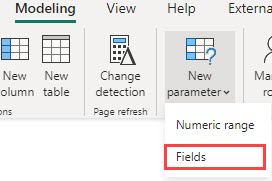
از تب Modeling گزینه New Parameter و سپس گزینه Field رو انتخاب کنید.
در پنجره باز شده نامی برای پارامتر خود انتخاب کنید و ستون های مورد نظر رو انتخاب کنید.

خروجی جدولی خواهد بود که با این عبارت ساخته شد که از آن می توانید در visual خود استفاده کنید.
FieldParameter = { ("Product", NAMEOF('data'[Product]), 0), ("ProductCategory", NAMEOF('data'[ProductCategory]), 1), ("Color", NAMEOF('data'[Color]), 2) }
نکته: البته قابلیت ویرایش رو هم دارید. می تونید نام ستون یا ترتیب قرارگیریش رو تغییر بدید یا ستون دیگری اضافه یا حذف کنید.
حالا همین فرآیند رو برای Measure ها انجام می دهیم.


