
بسیاری از برنامهنویسان با مشارکت در تولید کدهای قابل استفاده برای دیگران تلاش میکنند زمان لازم برای تولید نرمافزارهای بزرگ و قابل اطمینان را کاهش دهند.
کتابخانههای تولید شده توسط صدها هزار برنامهنویس در سرتاسر وب اغلب در سایت Github به آسانی قابل دسترسی است و برنامهنویسان برای تولید نرمافزارهای جدید از این مجموعهی بزرگ در جهت کاهش زمان و افزایش کیفیت تولید نرمافزار کمک میگیرند.
این کتابخانهها ممکن است شامل نواقص امنیتی یا کارایی باشند که در طول زمان با مشارکت همگانی بهبود مییابند. به همین دلیل لازم است تا به صورت مستمر بهروزرسانی شوند.
در هنگام برنامهنویسی یک پروژهی تحت وب با زبان php نیز ممکن است بخواهید از چندین کتابخانهی تولید شده توسط برنامهنویسان دیگر استفاده کنید. بررسی بهروزشدن این کتابخانهها و همچنین نصب کتابخانههای دیگری که هر بسته ممکن است به آن وابسته باشد، کاری زمانبر و دشوار است.
نرمافزار Composer برای رفع این مشکل ایجاد شده است. با استفاده از کامپوزر میتوانید به آسانی همیشه آخرین نگارش کتابخانههای مختلف را در پروژهی خود در اختیار داشته باشید و برای استفاده از آنها نیز همچنان کامپوزر در کنار شما خواهد بود.
در این نوشته مراحل لازم برای نصب نرمافزار کامپوزر را مرور خواهیم نمود.
برای دانلود به وبسایت رسمی این برنامه به نشانی getcomposer.org مراجعه کنید.
برای دانلود آخرین نگارش این برنامه برای سیستم عامل ویندوز اینجا کلیک کنید.
فایل دانلود شده( Composer-Setup.exe ) را اجرا کنید و مراحل را مانند تصاویر زیر دنبال کنید.
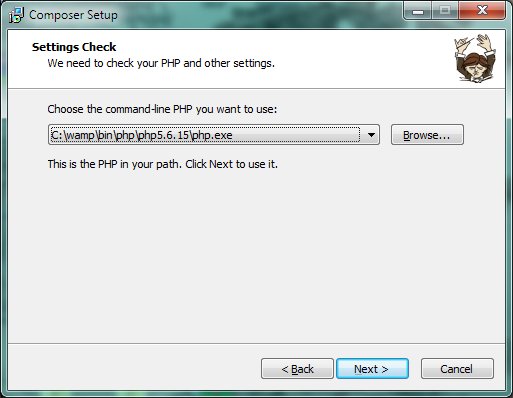
در این مرحله میبایست نشانی فایل اجرایی php را برای نصب Composer مشخص نمایید. اگر نرمافزار نصب نتواند به صورت خودکار این فایل را شناسایی کند، لازم است تا با زدن دکمهی Browse این مرحله را به صورت دستی پیش ببرید.
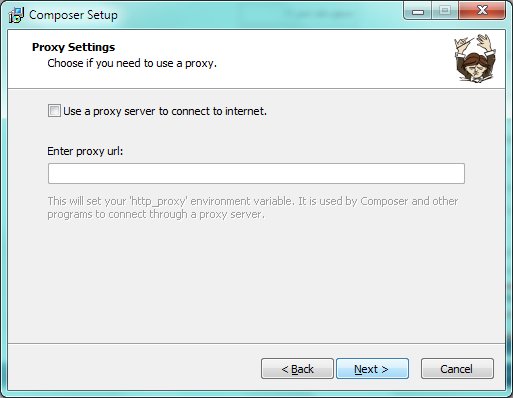
کامپوزر برای دریافت بستهها نیازمند اتصال به اینترنت است، اگر برای اتصال به اینترنت، استفاده از پراکسی الزامی است، این بخش را با اطلاعات لازم پر کنید.
فعال کردن OpenSSL
با توجه به اینکه اتصال Composer به اینترنت از طریق پروتکل امن https به انجام میرسد، لازم است پیش از شروع به نصب، فایل php.ini واقع شده در کنار فایل اجرایی php.exe را ویرایش کنید و بررسی کنید که در ابتدای خط extension=php_openssl.dll نقطه ویرگول قرار نگرفته باشد. اگر علامت نقطهویرگول در ابتدای این خط موجود است، آن را حذف کنید و فایل را ذخیره نمایید.
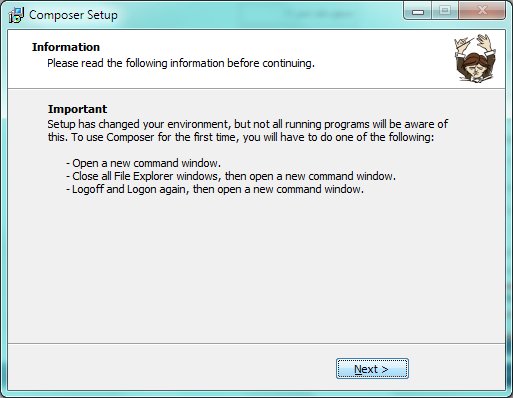
در این مرحله کامپوزر به شما اطلاع میدهد که تغییرات لازم در سیستم شما به انجام رسیده است و برای فعالسازی کامل آن میبایست پنجرههای Command Prompt موجود را ببندید و مجددا باز نمایید.
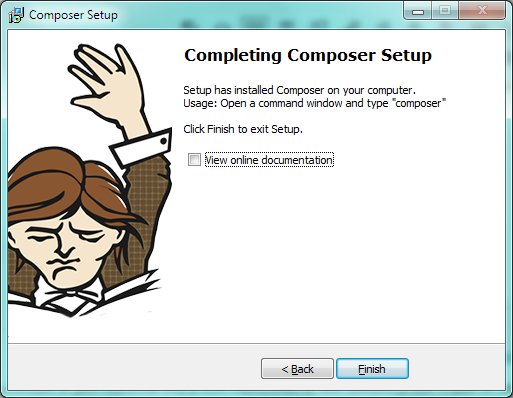
اکنون با زدن کلید Finish نصب کامپوزر را به پایان برسانید.
برای استفاده از کامپوزر، میتوانید به محیط Command Prompt مراجعه کنید و پس از یافتن شاخهای که فایل composer.json در آن قرار دارد، دستور composer update یا composer install را اجرا نمایید.
همچنین برای بهروزرسانی کامپوزر، از خط فرمان، دستور composer self-update را اجرا نمایید.-

