
شاید شما نیز جزء آن دسته از کاربران Office Word باشید که با توجه به رشته تحصیلی یا حرفهای که دارند، معمولاً فرمولنویسی یا نگارش فرمول در Word بخش اصلی کارشون هست و قطعاً با چالشهای ریز و درشتی در این زمینه مواجه شدید. مثلاً فرض کنید شما یک دانشجوی ریاضی هستید و قصد نگارش متن پایاننامه یا پروپوزال یا مقالهتون رو دارید. به طور کلی برای نگارش این اسناد علمی دو راه بیشتر ندارید: Office Word یا LaTeX؛ البته شیوه نگارشی LaTeX شاید برای شما ناشناخته و پیچیده باشه و به همین منظور فرض میکنیم که ابزار انتخابی شما Office Word هست. قصد دارم تجربه عملی خودم در زمینه فرمولنویسی و نگارش عبارات ریاضی در محیط Word را بیان و شیوهها و ابزارهای مرتبط را معرفی کنم.
متداولترین ابزار برای فرمولنویسی در Word، قطعاً Microsoft Word Equations بوده که به صورت پیشفرض همراه با نرمافزار Word نصب شده و در دسترس قرار میگیره. این ابزار گرچه با انتشار نسخههای جدید Office بهتر و بهتر شده ولی همچنان فاقد امکانات پیشرفته برای نگارش فرمول اسناد علمی دانشگاهی هست و اگر صفحهای از متن علمی خودتون رو با این ابزار فرمولنویسی و تدوین کنید متوجه ناکارآمدی آن خواهید شد. به همین خاطر، ابزارهای مختلفی برای رفع کم و کاستیهای موجود در این زمینه طراحی شدند که بنا بر تجربه شخصی خودم، MathType بهترین و راحتترین گزینه برای فرمولنویسی در Word به شمار میره.
ویژگیهای مهم MathType عبارتاند از:
این ویژگیها باعث میشه که هرگاه قصد حروفچینی و تدوین یک متن علمی مانند کتاب، پایاننامه و ... را داشته باشم، ابتدا کل متن را به کمک MathType در Word تنظیم نموده و سپس متن تنظیم شده را به LaTeX تبدیل کرده و در نهایت متن LaTeX بدست آمده را در سند LaTeX تعبیه و تنظیم کنم؛ این شیوه باعث افزایش سرعت و کیفیت تدوین و حروفچینی میشه. البته این متد صرفاً برای تدوین متن علمی در قالب LaTeX هست و در بسیاری از موارد که تدوین متن در قالب Word الزامی هست، روشهای دیگری رو به کار میگیریم.
فرض کنید، قصد دارید مقالهتون رو به یک ژورنال داخلی ارسال بکنید و ژورنال از شما خواسته که متن مقاله باید در Word تنظیم و برای فرمولنویسی هم تنها از Microsoft Word Equations استفاده بشه.
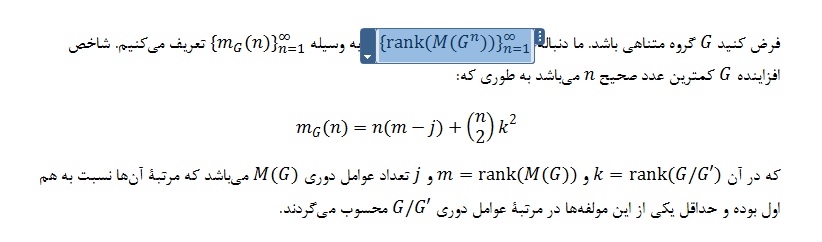
در چنین مواقعی پیشنهاد من، تنظیم متن در قالب Word+MathType و تبدیل آن به Word+Equations بوده و مراحل و روش این تبدیل را در ادامه شرح میدم.
پس از تدوین متن در Word و فرمولنویسی به کمک MathType، نرمافزار GrindEQ Math Utilities را از طریق لینک زیر دریافت و روی سیستم نصب کنید:
دانلود نسخه 2015 نرمافزار GrindEQ Math Utilities
این نرمافزار امکان تبدیل متون شامل فرمولهای از نوع MathType به Microsoft Equations را فراهم میکنه.
پس از نصب نرمافزار، زبانه GrindEQ Math به نوار ابزار Word Office اضافه خواهد شد.
پاراگراف یا متن مورد نظر را انتخاب کرده و از زبانه GrindEQ Math، روی گزینه MathType-to-Equations کلیک نمایید.
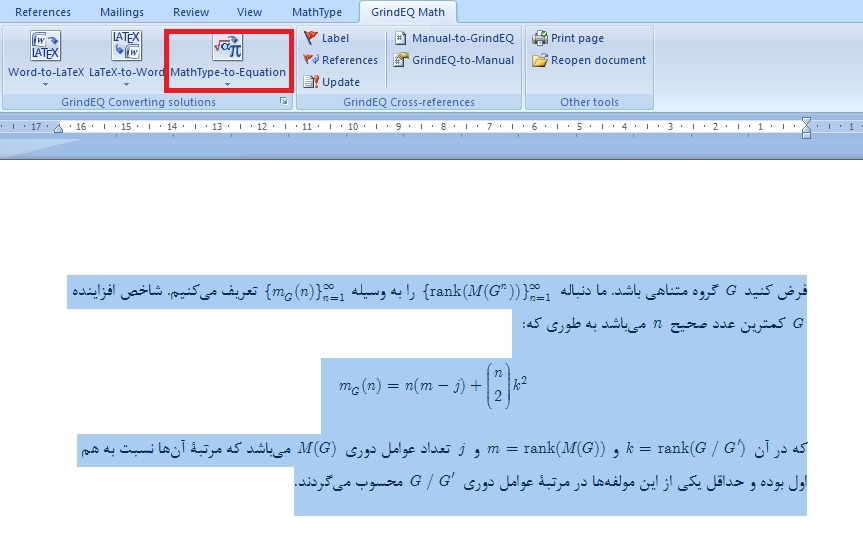
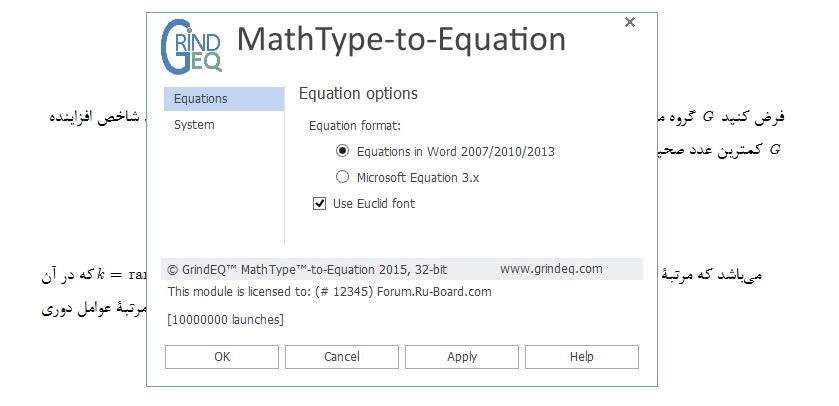
پس از کلیک روی گزینه مشخص شده، نرمافزار GrindEQ Math اجرا خواهد شد که مطابق شکل تنظیمات را انجام داده و کلید OK را کلیک نمایید.
* بسته به حجم متن شما، عملیات تبدیل از چندثانیه تا چند دقیقه به طول خواهد انجامید.
یکی از مشکلات معمول در نصب افزونهها یا Add-Ins وردرپس، عدم نمایش خودکار تب افزونه نصب شده در تولبار بالایی ورد آفیس هست. برای حل این مشکل راهکار زیر را دنبال کنید:
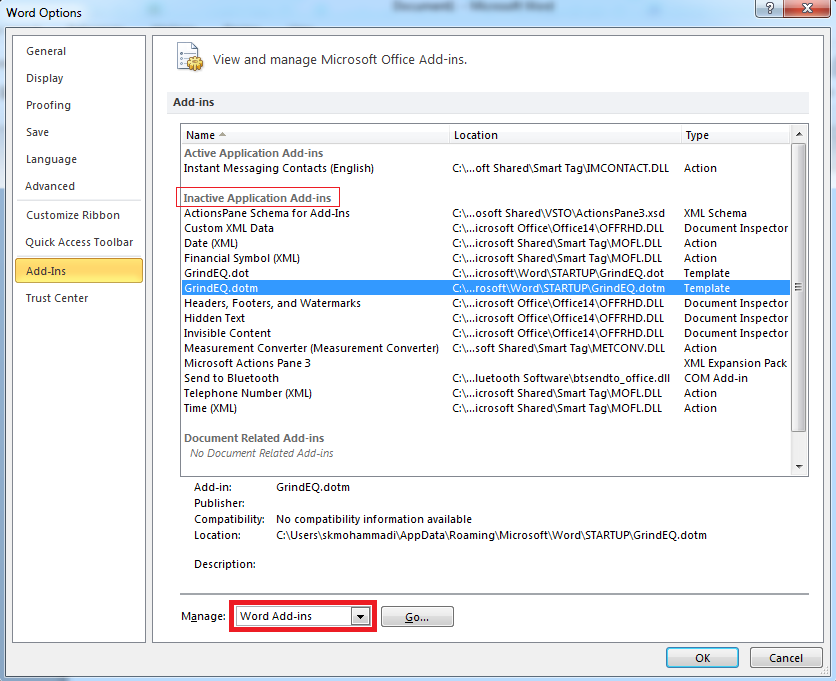
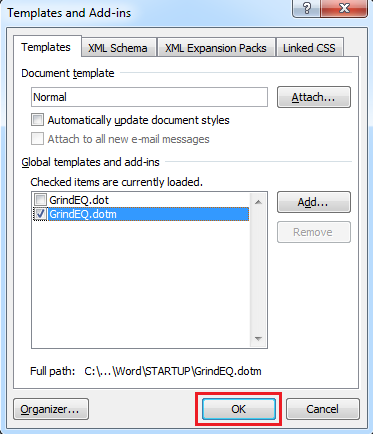
پینوشت: فایل GrindEQ.dot جهت استفاده در نسخههای 2003 و پایینتر آفیس ارائه شده است و در نسخههای جدید نیازی به فعالسازی آن نیست.

https://mahak-charity.org/online-payment/
اگر شما نیز تجربیات و چالشهای مشابهی در این زمینه دارید در قسمت دیدگاهها مطرح کنید.
شاد و پیروز باشید :)

