
با فعال کردن بلوتوث تلویزیون سامسونگ می توانید لپ تاپ، سیستم های صوتی، هدفون و سایر دستگاه ها را به تلویزیون متصل کنید. امروزه تلویزیون تنها وسیله ای برای تماشای برنامه های تلویزیونی نیست، بلکه تلویزیون های هوشمند دارای ویژگی ها و قابلیت های مختلفی هستند که باعث جذابیت و در عین حال سرگرم کننده تر شدن آن ها می شود.
با اتصال بلوتوث تلویزیون خود، می توانید به صورت بی سیم به بلندگوهای استریو یا خارجی خود متصل شوید و با قدرت بیشتر در سیستم صوتی خود از فیلم یا موسیقی مورد علاقه خود لذت ببرید. امروزه کیبوردها و کنسول های بازی بلوتوث را می توان به تلویزیون وصل کرد و اتصال نوار صوتی به تلویزیون مزایای زیادی از نظر افزایش صدای تلویزیون دارد.
قبل از فعال کردن بلوتوث تلویزیون سامسونگ، ابتدا باید بررسی کنید که آیا تلویزیون شما از بلوتوث پشتیبانی می کند یا خیر. حال این سوال پیش می آید که چگونه بفهمیم تلویزیون بلوتوث دارد؟ برای این کار موارد زیر را انجام دهید:
1- دکمه منو روی ریموت تلویزیون را فشار دهید و به قسمت تنظیمات دسترسی پیدا کنید.
2- در این قسمت Sound and Audio Output را انتخاب کنید.
3- اگر گزینه Bluetooth Speaker List روی تلویزیون شما ظاهر شد به این معنی است که دستگاه سامسونگ شما از بلوتوث پشتیبانی می کند.
معمولاً تلویزیونها از خدمات بلوتوث همراه با ریموتهای هوشمند پشتیبانی میکنند. راه دیگر برای اینکه بفهمید تلویزیون شما از بلوتوث پشتیبانی میکند یا خیر، بررسی دفترچه راهنمای دستگاه تلویزیون است. در صورت بروز هر گونه مشکل، جای نگرانی نیست، می توانید با واحد تعمیر تلویزیون سامسونگ تماس بگیرید.
برای اطلاعات بیشتر در این زمینه میتوانید وارد سایت شوید فعال سازی بلوتوث تلویزیون سامسونگ
اگر از پشتیبانی بلوتوث تلویزیون خود مطمئن هستید، اما بلوتوث در گزینه های خروجی فعال نیست، باید بلوتوث تلویزیون سامسونگ خود را از طریق کدهای مخفی فعال کنید. برای این منظور مراحل زیر را به ترتیب انجام دهید:
تلویزیون را خاموش کنید و پنج دقیقه صبر کنید. دکمه های زیر را به طور مداوم بدون توقف فشار دهید:
دکمه قطع صدا
کامل 1
کلید 8
کلید 2
کلید برق
پس از فشار دادن آخرین دکمه که دکمه روشن/خاموش است، تلویزیون روشن می شود و پنجره منوی مخفی تلویزیون باز می شود. برای فعال کردن بلوتوث تلویزیون سامسونگ در منوی مخفی این مراحل را یکی یکی دنبال کنید:
1- از منوی مخفی اولین گزینه را انتخاب کنید.
2- در پنجره باز شده گزینه چهارم یا گزینه MRT را انتخاب کنید.
3- در این مرحله یک منوی بزرگ سه ستونی باز می شود. گزینه اول را در ستون وسط یا BT Support را در حالت ON قرار دهید.
4- در سطر هفتم ستون سوم گزینه تشخیص صدا را روی ON قرار دهید.
5- در همان ستون گزینه Samsung Smart Control را روشن کنید.
6- به مرحله گزینه برگردید.
7- در این منو گزینه Engineer را انتخاب کنید.
8- در منوی باز شده، BT_AUDIO_ON_OFC را روی حالت ON قرار دهید.
پس از انجام مراحل بالا، گزینه بلوتوث به لیست بلندگوهای شما اضافه می شود. اگر کدهای بالا در منوی مخفی وارد نشده باشند. کد دسترسی زیر را امتحان کنید:
اطلاعات، منو، سکوت، روشن شدن
اطلاعات، راهاندازی، بیصدا کردن، پاور
کدهایی که تاکنون ذکر شد، کدهایی هستند که در زمان خاموش شدن تلویزیون اجرا می شوند. کدی که در زیر توضیح دادم برای دسترسی به منوی مهندسی یا منوی مخفی تلویزیون هنگام روشن شدن تلویزیون است:
دکمه را انتخاب یا علامت بزنید.
دکمه 9
دکمه 1
دکمه های power
پس از فشردن این دکمه ها روی هم، منوی مخفی تلویزیون باز می شود و می توانید بلوتوث تلویزیون سامسونگ را فعال کنید.
چگونه گوشی خود را با استفاده از بلوتوث به تلویزیون سامسونگ وصل کنیم؟
برای این کار ابتدا باید وارد تنظیمات تلویزیون شوید و بعد از روشن کردن بلوتوث تلویزیون، آن را روی حالت کشف قرار می دهیم.
سپس، پس از اینکه بلوتوث تلفن همراه خود را روشن کردید، باید دستگاه های دیگری را که برای اتصال به تلویزیون شما فعال هستند، پیدا کرده و به آن متصل شوید.
پس از اتصال گوشی هوشمند و تلویزیون سامسونگ از طریق بلوتوث، به راحتی می توانید فایل های مورد نظر خود را انتقال دهید. البته لازم به ذکر است که تلویزیون ها نیز مانند گوشی ها برای ارسال نیاز به کد ورودی دارند و باید از طریق کنترل کد را وارد کرده و فایل را انتقال دهید.
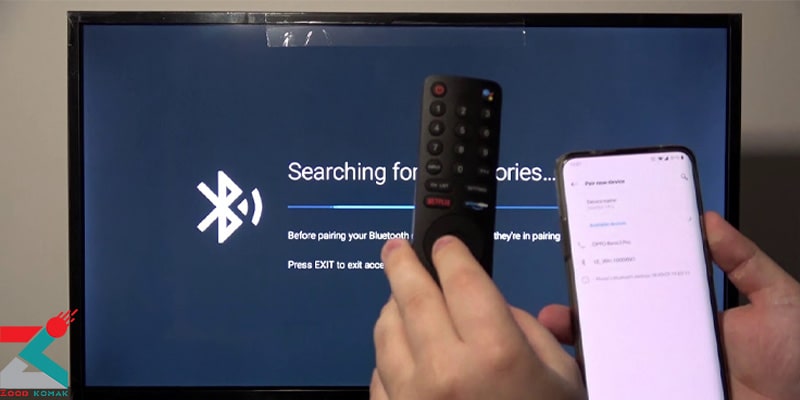
احتمالا در اینجا این سوال پیش می آید که اگر تلویزیون ما از بلوتوث پشتیبانی نمی کند، چگونه تجهیزات بلوتوث را به تلویزیون متصل کنیم؟ پاسخ سوال ساده است، با تهیه آداپتور بلوتوث به راحتی می توانید بلوتوث تلویزیون را روشن کنید.
آداپتورهای بلوتوث زیادی در بازار وجود دارند که به پورت صوتی RCA تلویزیون یا خروجی 3.5 میلی متری تلویزیون شما وصل می شوند و سرویس بلوتوث را به تلویزیون شما اضافه می کنند. هدفون یا دستگاه دیگری را از طریق بلوتوث به تلویزیون به صورت زیر وصل کنید:
1- آداپتور بلوتوث را با کابل AUX یا کابل صدا به خروجی RCA یا جک 3.5 میلی متری صدا تلویزیون وصل کنید.
2- آداپتور را وصل کرده و در حالت جفت قرار دهید. سپس صبر کنید تا اتصال برقرار شود.
3- در این مرحله هدفون و تلویزیون متصل شده و اتصال بلوتوث شما برقرار می شود.
همانطور که در بالا توضیح داده شد، می توانید انواع لوازم صوتی و کیبوردهای بازی را از طریق بلوتوث به تلویزیون سامسونگ خود متصل کنید. به طور کلی، روش اتصال بی سیم، از جمله اتصال بلوتوث، یک روش محبوب است که بسیاری از افراد برای اتصال به تلویزیون خود انتخاب می کنند.
با اتصال بلوتوث، دیگر نگران سیم ها و کابل های اضافی اطراف تلویزیون نخواهید بود. از طرفی اتصال بلوتوث رنگ های خوبی دارد و نیازی به همگام سازی دستگاه با تلویزیون ندارید. برای روشن کردن بلوتوث تلویزیون سامسونگ ابتدا باید هدست یا دستگاهی را که می خواهید به تلویزیون متصل کنید روشن کرده و در دو حالت قرار دهید.
با فشردن ریموت کنترل و دکمه منو وارد قسمت تنظیمات شوید و دستورالعمل اتصال را وارد کنید. اسپیکر یا هدفون خود را در بخش راهنمای اتصال انتخاب کنید. از گزینه های اتصال، گزینه اتصال بلوتوث را انتخاب کرده و اتصال تلویزیون به دستگاه مورد نظر خود را تماشا کنید
اتصال لپ تاپ به تلویزیون بسیار مفید و پرکاربرد است. با این اتصال می توانید فیلم ها را روی لپ تاپ خود روی صفحه نمایش بزرگ تلویزیون تماشا کنید و از آن لذت ببرید. به همین ترتیب، می توانید فایل ها و عکس های مختلف را با استفاده از اتصال بلوتوث بین دو دستگاه انتقال دهید. برای روشن کردن بلوتوث تلویزیون سامسونگ و اتصال آن به لپ تاپ، هر دو دستگاه باید از بلوتوث پشتیبانی کنند.
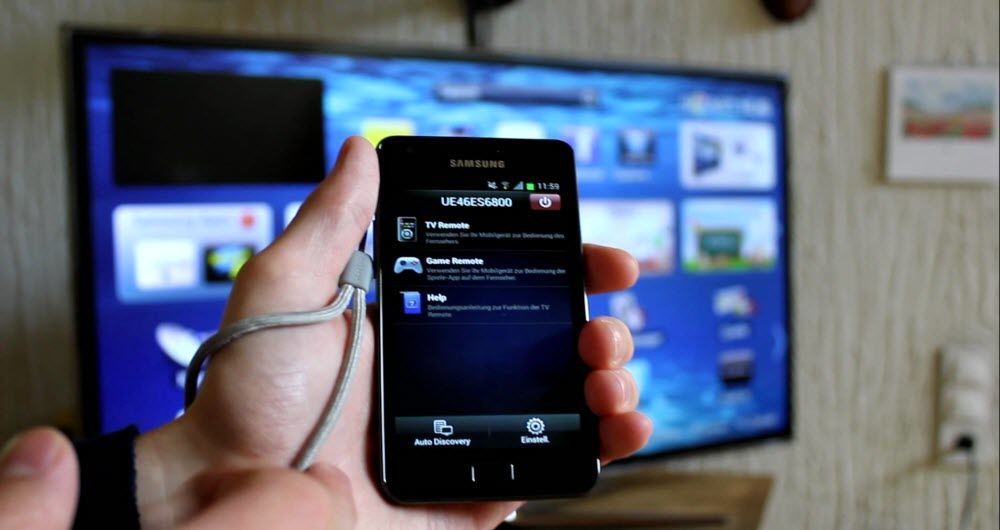
برای اتصال لپ تاپ به تلویزیون از طریق بلوتوث، باید موارد زیر را انجام دهید:
گام اول
بلوتوث لپ تاپ را روشن کنید. دو راه برای فعال کردن بلوتوث لپ تاپ وجود دارد.
روش اول این است که بلوتوث لپ تاپ را از طریق آیکون بلوتوث در پایین پنجره اعلان ویندوز فعال کنید.
روش دوم: به کنترل پنل رفته و سپس گزینه Hardware and Sound> Devices and Printers را انتخاب کرده و بلوتوث را فعال کنید.
مرحله دوم
بلوتوث تلویزیون را روشن کنید و آن را در حالت قابل شناسایی قرار دهید تا بتواند دستگاه های بلوتوث اطراف آن را پیدا کند.
مرحله سوم
هنگامی که لیست بلوتوث و سایر دستگاه ها روی لپ تاپ شما ظاهر می شود، دستگاه تلویزیون خود را انتخاب کنید.
مرحله چهارم
اگر در طول فرآیند اتصال از شما پین یا رمز عبور خواسته شد، 00000 یا 1234 را امتحان کنید.
گام پنجم
اگر کدهای پین بالا وصل نشدند، لطفاً به دفترچه راهنمای تلویزیون خود مراجعه کنید. کد پین اتصال بلوتوث را در دفترچه راهنما پیدا کنید و آن را در دستگاه وارد کنید. اگر تلویزیون شما از بلوتوث پشتیبانی نمی کند، از آداپتور بلوتوث برای اتصال به لپ تاپ استفاده کنید.
استفاده از هدفون بلوتوث و اتصال آن به تلویزیون، راه سرگرم کننده ای را برای تماشای فیلم و تلویزیون فراهم می کند. با این روش اتصال از تماشای فیلم و گوش دادن به صدای تلویزیون لذت خواهید برد.
اتصال هدفون به تلویزیون سامسونگ از طریق بلوتوث آسان است، زیرا اکثر تلویزیون های سامسونگ از این سرویس پشتیبانی می کنند و نیازی به فرستنده و گیرنده بلوتوث ندارند. در اینجا نحوه اتصال هدست بلوتوث به تلویزیون سامسونگ را مرحله به مرحله توضیح خواهیم داد.
1- دکمه Home را روی ریموت کنترل تلویزیون فشار دهید و وارد قسمت تنظیمات شوید. در این قسمت گزینه General را انتخاب کنید.
2- در قسمت مدیریت دستگاه های خارجی; مدیر نصب را انتخاب کنید.
3- اکنون می توانید لیست دستگاه های بلوتوث را فعال کنید.
4- بلوتوث هدفون را روشن کرده و در حالت جفت قرار دهید.
5- در لیست باز شده برای دستگاه های تلویزیون سامسونگ، Headphone device را انتخاب کنید.
6- در این مرحله فعال سازی بلوتوث تلویزیون و هدفون سامسونگ انجام شده و هر دو دستگاه متصل می شوند.
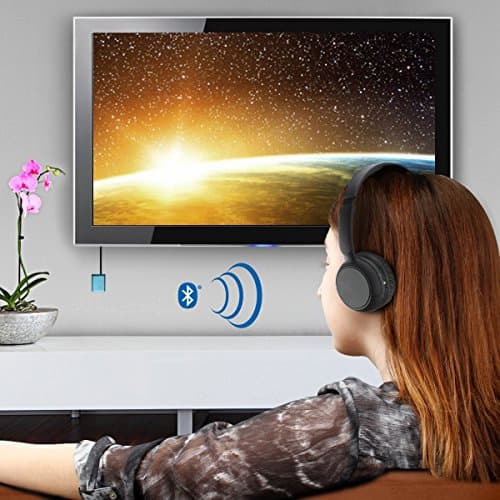
با انجام مراحل بالا، هر بار که هدفون را روشن می کنید، صفحه ای در گوشه سمت راست صفحه تلویزیون باز می شود. اگر می خواهید به صدای تلویزیون از هدفون گوش دهید، دکمه تایید را فشار دهید تا موسیقی تلویزیون از هدفون پخش شود. لازم نیست هر بار که هدفون را به بلوتوث وصل می کنید این تنظیمات را انجام دهید. تلویزیون سامسونگ قابلیت ذخیره این اطلاعات را دارد و اتصال بلوتوث آسانی را در اختیار شما قرار می دهد.
اگر تلویزیون شما از بلوتوث پشتیبانی نمی کند، راه های مختلفی برای فعال کردن بلوتوث در تلویزیون سامسونگ وجود دارد که عبارتند از:
آداپتورهای بلوتوث یا فرستنده بلوتوث
دستگاه پخش رسانه ای
هدفون بی سیم یا هدفون RF
گیم پد یا صفحه کلید بازی
با این چهار روش، حتی اگر اتصال بلوتوث استاندارد ندارید، می توانید هدفون خود را به تلویزیون متصل کنید. در صورت بروز مشکل در اتصال می توانید با مرکز تخصصی تعمیر تلویزیون استاد تی وی در تماس باشید. کارشناسان ما به صورت شبانه روزی آماده خدمت رسانی به شما هستند.

