
اگر شما هم پلیر روبلاکس (Roblox) هستید، احتمالاً این سناریو را با پوست و گوشتتان حس کردهاید: وسط یک فایت حساس در Blox Fruits یا در حال فرار در Doors هستید که ناگهان بازی فریز میشود، فریم ریت (FPS) سقوط میکند و چند ثانیه بعد... کاراکترتان مرده است.
اولین کاری که اکثر گیمرهای ایرانی انجام میدهند، جستجو در گوگل یا آپارات برای "کاهش لگ روبلاکس" است. و احتمالاً ۹۰ درصد ویدیوها به شما یک چیز را میگویند: "روی فایل بازی کلیک راست کن و تیک Disable Full Screen Optimizations را بزن!"
بگذارید روراست باشم: این کار برای روبلاکس در سال ۲۰۲۵ تقریباً هیچ فایدهای ندارد.
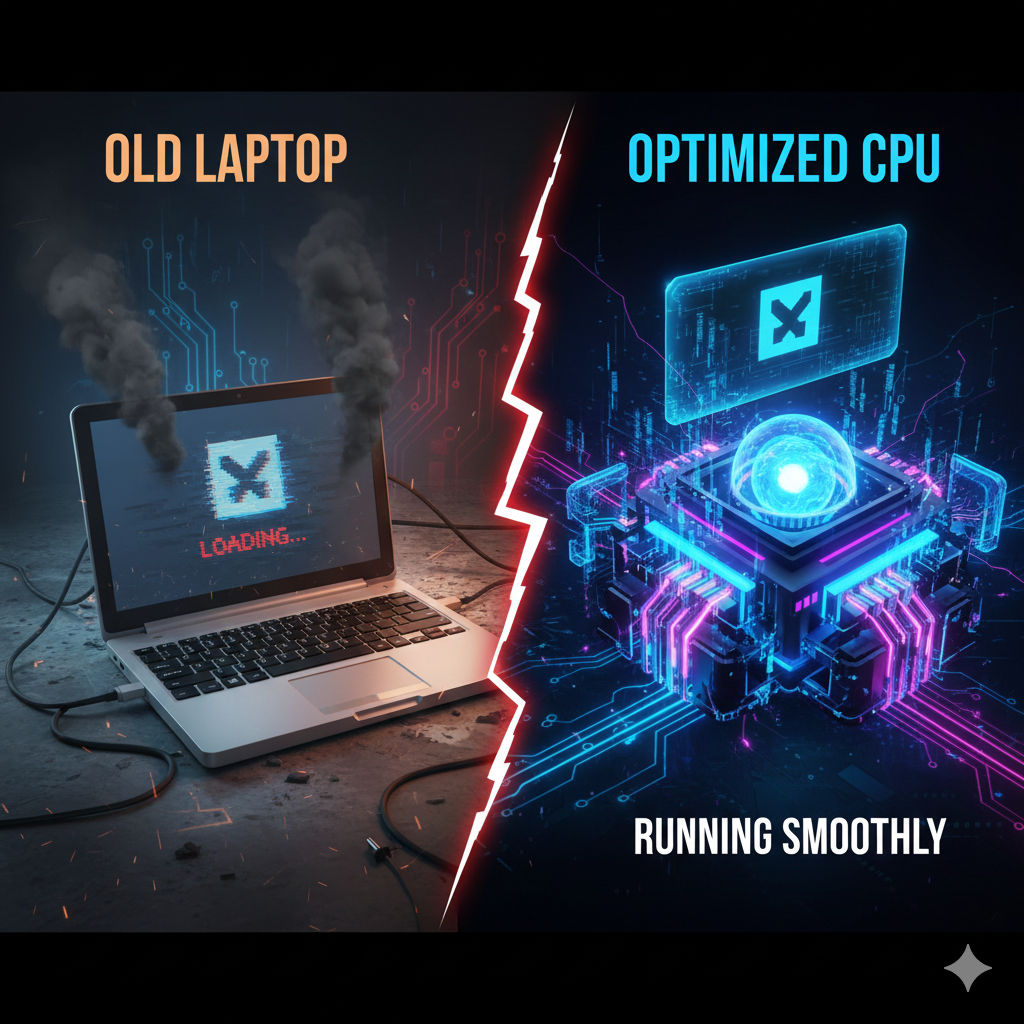
اگر روی یک لپتاپ قدیمی یا به اصطلاح "سیستم ضعیف" بازی میکنید، مشکل شما یک تیک ساده در تنظیمات نیست. مشکل واقعی، چیزی است که در پسزمینه ویندوز مثل زالو منابع پردازنده (CPU) شما را میمکد. در این مقاله میخواهیم برای اولین بار در وب فارسی، این افسانه را کنار بزنیم و یک جراحی واقعی روی ویندوز انجام دهیم.
بیایید کمی فنی و "گیکطوری" صحبت کنیم. موتور بازی روبلاکس در آپدیتهای اخیر تغییر کرده است. وقتی شما کلید F11 را میزنید تا بازی تمامصفحه شود، بازی واقعاً به حالت "Full Screen Exclusive" (که در بازیهای قدیمیتر بود) نمیرود. روبلاکس در حالت "Borderless Windowed" اجرا میشود؛ یعنی عملاً مثل یک پنجره معمولی که فقط حاشیههایش حذف شدهاند.
وقتی شما قابلیت Full Screen Optimization را غیرفعال میکنید، عملاً دارید ویندوز را مجبور میکنید که از روشهای قدیمی و کندتر برای نمایش تصویر استفاده کند. نتیجه؟ ویندوز مجبور میشود فریمهای بازی را از طریق پروسهای به نام DWM رد کند که باعث لگ بیشتر میشود!
اگر Task Manager را باز کنید، پروسهای به نام Desktop Window Manager را میبینید. روی سیستمهای گیمینگ قوی، این پروسه بیاهمیت است. اما روی لپتاپهای قدیمی که گرافیک آنبرد (Intel HD) دارند، DWM قاتل FPS است.
کار DWM چیست؟ مسئول تمام قشنگیهای ویندوز است:
شفافیت پنجرهها (آن حالت شیشهای منوی استارت)
سایههای زیر پنجرهها
انیمیشنهای باز و بسته شدن
افکتهای بلور (Blur)
وقتی شما بازی میکنید، DWM همچنان فعال است و دارد دزدکی از CPU و کارت گرافیک شما برای رندر کردن این افکتهای بیهوده استفاده میکند. ما باید این پروسه را "گرسنه" نگه داریم تا تمام منابع به روبلاکس برسد.
میخواهیم ویندوز را لخت کنیم! نترسید، ویندوزتان خراب نمیشود، فقط کمی شبیه ویندوز ۹۸ میشود اما در عوض روبلاکس پرواز خواهد کرد. تنظیمات معمولی ویندوز (Performance Options) کافی نیستند؛ ما باید مستقیماً به قلب رجیستری (Registry) شلیک کنیم.
هشدار: مراحل زیر را دقیق انجام دهید.
MinAnimate)این تنظیم مخفی، انیمیشنهای کوچک و بزرگ شدن پنجرهها را میکشد. همین انیمیشنهای ساده، پردازنده ضعیف را درگیر میکنند.
کلیدهای Win + R را بزنید، تایپ کنید regedit و اینتر بزنید.
به این آدرس بروید: HKEY_CURRENT_USER\Control Panel\Desktop\WindowMetrics
در سمت راست، اگر گزینهای به نام MinAnimate دیدید، روی آن دابل کلیک کنید (اگر نبود، کلیک راست کنید، New String Value بسازید و اسمش را MinAnimate بگذارید).
مقدار (Value data) را به 0 تغییر دهید.
EnableTransparency)افکتهای شیشهای (Acrylic) ویندوز ۱۰ و ۱۱، دشمن خونی کارت گرافیکهای ضعیف هستند.
به این مسیر بروید: HKEY_CURRENT_USER\Software\Microsoft\Windows\CurrentVersion\Themes\Personalize
مقدار EnableTransparency را پیدا کنید و آن را روی 0 بگذارید.
ListviewShadow)شاید باورتان نشود، اما ویندوز برای هر متنی که زیر آیکونهای دسکتاپ میبینید، یک سایه پردازش میکند!
به این مسیر بروید: HKEY_CURRENT_USER\Software\Microsoft\Windows\CurrentVersion\Explorer\Advanced
مقدار ListviewShadow را روی 0 قرار دهید.
حالا سیستم را ریاستارت کنید. بله، ویندوزتان الان زشت و خشک شده، اما به محض ورود به بازی، متوجه روانتر شدن موس و کاهش لگهای لحظهای (Stutter) خواهید شد.
بیایید صادق باشیم؛ ویرایش رجیستری ترسناک است. اگر اشتباه کنید چه؟ یا شاید بخواهید بعد از بازی، دوباره ویندوزتان زیبا شود و برای کلاس آنلاین یا فیلم دیدن از آن استفاده کنید.
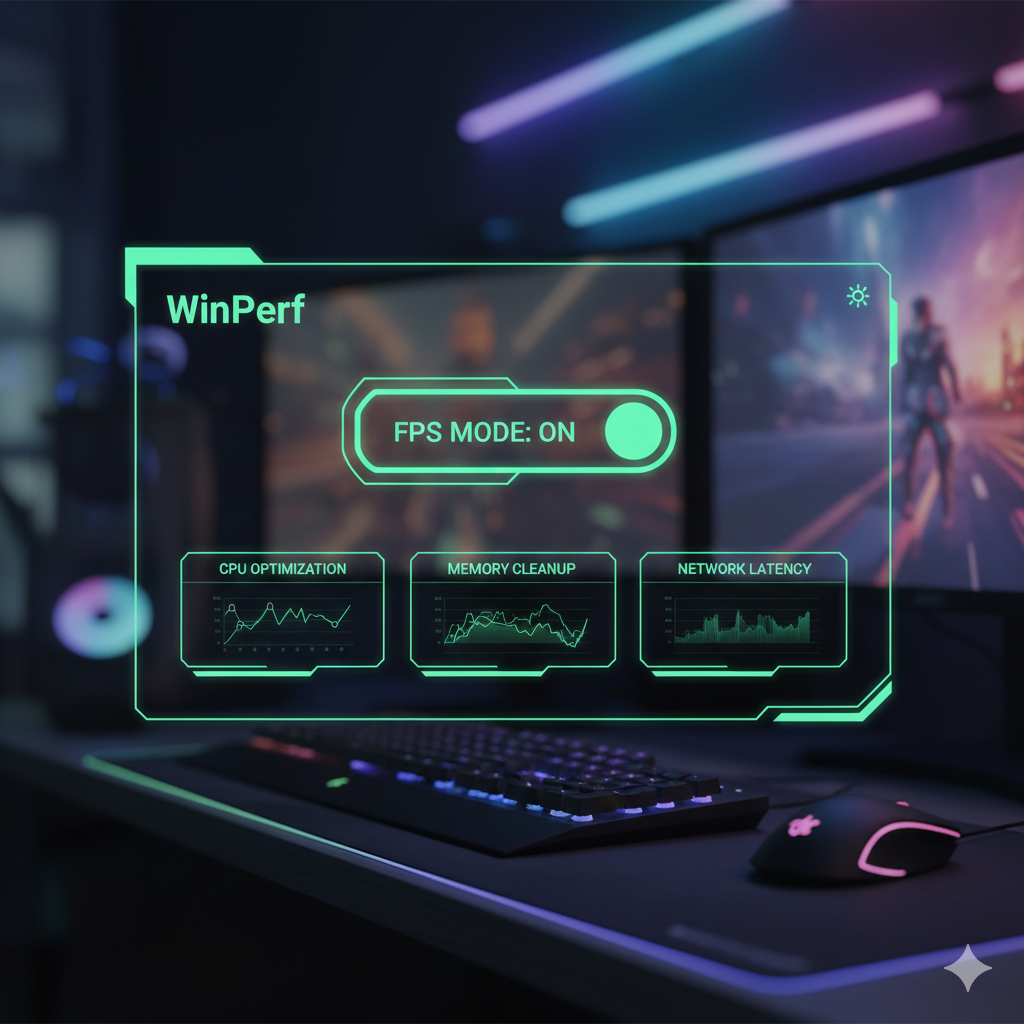
اینجاست که ابزاری به نام WinPerf v6 وارد میدان میشود. این ابزار دقیقاً برای همین دردسرها ساخته شده است.
این نرمافزار کوچک (که نیاز به نصب هم ندارد)، یک دکمه دارد به نام Activate FPS Mode. وقتی این دکمه را میزنید، چه اتفاقی میافتد؟
تزریق خودکار رجیستری: تمام کدهایی که بالا گفتیم (و دهها کد پیچیده دیگر) را در کسری از ثانیه اعمال میکند.
ریستارت اکسپلورر: WinPerf هوشمند است؛ به جای اینکه مجبور باشید سیستم را ریستارت کنید، خودش explorer.exe را ریلود میکند تا تغییرات بلافاصله اعمال شوند.
آزادسازی مطلق CPU: تمام افکتهای بصری و سرویسهای پسزمینه غیرضروری خاموش میشوند تا ۱۰۰٪ توان لپتاپ شما به RobloxPlayerBeta.exe برسد.
و بهترین قسمت؟ وقتی بازی تمام شد، دکمه Restore را میزنید و ویندوزتان دقیقاً به حالت اولش برمیگردد. بدون خرابی، بدون ریسک.
برای داشتن تجربه روان در روبلاکس، نیازی نیست اینترنت گران بخرید یا لپتاپتان را عوض کنید. گلوگاه اصلی در سیستمهای قدیمی، خودِ ویندوز و زرقوبرقهایش است. با حذف انیمیشنها—چه دستی و چه با WinPerf—به سختافزارتان اجازه نفس کشیدن میدهید.
همین الان تست کنید و در کامنتها بنویسید که چقدر FPS شما تغییر کرد!
تگها: #کاهش_لگ_روبلاکس #روبلاکس #بهینه_سازی_ویندوز #گیمینگ #لپ_تاپ_ضعیف #افزایش_FPS

