
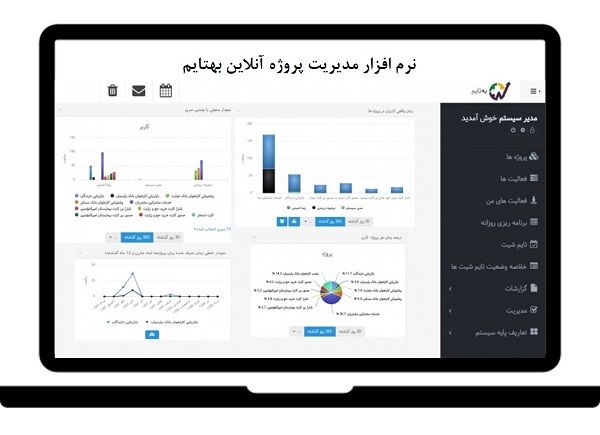
در بهتایم میتوان به تعداد نامحدود پروژه تعریف کرد و البته میتوان پروژهها را در زیرمجموعه قراردادها و طرحها قرار داد و یا به یکی از مشتریان منتسب کرد. این یعنی شما میتوانید در مورد پروژههای زیرمجموعه یک طرح/قرارداد یا یک مشتری از اطلاعات منسجمی برخوردار شوید که میتواند شما را در مذاکرات با مشتری توانمندتر کند.
در سازمانهایی که پروژه-محور نیستند، موجودیت پروژه می تواند هر نوع دستهبندی فعالیتها در نظر گرفته شود؛ به عنوان مثال ممکن است هر حوزه فعالیت یا هر واحد سازمانی را به عنوان یک پروژه در نظر گرفت.
ما روز خود را به شکل یک پروژه نمیبینیم؛ نگاه ما به یک روز کاری به صورت وظایف مختلفی است که به ما محول شده و باید انجام دهیم. در بسیاری از سازمانهای حتی پروژه محور، افراد به طور همزمان در چندین پروژه دارای نقش هستند و علاوه بر آن برخی وظایفی که به آنها محول میشود عملیات جاری سازمان است که در قالب هیچ پروژهای تعریف نمیشود. تسکبورد و تقویم فعالیتها در بهتایم به افراد کمک میکنند که بتوانند همزمان همه فعالیتهای خود را ببینند و حجم انجام کار و تاریخهای شروع و سر رسید را برنامهریزی مدیریت کنند. با این ابزار مدیران نیز میتوانند درک درستی از وظایف هر فرد به طور جداگانه داشته باشند.
سیستمهای مدیریت وظایف و فعالیتها پس از مدتی استفاده به یک انباره پر از افزونگی از فعالیتها و وظایف مشابه تبدیل میشوند که مدیریت آنها را دشوار میکند. یکی از دلایل این موضوع، تعریف فعالیتهای مشابهی است که در دورههای مختلف زمانی و توسط افراد مختلف در مورد یک موضوع مشخص تعریف میشوند. بهتایم با استفاده از هوش مصنوعی میتواند در هنگام تعریف یک فعالیت، کاربر را از وجود فعالیتهای مشابه آگاه کرده و به کاهش افزونگی اطلاعات و دادهها در مدیریت کمک کند.
بهتر است واقعی فکر کنیم. به بسیاری از ما کارهای زیادی محول شده که قصد داریم و باید انجام دهیم. اما واقعیت این است که ابتدای هر روز کاری فقط برای برخی از آنها وقت، انگیزه و حوصله داریم. برنامهریزی روزانه بهتایم کمک میکند که ما با یک تفکر چابک برای هر روز خود برنامهریزی کنیم و چون این برنامهریزی متناسب با ظرفیت و شرایط است، امکان تحقق بالایی دارد و باعث افزايش بهرهوری به شکل قابل توجهی میشود. نکته مهم دیگر این است که با بهتایم مدیران هر روز میتوانند از برنامه کاری اعضای تیم خود اطلاع داشته باشند و پیش از انجام کارها، وضعیت در برنامه بودن آنها را رصد کنند. گفتنی است که امکانات برنامهریزی فعالیتها در بازههای زمانی طولانیتر نیز وجود دارد.
ارائه گزارش کار روزانه یک بازخورد و یک نگاه سریع به وضعیت انجام کارها و پروژه است. هر یک از اعضای تیم میتوانند در حین انجام کارها و یا در پایان روزکاری در چهارچوب تایم شیت گزارش کارهای انجام شده خود را در طول روز ثبت کنند. این گزارش در برگیرنده اطلاعات با ارزشی است که می تواند خود فرد و یا سازمان را آگاه کند که چقدر زمان صرف چه کارها و پروژهها و مشتریانی شده است. با کمی محاسبات بیشتر محاسبه قیمت تمام شده پروژه با استفاده از زمان صرف شده، بسیار ساده و کارگشا خواهد بود.
سوابق گفتگو در مورد پروژهها و فعالیتها یک منبع ارزشمند برای یادگیری سازمانی و کسب تجربه است. با بهتایم میتوان در مورد هر فعالیت و یا پروژه و یا در گروههای متفاوت به طور آزاد گفتگو کرد و به تبادل نظر و تجربیات پرداخت و سوابق آن را نگهداری کرد.
از عناصر دیگر دانش هر تیم، مستندات پروژههای آن هستند. بهتایم این امکان را فراهم مینماید که مستندات پروژه بتوانند در ضمن یک گزارش کار، فعالیت و یا یک پروژه تعریف و یا به طور جداگانه مدیریت شوند.
اگر بگوییم که این روزها گوگل یکی از اجزای زندگی دیجیتال بسیاری از ما است، سخن گزافی نخواهد بود. در همین راستا بهتایم نیز ابزار یکپارچگی با گوگل را فراهم آورده است تا کاربران با مشکل تعدد حسابهای کاربری روبرو نباشند.
با حساب کاربری گوگل میتوان فقط با یک کلیک در بهتایم ثبت نام کرد. همچنین میتوان با انجام تنظیماتی بسیار ساده، هشدارهای مربوط به شروع و پایان وظایف در تقویم گوگل و روی گوشی موبایل درج کرد.
چنانچه تمایل داشته باشید که فایلهای خود را به همراه سایر فایلها و مستندات خارج از بهتایم به صورت متمرکز نگهداری نمایید، بهتایم این امکان را فراهم کرده است که از فضای گوگل درایو جهت ذخیره مستندات مدیریت پروژه و فعالیتها استفاده نمایید.
تحلیلگر و داشبورد مدیریت بهتایم ابزار پيشرفتهای است که با آن میتوان علاوه بر استفاده از نمودارهای از پيش تهیه شده بهتایم، مطابق نیاز سازمان نمودار و گزارش جدید ساخت و با دیگران به اشتراک قرار داد.
نتایج استفاده از بهتایم
مدیریت پروژه، کاربرد دانش، ابزار، مهارتها و تکنیکهایی است که با برنامهریزی و نظارت بر انجام فعالیتها، اهداف یک پروژه را محقق کند.
«بهتایم» ابزار مناسبی است که با تسهیل مدیریت فعالیتهای سازمان و ساماندهی به دانش سازمانی، یادگیری سازمانی را بهبود میبخشد و تاثیر قابل توجهی در فرآیند تحقق اهداف دارد.
· چه کاری باید تا کی توسط چه کسی انجام شود؟
· هر یک از افراد تا به حال چه قدر کار کردهاند؟
· چه کسی کار میکند؟ چه کسی کارنمایی؟
· مجموع تاخیر ما در پروژهها، فعالیتها و کارها چهقدر بوده است و به چه دلیل؟ چگونه میتوانیم این تاخیرها را کم کنیم؟
· مجموع تاخیر افراد در کارهای متفاوتی که به آنها سپردهایم چهقدر بوده است و چرا؟
· برای هر یک از مشتریان خود تا به حال چقدر زمان و پول صرف کردهایم؟ قیمت تمام شده پروژههای ما چهقدر است؟
این پرسشهای بنیادی را بسیاری از مدیران هر روز از خود میپرسند و چون پاسخ درستی برای آن نمییابند به حدس و گمان و بعد از آن به سعی و خطا در مورد سازمان خود میپردازند. بهتایم، نرم افزار مدیریت پروژه آنلاین و تایمشیت (برای اندازهگیری کار و عارضهیابی مشکلات مربوطه) است و برای ساماندهی به فرایند مدیریت پروژه های سازمان و افزایش بهره وری و عارضه یابی منابع انسانی در این حیطه کاربرد دارد. با بهتایم میتوانید به پرسشهای زیادی پاسخ دهید.
معمولاً فعالیتهای یک سازمان را به دو بخش عملیات و پروژه تقسیم میکنند. پروژهها موقت و منحصر به فرد هستند اما عملیات، تداوم دارد و خروجیهای تکراری تولید میکند.
پروژهها با ابزارها و روشهای مدیریت پروژه، مدیریت میشوند. برای مدیریت پروژههای بزرگ و متوسط، ابزارهای خاص مدیریت پروژه (مانند مایکروسافت پروجکت و پریماورا) وجود دارد. استفاده از این ابزارها برای پروژههای کوچک و متعدد، از لحاظ زمان و الزامات به کارگیری صرفه اقتصادی ندارد. بهتایم، یک سیستم مدیریت پروژههای کوچک و متوسط است که برای مدیریت وظایف نیز به خوبی قابل استفاده است.
آیا از برنامهریزی و ترتیب انجام کارهایمان رضایت داریم؟ یک اصل کلی وجود دارد که در هر نقطه که باشیم، باز هم جای بهبود وجود دارد. بهتایم در این زمینه کمک زیادی را فراهم میکند. با بهتایم میتوانید کارها را در بازههای زمانی روزانه و یا بیشتر برای هر فرد برنامهریزی کنید. مزیت برنامهریزی روزانه این است که با توجه به کوتاه بودن افق برنامهریزی، دقت آن بالا میرود و تعهد به انجام آن برنامه نیز قابل توجه است. این موضوع تمرین برنامهریزی محسوب میشود و نقش موثری در نهادینه ساختن «برنامهریزی» در سازمان دارد. از طرف دیگر از نتایج قابل توجه آن، افزايش مهارتهای برنامهریزی مدیران و افراد است. این ويژگی بهتایم در بین نرمافزاری مدیریت پروژه ایرانی، منحصر به فرد است.
همواره یکی از دغدغههای مهم مدیران دانستن وضعیت انجام کارها در شرکت است. این سئوال ممکن است برای برخی از افراد هم پيش آید که روز و هفته و ماه خود را چه کردهام؟
آیا مدیران فرصت دارند که هر روز از تک تک افراد تیم کاری خود توضیح بخواهند که وضعیت انجام کارها چگونه است؟ به فرض که فرصت دارند، آیا میتوانند همه این گزارش کارها را در ذهن خود و یا حتی گوشه یک زونکن به صورت مرتب و طبقهبندی شده به تفکیک افراد/ کارها/ پروژهها نگهداری کنند و در پایان ماه و یا هر زمان لازم دیگر، یک خلاصه کاربردی قابل اتکا برای تصمیمگیری داشته باشند؟
جواب این سئوال بدون «بهتایم» خیلی سخت است. اما «بهتایم» کار را برای مدیران و افراد ساده کرده است. با بهتایم گزارشگیری روزانه از نحوه انجام کار توسط افراد دشوار نیست!
آیا پيش آمده که در مورد کاری و یا پروژهای صحبتی شده باشد و بعدها این صحبت فراموش شود و یا حتی بدتر در مورد گفتهها و صحبتها اختلاف نظر به وجود آمده باشد؟ این صحبتها دلیل بسیاری از اختلافات در تیمها و سازمانها است. وقتی بتوانیم در مورد یک فعالیت و یا یک پروژه به طور جداگانه گفتگو کنیم و سوابق آن حفظ شود، فراموشیها کاهش مییابد و سوء تفاهمها کمتر میشود. به مرور زمان میتوانیم به بخشی از دانش مدیریت پروژه در سازمان در میان آن گفتگوها دست پیدا کنیم و آن را در آینده مورد استفاده قرار دهیم. بهتایم برای این کار هم ساخته شده است.
شاید به نظر ساده برسد. اما مدیریت مستندات پروژه و فعالیتهای آن موضوع مهمی است. بسیاری از فعالیتها یا بر اساس یک مستند فنی انجام میشوند و یا خروجی انجام آنها یک یا چند فایل میباشد که باید نگهداری شوند، در دسترس باشند و به اشتراک قرار گیرند. با بهتایم میتوانید مدیریت فایلهای پروژهها و وظایف روزانه خود را به سادگی را بهبود ببخشید.
· تعریف پروژهها و کارها
یک توصیه مشترک بین همه متدهای مدیریت زمان، تهیه لیستی مکتوب از کارهایی است که باید انجام دهید. با این کار، ذهن شما روی کارهای نوشته شده، تمرکز خواهد کرد و از یادآوری اینکه چه کاری باید انجام دهد، رها میشود. به صورت تجربی اثبات شده است که وقتی کارهای خود را مکتوب کنید، شانس انجام آنها تا چند برابر بیشتر از قبل خواهد بود.
· برنامهریزی
تهیهto-do list روزانه، برای بسیاری از افراد، یک تحول بزرگ است؛ اما برای افراد متخصص و حرفهای، کافی نیست. آنها معمولاً نیاز دارند کارهای چند روز آینده خود را برنامهریزی کنند. همچنین ممکن است کارهایی داشته باشند که طی چند روز انجام میشوند. بنابراین لازم است تخمینی از زمان انجام کارها داشته باشند و مشخص کنند در هر روز، تقریباً چه مدتی از وقت خود را به هر کار، تخصیص خواهند داد.
وقتی کارهای چند روز آینده خود را برنامهریزی کنید، تمهیدات مورد نیاز انجام کارها را نیز بهتر فراهم میکنید. با داشتن این برنامهریزی، تصویری روشن از بار کاری (workload) خود دارید؛ بنابراین قولهای واقعبینانهتری خواهید داد و اولویتهای خود را آگاهانهتر مشخص میکنید.
ثبت زمانهای واقعی انجام کارها
در مرحله بعدی مدیریت زمان، لازم است مشخص کنید که در عمل، چه زمانی صرف انجام هر کار شده است.
ثبت زمانهای واقعی، اثرات بسیاری دارد. اول این که وقتی میخواهید زمانهای واقعی را ثبت کنید، به گذر زمان حساستر خواهید بود و تمرکز شما بر انجام فعالیتهای برنامهریزی شده، بالاتر خواهد رفت. دوم این که دقت شما در تخمین زمان انجام کارها به تدریج افزایش مییابد و بنابراین برنامههای واقعبینانهتری تهیه خواهید کرد.
دو رویکرد برای ثبت زمانهای واقعی وجود دارد:
رویکرد اول این است که در پایان هر روز، ثبت کنید که برای هر کاری، چه مدتی صرف کردهاید. رویکر بهتر آن است که پس از انجام هر کار، زمان صرف شده برای آنرا ثبت کنید و منتظر پایان روز نمانید. بهتایم، قابلیت تنظیم تایمر برای اندازهگیری زمان صرف شده جهت انجام هر کار را دارد؛ با یک کلیک در زمانهای شروع و پایان هر کار، زمان صرف شده برای آن، توسط سیستم محاسبه و ثبت میشود.
وقتی زمان صرف شده برای هر کار در هر روز را ثبت کنید، ساعات کاری مفید هر روز شما مشخص خواهد شد. این یکی از ویژگیهای مورد نیاز برای مدیریت اثربخش زمان است. هدف اصلی مدیریت زمان، این نیست که ساعات کاری روزانه خود را افزایش دهیم؛ بلکه هدف این است که ساعات غیرمفید خود را شناسایی و کاهش دهیم و وقت خود را صرف کارهایی کنیم که اولویت بالاتری دارند.
تحلیل اطلاعات عملکرد
نمودارهای داشبورد بهتایم به شما نشان میدهند که زمان شما صرف انجام چه نوع کاری شده است. این آگاهی میتواند اولویتهای شما را تغییر دهد.
گاهی اوقات یک فریلنسر یا یک پژوهشگر، با یک کارفرما قرارداد همکاری دارد و لازم است زمان صرف شده جهت انجام قرارداد را اندازهگیری و کنترل کند. اندازهگیری زمان صرف شده برای هر قرارداد، به کنترل قیمت تمام شده کمک میکند و ممکن است موجب بازنگری در شیوه تخمین زمان و هزینه پروژهها و شیوه ارائه پیشنهاد به کارفرمایان شود.
گاهی نیز توافق با کارفرما به گونهای است که زمان صرف شده جهت انجام کارها، مبنای محاسبه دستمزد است.
· ذخیره فایلها، ایدهها و نکات
در ارتباط با کارها و پروژهها، ایدهها و نکاتی به ذهن شما میرسد که میخواهید آنها را یادداشت و ذخیره کنید. بهتایم قابلیت ذخیره این نکات و فایلها را نیز دارد.
شما میتوانید بهمدت 14 روز بهصورت رایگان از سامانه بهتایم استفاده نمایید. برای ثبت نام کافیست از قسمت کار با بهتایم در منوی سایت، عبارت «ثبت نام رایگان» را انتخاب نمایید.
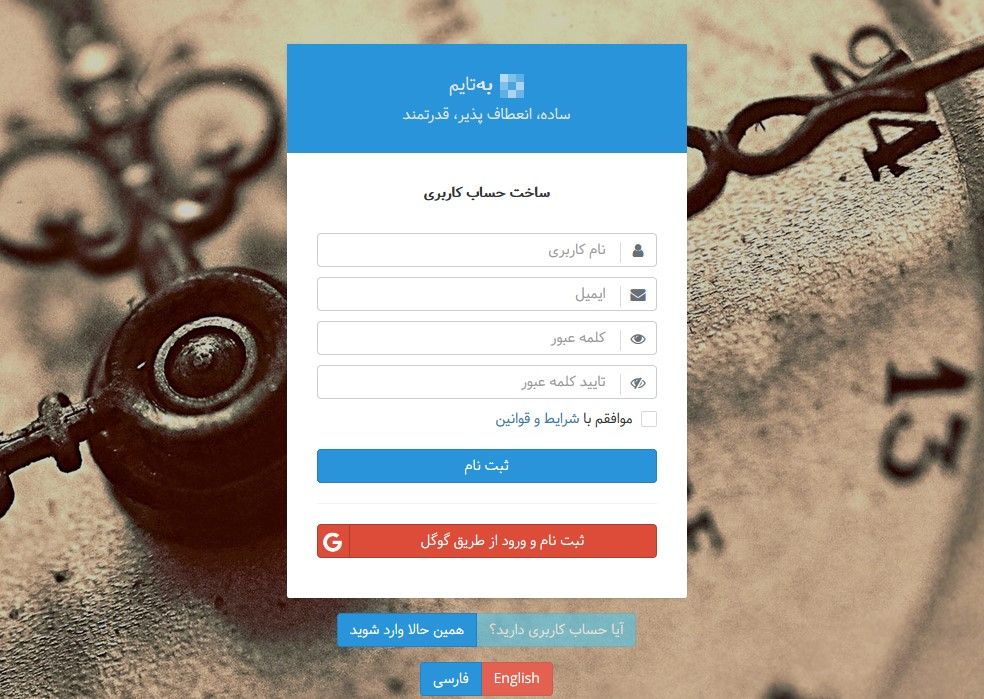
همانطور که در شکل بالا مشاهده میکنید، در این قسمت باید: نام کاربری مورد نظرتان را به همراه ایمیل خود وارد نمایید و سپس کلمه عبور خود را ذخیره کنید. پس از زدن تیک موافقت با شرایط و قوانین و انتخاب گزینه «ثبت نام» صفحهای مطابق شکل زیر به شما نمایش داده میشود.
ثبت نام در بهتایم از طریق گوگل : امکان جدیدی در بهتایم فراهم شده که با استفاده از آن میتوانید به آسانی و با استفاده از Gmail خود هم در بهتایم ثبت نام کنید.
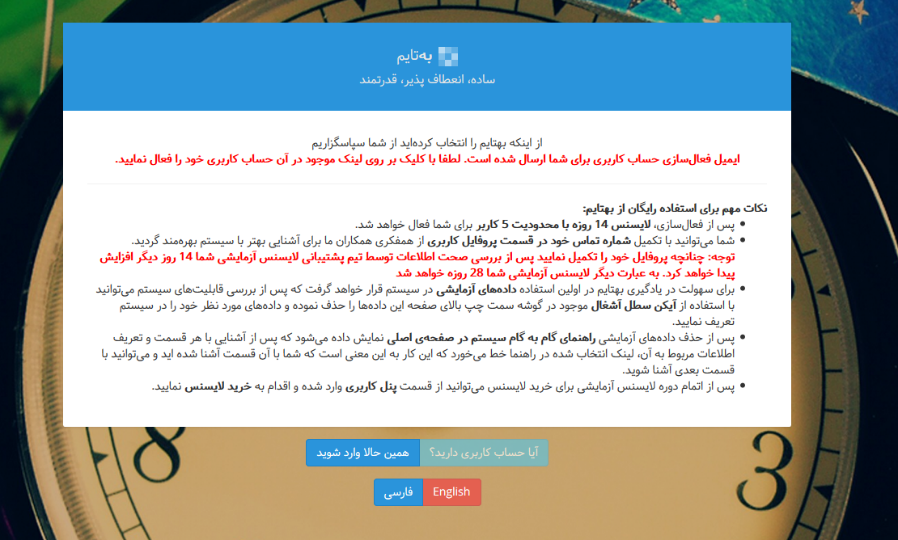
با مراجه به ایمیل خود و فعالسازی حساب کاربری میتوانید وارد سامانه شوید.
تعریف کاربران در سیستم اجباری است. بدین منظور با انتخاب گزینه تعریف کاربران در گامهای سیستم و یا انتخاب آن از منوی سمت راست، مدیریت_ مدیریت کاربران میتوانید: به سیستم کاربر اضافه نمایید و هریک از کاربران را به پروژههای خاص و یا فعالیتهای موردنظرتان اختصاص دهید. با انتخاب گزینهی اضافه کردن کاربر صفحهای مطابق شکل زیر به شما نمایش داده میشود و باید اطلاعات کاربر جدید از جمله: نام کاربری، ایمیل، کد پرسنلی را در آن وارد کنید.
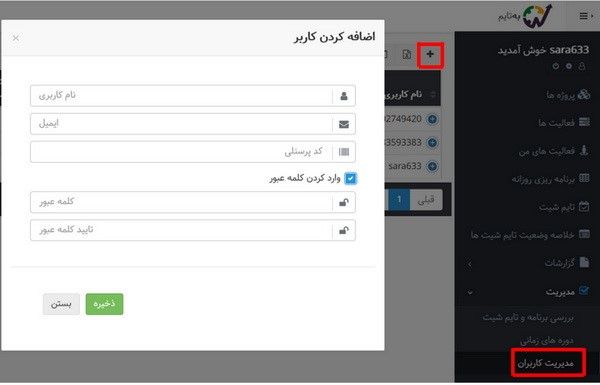
تعریف کاربران : در صورتی که در زمان تعریف کاربر آدرس ایمیل وارد شود، کاربر باید برای فعالسازی حساب کاربری، به ایمیل خود مراجعه نموده و با تعیین پسورد حساب کاربری خود را فعال نماید. تا زمانی که کاربر پسورد تعیین نکرده باشد، وضعیت او به شکل غیرفعال نمایش داده میشود. البته میتوانید به طور مستقیم از همین صفحه، حساب کاربری کاربران جدید را فعال نمایید. بدین صورت که روی آیکن ویرایش کاربر کلیک کرده و وضعیت «فعالسازی کاربر» را انتخاب کنید.
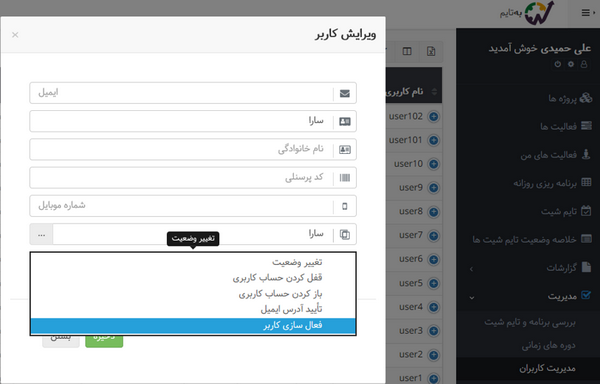
در صورتیکه هنگام تعریف کاربر گزینه «وارد کردن کلمه عبور» را فعال کنید:
· میتوانید برای کاربر رمز عبور تعیین نمایید.
· در این حالت وضعیت کاربر از همان ابتدا به صورت فعال نمایش داده میشود.
همانطور که در شکل زیر نشان داده شده است در لیست کاربران گزینههایی را مشاهده میکنید که از آنها برای مشاهده جزئیات، ویرایش مشخصات کاربر، حذف کاربر، تعیین دسترسی به قسمتهای مختلف سیستم و تغییر کلمهی عبور استفاده میشود. در ادامه به توضیح هریک از این گزینهها میپردازیم.
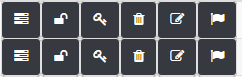
در این قسمت امکان ویرایش مشخصات کاربر وجود دارد. از قابلیتهای مهم این قسمت میتوان به انتخاب مدیر برای هر یک از کاربران اشاره نمود. (تنها کسانی میتوانند به عنوان مدیر انتخاب شوند که قبلاً مجوز مدیریت تایمشیت به آنها داده شده باشد.) انتخاب مدیر برای کاربر بدین معنی است که از آن پس، تأیید و یا رد تایمشیتها برای آن کاربر توسط مدیر مربوطه انجام خواهد شد. علاوه بر این در قسمت ویرایش سطر میتوان وضعیت کاربر را در سیستم تغییر داد به عنوان مثال حساب او را فعال و یا آن را برای مدتی قفل و یا باز نمود. در صورت قفل بودن حساب، کاربر نمیتواند به سیستم دسترسی داشته باشد.
قابلیت آرشیو کردن کاربر هم در این قسمت فراهم شده است. توجه کنید تا سقف 10 برابر تعداد کاربرانِ لایسنس خریداری شده میتوانید کاربر آرشیو شده داشته باشید. این فرآیند بیبازگشت است. البته لازم به ذکر است که پس از آرشیو کردن یک کاربر همچنان میتوانید گزارش تایمشیتهای ثبت شده او را ببینید و در نمودارهای متنوع بهتایم، عملکرد روزهای فعالیت وی را مشاهده کنید.
در این قسمت میتوانید هریک از کاربران را از سیستم حذف نمایید. ولی در صورتی که آن کاربر به فعالیت یا پروژهای اختصاص داده شده باشد امکان حذف آن از سیستم وجود ندارد.
دسترسی کاربران به قسمتهای مختلف سیستم یکسان نیست. برای دسترسی به برخی از قسمتهای سیستم نیاز است که مجوز دسترسی به آن قسمتها داده شده باشد. دسترسی برای منوهای مربوط به: مدیریت، فعالیتها، گزارشات و تایمشیت به صورت جداگانه در سیستم در نظر گرفته شده است.
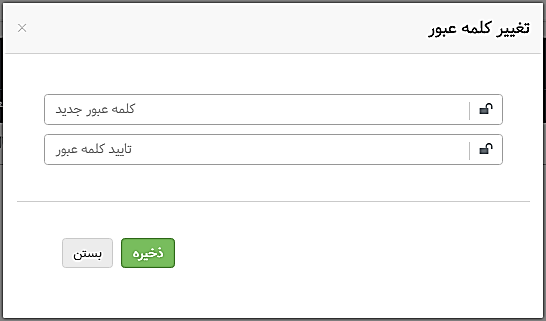
با استفاده از این گزینه میتوانید رمز عبور جدیدی را برای هریک از کاربران تعریف نمایید.
با نرم افزار مدیریت کارها و وظایف بهتایم تمام ابزارهای لازم برای برنامهریزی، مدیریت و ردیابی وظایف خود را در یک مکان واحد خواهید داشت. نرم افزار مدیریت کارها و وظایف بهتایم برای مدیریت وظایف شما امکانات زیر را دارد:
· امکان تعریف و تخصیص فعالیتها
· تعیین سررسید برای فعالیتها
· مشاهده وضعیت فعالیتها در تسک بورد
· زمانبندی بهتر با گانت چارت
· بررسی فعالیتها در تقویم فارسی
· پیوست فایل
· ارتباط آسان با اعضای تیم
· ردیابی پیشرفت پروژهها و فعالیتها
· امکان برنامه ریزی و تایم شیت
· دریافت گزارش و نمودار
در منوی فعالیتهای من میتوانید: لیست تمام فعالیتهایی را که به شما اختصاص داده شده است به همراه مشخصات و فایلهای مربوط به آنها مشاهده نمایید. بهطور پیشفرض در این قسمت تنها فعالیتهای شروعشده نمایش داده میشود. در صورتی که بخواهید فعالیتهای تکمیل شدهی خود را مشاهده کنید: میتوانید از قابلیت فیلتر استفاده نموده و وضعیت فعالیتها را روی تکمیلشده فیلتر نمایید.
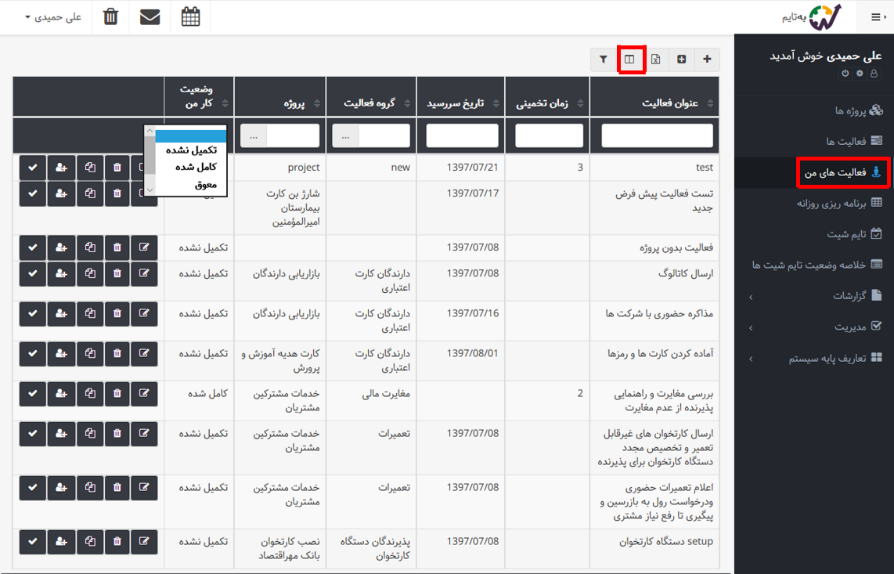
درصورتی که هریک از مجوزهای «افزودن فعالیت برای خود» یا «تخصیص فعالیت به دیگران» و یا «تخصیص فعالیتها به خود» را داشته باشید گزینههای این صفحه به طور کامل و مانند شکل بالا نشان داده میشود.
با داشتن مجوز افزودن فعالیت برای خود: کاربر میتواند در قسمت فعالیتهای من برای خود فعالیت تعریف نماید. در این حالت کاربر تنها میتواند فعالیتهایی که خودش تعریف کرده را ویرایش کند و امکان ویرایش و یا حذف فعالیتهایی که قبلاً به او تخصیصیافته وجود ندارد.
با داشتن مجوز تخصیص فعالیتها به خود: کاربر میتواند از قسمت فعالیتهای من، فعالیتهایی که در سیستم تعریفشدهاند و او عضو پروژه مربوط به آنها هست را به خود تخصیص دهد.
در صورت دسترسی به مجوز تخصیص فعالیت به دیگران: کاربر میتواند از بین فعالیتهایی که به خودش اختصاصیافته، فعالیتهایی را انتخاب و به افراد دیگری که عضو تیم پروژه مربوط به آن هستند تخصیص دهد. در بروزرسانی بهتایم: در منوی فعالیتهای من میتوانید با استفاده از امکان تنظیم ستونها فردی که فعالیت را به شما اختصاص داده است، مشاهده نمایید.
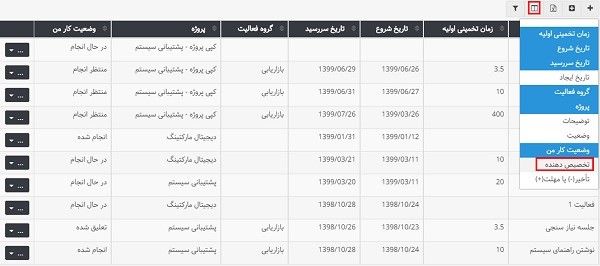
با استفاده از گزارشات بهتایم میتوانید متوجه شوید که در بازه زمانی موردنظرتان چه فعالیتهایی انجام شده، آن فعالیتها مربوط به کدام پروژه بودهاند؟ چه کسی آنها را انجام داده است؟ روی هر کدام از فعالیتها و پروژهها چقدر زمان صرف شده است؟ بدینمنظور میتوانید به قسمت گزارشات سیستم بروید و متناسب با نیازتان یکی از گزارشات زیر را انتخاب نمایید:
· گزارش پیشرفت پروژه
· گزارش تایمشیتها به تفکیک کاربران
· گزارش تایمشیتها به تفکیک پروژه
· گزارش تایمشیتها به تفکیک کاربران و پروژهها
· ریز تایمشیت
· گزارش فعالیتهای کاربر
· گزارش تایمشیتها و زمان حضور
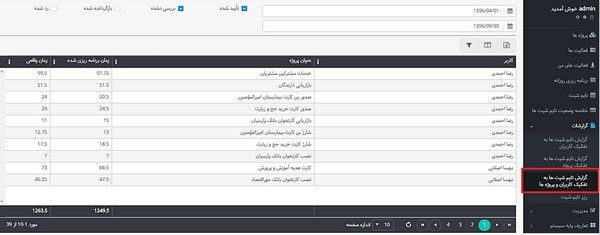
در این بخش زمان برنامهریزی شده و زمان واقعی کار هریک از کارکنان طی دورهای مشخص نشان داده شده است. شما میتوانید با تعیین محدوده زمانی مورد نظرتان در قسمت بالای صفحه، گزارش مربوط به آن دوره زمانی را مشاهده نمایید. همانطور که در شکل زیر نشان داده شده است میتوانید گزارشات را فقط برای تایمشیتهای تأیید شده، بررسی نشده، بازگردانده شده و یا تمامی گزارشات مشاهده کنید. در صورتی که مجوز «مشاهده تمام گزارشات» را داشته باشید: میتوانید گزارش سایر کاربران را نیز مشاهده نمایید. در غیر این صورت تنها گزارش مربوط به خودتان نمایش داده خواهد شد.
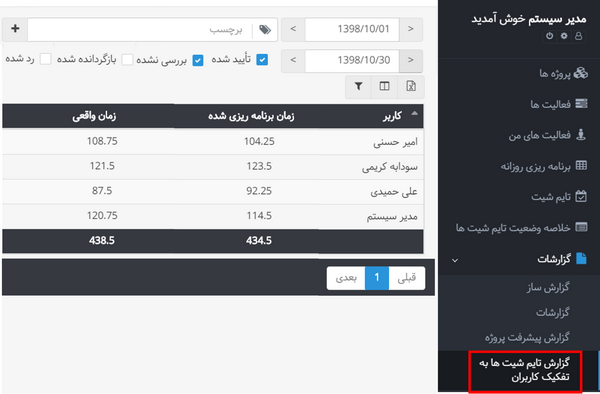
در این گزارشات قابلیت ریز شدن روی هریک از پارامترها در نظر گرفته شده است. بهعنوان مثال: با کلیک بر روی هر کاربر در این صفحه میتوانید مشاهده کنید که میزان زمان صرف شده روی هر پروژه توسط آن کاربر چقدر است.
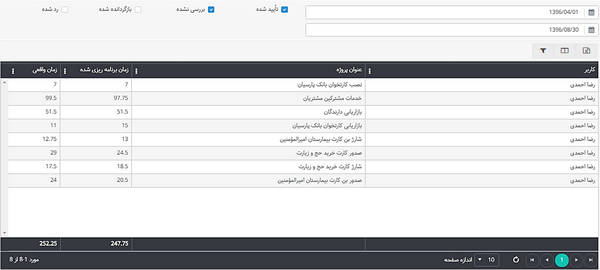
در صورتی که مجدداً روی نام این کاربر کلیک کنید میتوانید: تمام فعالیتهای انجام شده توسط این کاربر و ساعات مربوط به آنها را طی دوره زمانی مشخص شده مشاهده کنید.(ریز تایمشیت) در صورتی که روی نام یکی از پروژهها کلیک نمایید: فعالیتهای انجام شده برای آن پروژه توسط این کاربر به همراه مدت زمان صرف شده برای آنها نمایش داده خواهد شد.
در این قسمت میتوانید گزارشی از پروژهها دریافت کنید و مشاهده کنید که برای هر پروژه در شرکت چقدر زمان صرف شده است.
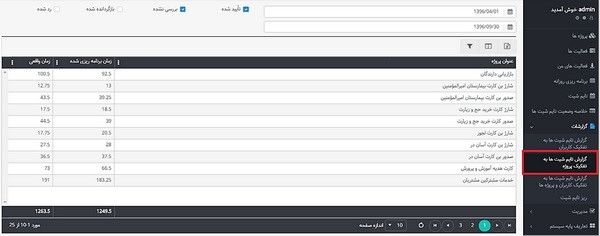
در این قسمت با کلیک بر روی نام هر پروژه میتوان مدت زمانی را که هر کاربر روی آن پروژه صرف کرده، مشاهده نمود.
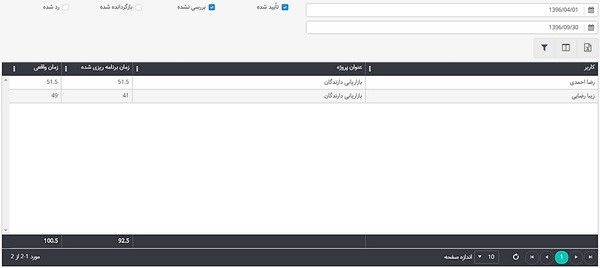
در صورتی که روی نام پروژه مجدد کلیک کنید میتوانید لیست فعالیتهایی که آن کاربران برای آن پروژه انجام دادهاند را مشاهده کنید و یا در صورت کلیک بر روی نام یکی از کاربران، فعالیتهایی که آن کاربر برای انجام آن پروژه انجام داده است به همراه مدت زمان صرف شده برای آنها نمایش داده خواهد شد.
این بخش به نوعی ترکیب دو گزارش قبلی است. در این گزارش، مدت زمانی که هریک از کارکنان روی هر پروژه زمان صرف کردهاند قابل مشاهده میباشد. قابلیت ریز شدن در هر یک از موارد در این قسمت هم در نظر گرفته شده است.
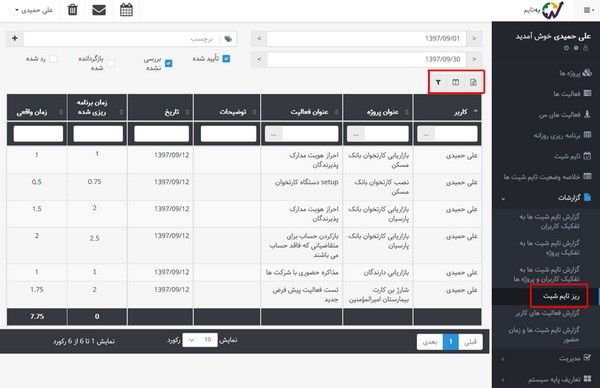
همانطور که از نام آن مشخص است، ریز فعالیتهای انجام شده (همراه با عنوان پروژهی مربوط به آن) به همراه تاریخ و ساعات برنامهریزی شده و واقعی در این قسمت به کاربر نشان داده میشود. در صورتی که مجوز مشاهده تمام گزارشات را داشته باشید: میتوانید ریز تایمشیت مربوط به تمام کاربران را مشاهده نمایید. برای بررسی ریز تایمشیت یک کاربر خاص میتوانید این گزارش را روی نام آن کاربر فیلتر کنید.
میتوانید یک کاربر را از نوار جستجوی بالای صفحه انتخاب کنید تا بتوانید تمام فعالیتهایی که به او اختصاص داده شده، عنوان پروژههای مربوطه، وضعیت هر فعالیت (کامل شده، تکمیل نشده، معوق، کنسل شده)،تاریخ سررسید آنها و تعداد روزهای گذشته از تاریخ سررسید یا تعداد روزهای باقیمانده تا آن را مشاهده کنید.
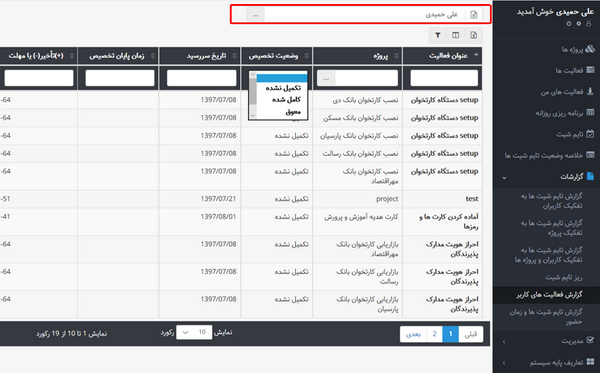
مانند شکل زیر میتوانید ستونهایی را که اطلاعات مختلفی در مورد فعالیتها ارائه میکنند، انتخاب کنید.
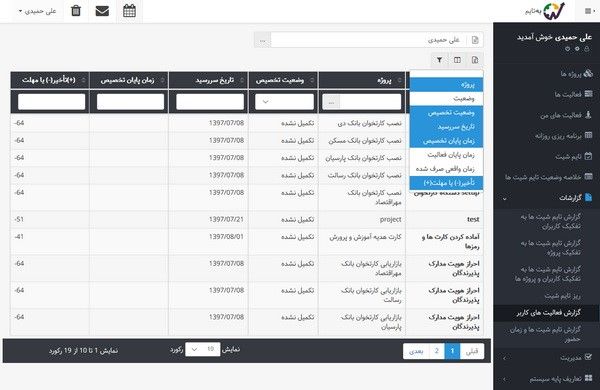
به عنوان مثال، با انتخاب ستون زمان واقعی صرف شده: زمان واقعی که تمام کاربران اختصاص داده شده به آن فعالیت در تایمشیتهای تایید شده خود ثبت کردهاند، نمایش داده میشود. سپس با کلیک بر روی عنوان فعالیت میتوانید زمان واقعی ثبت شده در تایمشیتهای تایید شده را به تفکیک کاربران مشاهده کنید.
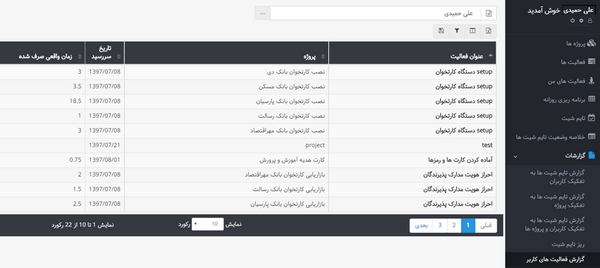
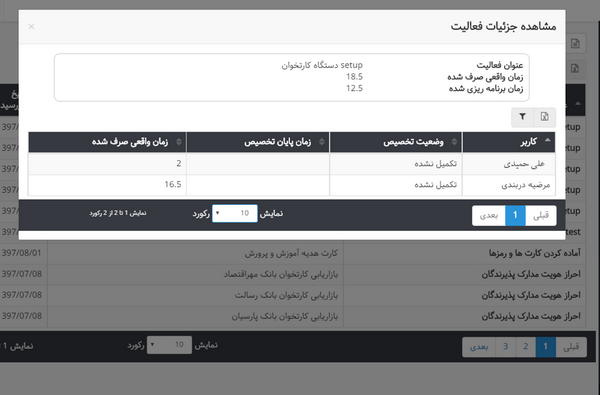
به خاطر داشته باشید، تنها زمان ثبت شده در تایمشیتهای تایید شده توسط مدیر کاربر، نمایش داده میشوند.
وضعیت: نشان دهنده وضعیت کلی یک فعالیت است. به عنوان مثال اگر تمام کاربرانی که به یک وظیفه اختصاص داده شدهاند، آن را تکمیل کرده باشند، وضعیت فعالیت کامل شده نمایش داده میشود.
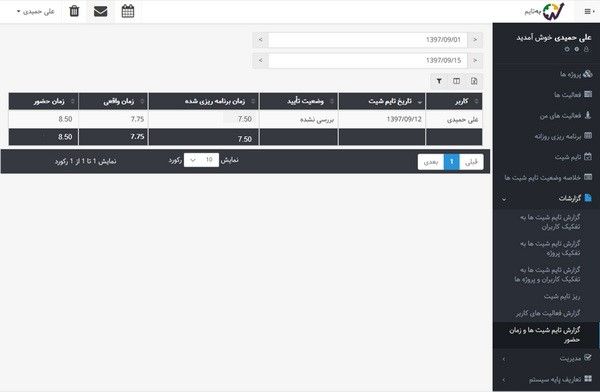
وضعیت تخصیص: اما اگر تنها کاربر انتخابی فعالیت را کامل کرده باشد وضعیت تخصیص این فعالیت، کامل شده نمایش داده میشود. در حالی که وضعیت فعالیت شروع شده باقی میماند تا کل کاربران اختصاص داده شده به آن فعالیت، آن را تکمیل کنند. بنابراین: زمان پایان فعالیت و زمان پایان تخصیص، به ترتیب تاریخ تکمیل هر کدام را نشان میدهد. گزارش تایمشیتها و زمان حضور با استفاده از فلیتر کردن میتوانید کاربران مختلف را انتخاب کنید و در محدودهی زمانی مورد نظر به اطلاعات مختلفی از تایمشیتهای ثبت شده توسط آنها دست پیدا کنید.
اطلاعاتی مانند:
· وضعیت تایید تایمشیت،
· زمان برنامهریزی شده
· و زمان واقعی ثبت شده در تایمشیت مربوط به یک روز
· و همینطور ساعاتی که کاربر مورد نظر در سازمان حضور داشته است، به این ترتیب ساعات مفید کاری کاربر در یک روز مشخص میشود.
در صورتی که مدیر سیستم هستید و یا دسترسی مشاهده تمام گزارشات به شما داده شده است، با کلیک بر روی آیکن داشبورد در بالای صفحه و پس از آن کلیک روی آیکن چرخدنده لیستی از نمودارهای دایرهای، میلهای و خطی به شما نشان داده میشود. علاوه بر این، در این قسمت میتوانید اطلاعات لایسنس خود را بررسی نمایید. درصورتی که بخواهید نمودار مربوط به دوره زمانی مشخصی به شما نمایش داده شود میتوانید آن دوره را انتخاب نمایید و نمودارهای مربوط به آن را مشاهده کنید.
نمودار دادهها شامل نمودارهای زیر است:
· ده پروژه با بیشترین زمان صرف شده
· ده گروه فعالیت با بیشترین زمان صرف شده
· سهم فعالیتها از زمان صرف شده بر اساس برچسب
· سهم پروژهها از زمان صرف شده
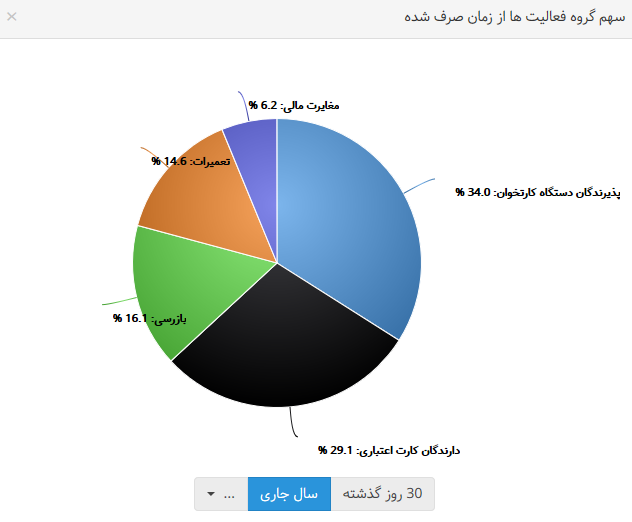
· سهم گروه فعالیتها از زمان صرف شده
· نمودار خطی زمان صرف شده برای فعالیتهای دارای برچسب (ماه جاری و 12 ماه گذشته)
· نمودار خطی زمان صرف شده برای پروژهها (ماه جاری و 12 ماه گذشته)
· نمودار خطی زمان صرف شده برای پروژهها (به تفکیک ماه در سال جاری)
· نمودار خطی زمان صرف شده برای گروه فعالیتها (به تفکیک ماه در سال جاری)
· نمودار خطی زمان صرف شده برای گروه فعالیتها (ماه جاری و 12 ماه گذشته) است
· زمان واقعی کاربران در پروژهها
· زمان واقعی کاربران در گروه فعالیتها
· زمان واقعی کاربران
· میانگین بار کاری من
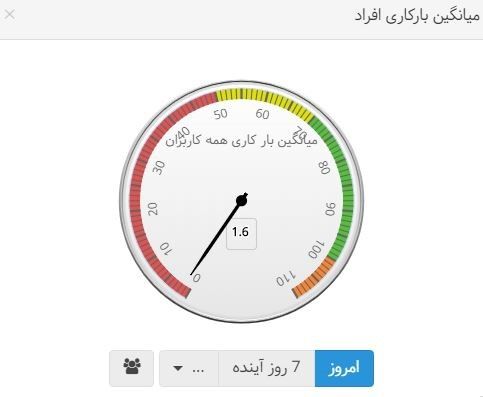
· میانگین بار کاری افراد
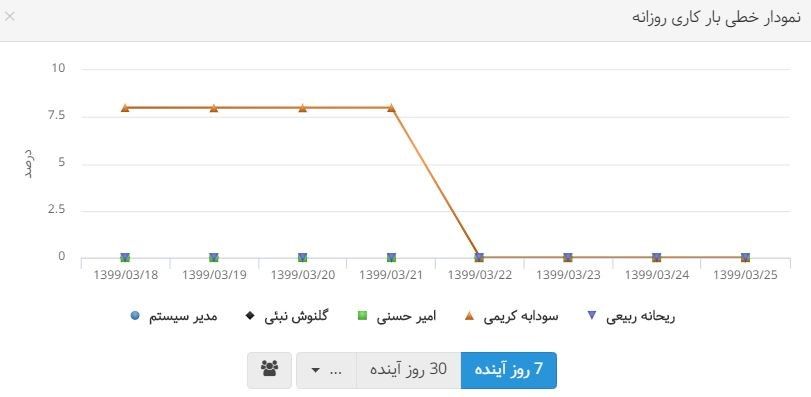
· نمودار خطی بار کاری روزانه
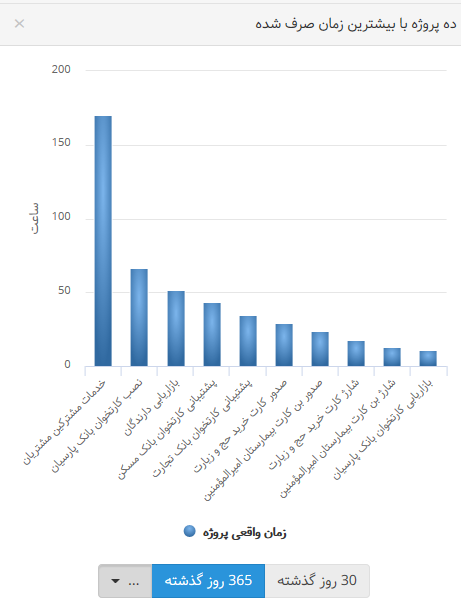
در این نمودار میتوانید زمان واقعی صرف شده بر روی ده گروه فعالیتی که بیشترین زمان مصرفی را دارند در دورههای زمانی مختلف مشاهده کنید.
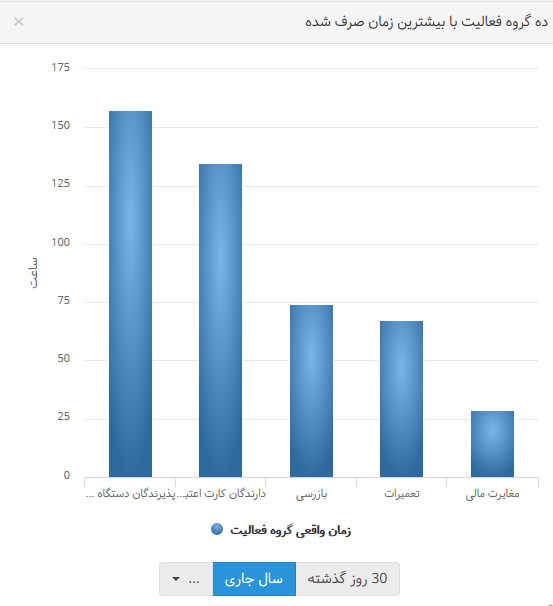
این نمودار سهم زمان صرف شده بر روی برچسبهای مختلف فعالیتها را در طول دوره زمانی خاصی نشان میدهد. میتوانید دورههای زمانی و برچسبهای دلخواه خود را انتخاب کنید.
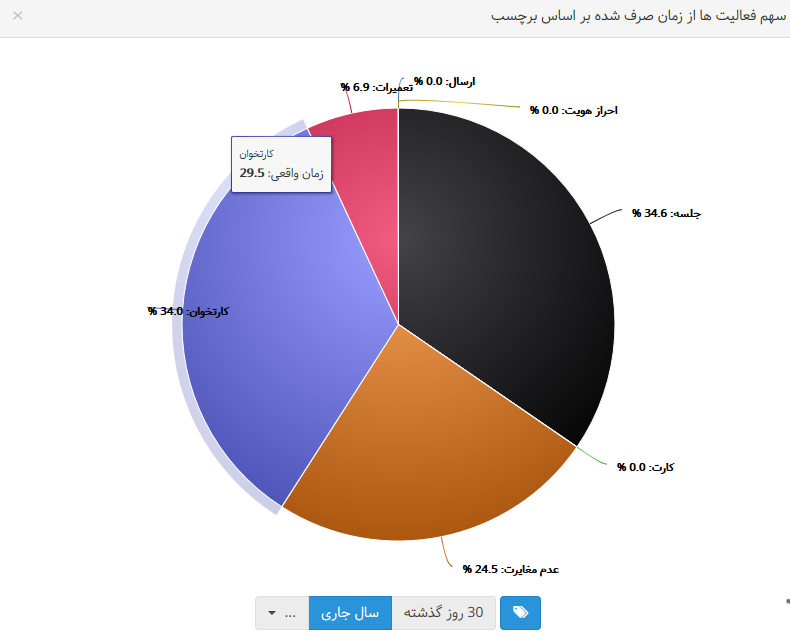
نمودار نشاندهنده سهم پروژههای مختلف از زمان صرف شده در طول دورهی زمانی مشخصی است. میتوانید دوره زمانی مورد نظر خود را انتخاب کنید.
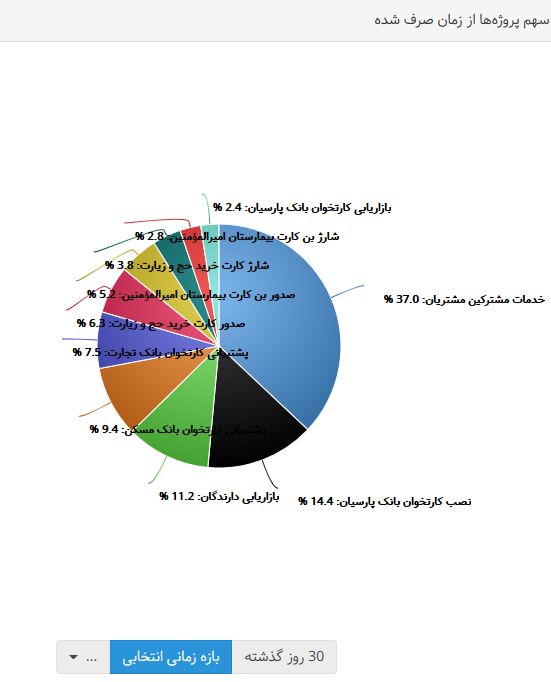
این نمودار سهم گروه فعالیتهای مختلف از زمان صرف شده را در طول دوره زمانی انتخابی نشان میدهد.
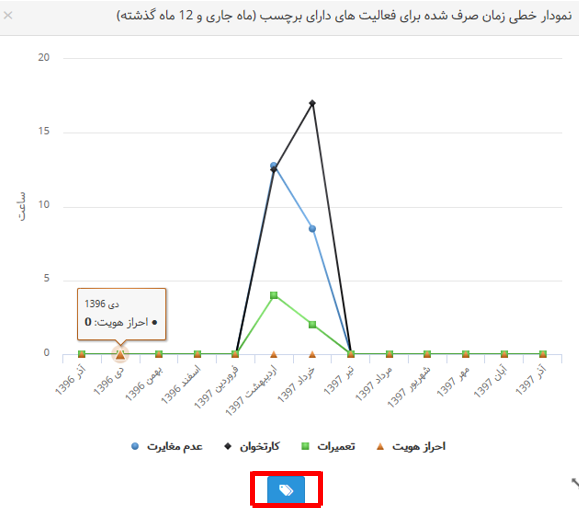
در این نمودار میتوانید زمان واقعی صرف شده بر روی برچسبهای مختلف را در ماه جاری و 12 ماه گذشته مشاهده کنید. برچسبها را میتوان با کلیک بر روی عناوین آنها و نیز آیتم نشان داده شده انتخاب کرد.
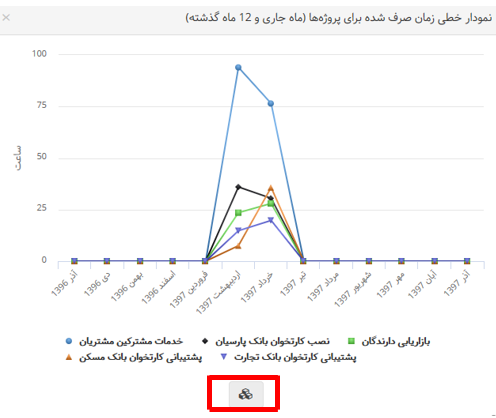
به کمک این نمودار میتوانید زمان واقعی صرف شده بر روی پروژهها را در ماه جاری و 12 ماه گذشته ببینید. پروژهها را میتوان با کلیک بر روی عناوین آنها و نیز آیتم مشخص شده انتخاب کرد.
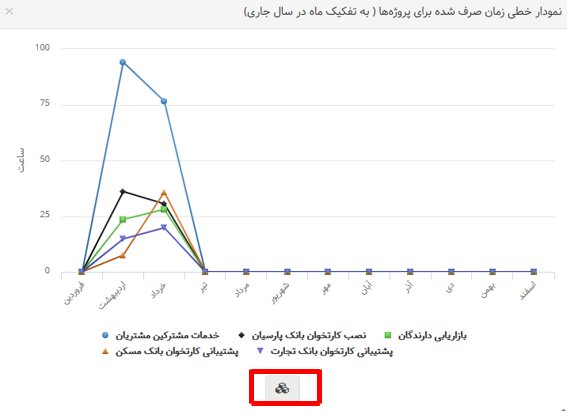
میتوانید زمان واقعی صرف شده بر روی پروژهها را در هر یک از ماههای سال جاری ببینید. پروژهها را میتوان با کلیک بر روی عناوین آنها و نیز آیتم مشخص شده انتخاب کرد.
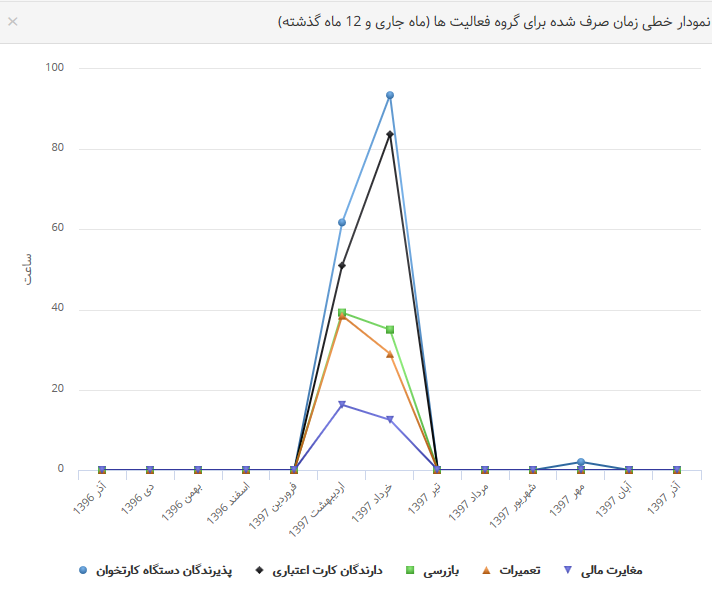
میتوانید زمان واقعی صرف شده بر روی گروه فعالیتهای مختلف را در ماه جاری و 12 ماه گذشته مشاهده کنید. گروهها را میتوان با کلیک بر روی عناوین آنها انتخاب کرد.
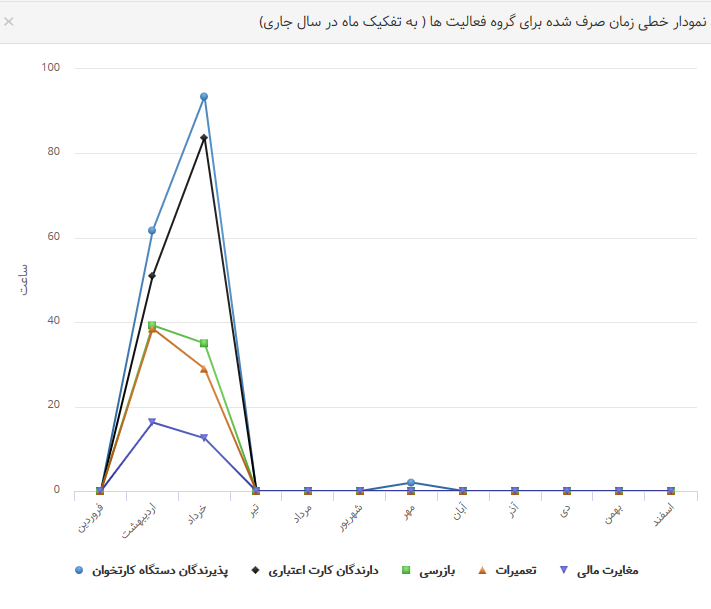
میتوانید زمان واقعی صرف شده بر روی گروه فعالیتهای مختلف را در هر یک از ماههای سال جاری ببینید گروهها را میتوان با کلیک بر روی عناوین آنها انتخاب کرد.
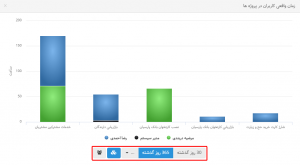
با استفاده از این نمودار بسیار کاربردی میتوانید در بازه زمانی مورد نظرتان، زمان صرف شده توسط کاربران انتخاب شده را بر روی پروژههای مختلف (تا سقف 10 پروژه را میتوانید انتخاب کرده و در یک نمودار ببینید) مشاهده نمایید. نمودار، مجموع زمان صرف شده بر روی پروژه را نشان میدهد و با قرار دادن موس بر روی نمودار میتوانید ببینید هر کاربر به تفکیک، چه مقدار زمان بر روی پروژه صرف کرده است.
با استفاده از گزینههای پایین نمودار میتوانید، پروژهها، بازه زمانی و کاربران دلخواهتان را انتخاب کنید.
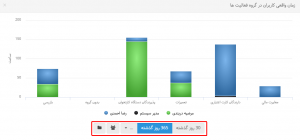
با استفاده از این نمودار بسیار کاربردی میتوانید در بازه زمانی مورد نظرتان، زمان صرف شده توسط کاربران انتخاب شده را بر روی گروه فعالیتهای مختلف (تا سقف 10 گروه فعالیت را میتوانید انتخاب کرده و در یک نمودار ببینید) مشاهده نمایید. نمودار، مجموع زمان صرف شده بر روی گروه فعالیت را نشان میدهد و با قرار دادن موس بر روی نمودار میتوانید ببینید هر کاربر به تفکیک چه مقدار زمان بر روی گروه فعالیت صرف کرده است.
با استفاده از گزینههای پایین نمودار میتوانید، گروه فعالیتها، بازه زمانی و کاربران دلخواهتان را انتخاب کنید.
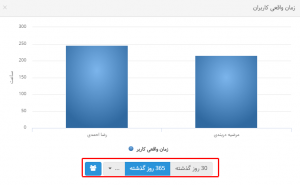
در این نمودار میتوانید در بازه زمانی انتخابی، زمان واقعی که کاربران برای انجام پروژه و فعالیتهای مختلف صرف کردهاند را مشاهده نمایید. با استفاده از قسمت مشخص شده در تصویر میتوانید بازه زمانی و کاربران مورد نظرتان را مشاهده نمایید.
در این نمودار میتوانید بار کاری خود را در بازه زمانی دلخواه مشاهده نمایید.
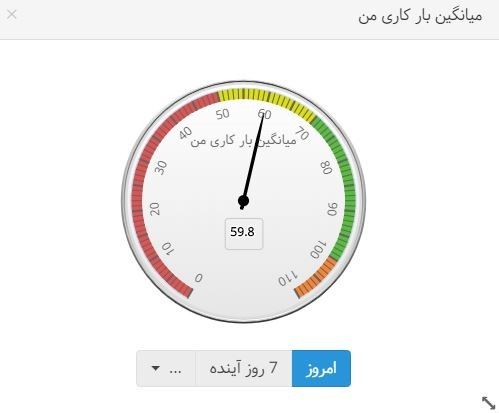
تنها فعالیتهایی در محاسبات نمودار در نظر گفته میشود که:
· به شما اختصاص یافته باشد.
· دارای تاریخ سر رسید (بزرگتر یا مساوی از تاریخ مورد محاسبه) باشد.
· دارای زمان تخمینی فعلی باشد.
· در حالت To do یا Doing قرار داشته باشد.
در صورتی که دسترسی لازم را داشته باشید، در این نمودار میتوانید میانگین بار کاری همه کاربران را در بازه زمانی دلخواه مشاهده نمایید.
در صورتی که دسترسی لازم را داشته باشید، میتوانید این نمودار را مشاهده نمایید.
تایم شیت روشی است برای ثبت و پیگیری میزان زمانی که هریک از کارکنان روی فعالیت و یا پروژهای خاص و یا برای مشتری مشخصی صرف میکنند. این اطلاعات میتوانند روی کاغذ و یا یک فایل اکسل جمعآوری شوند. اما امروزه این روشهای سنتی جای خود را به روشهای دیجیتال مانند سیستمهای نرمافزاری ابری (مانند بهتایم) دادهاند که در آن تایم شیت ها پس از تکمیل و ارسال توسط کارکنان، به صورت اتوماتیک جهت تاًیید برای مدیرشان ارسال میشود.
در زمان انجام فعالیتها و نهایتا پایان هر روز کاری، کارکنان باید گزارش کار خود را تکمیل نمایند. در صورتی که کاربر برنامهریزی روزانه را انجام داده باشد، در زمان ثبت تایمشیت (گزارش کار)، فعالیتهای برنامهریزی شده به وی نمایش داده میشوند. در غیر این صورت باید فعالیت بدون برنامه را از لیست کل فعالیتها انتخاب نماید.
در این مرحله کاربر باید زمان واقعی انجام فعالیتها را ثبت نماید.
برای ثبت زمان میتوانید از تایمر استفاده نمایید:
بدین صورت که با شروع یک فعالیت روی علامت مثلثی شکل مقابل هر فعالیت کلیک نمایید تا تایمر فعال شود. در صورتی که وقفهای بین کارتان ایجاد شود میتوانید تایمر را متوقف و سپس مجدداً آن را فعال نمایید. در این حالت پس از اتمام کار مجموع زمانهایی که روی آن فعالیت کار کردهاید برای شما ثبت میشود. در صورتی که تایمر فعال باشد و به هر دلیل کاربر از سیستم خارج شود و مجدداً وارد شود، تایمر کار خود را به درستی ادامه خواهد داد، این موضوع در صورت وارد شدن از سیستمهای دیگر هم صدق میکند.
· در صورتی که نخواهید از تایمر استفاده کنید میتوانید زمانهای صرف شده را به صورت دستی وارد نمایید:
با استفاده از گزینهی ضمیمه فایل میتوانید فایلهای مورد نیاز خود را به هر سطر تایمشیت پیوست نمایید. با پیوست فایل به سیستم، آیکن پیوست فایل به رنگ سبز در میآید.
اگر انجام یک فعالیت به طور کلی به اتمام رسیده باشد با انتخاب گزینه خاتمه کار، نام آن فعالیت از لیست فعالیتهای فعلی کاربر حذف خواهد شد و وضعیت آن به فعالیت «تکمیل شده» تغییر مییابد. (در صورتی که بعداً کاربر مجدداً بخواهد این فعالیت را انجام دهد میتواند با استفاده از قابلیت فیلتر نمودن وضعیت فعالیتها، آن را از لیست فعالیتهای تکمیل شده بازگرداند.)
مهلت ثبت تایمشیت نیز محدود است و در تنظیمات کلی برنامه توسط مدیر سیستم تعیین میشود. (زمان بسته شدن تایمشیت در بالای صفحهی تایمشیت نمایش داده شده است.)
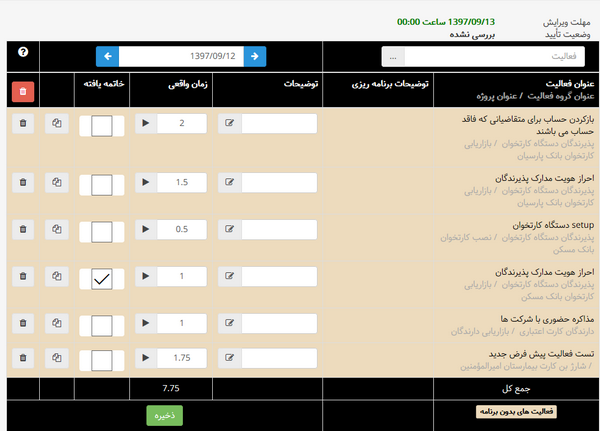
ممکن است تعداد فعالیتها زیاد باشد و بنابراین جستجو و یافتن فعالیت مورد نظرتان زمانبر شود. برای راحتتر پیدا کردن فعالیتی که در نظر دارید میتوانید از قابلیت سرچ استفاده نمایید.
بدین صورت که:
بخشی از عنوان فعالیت موردنظرتان را در سطر مربوط به فعالیتها تایپ نمایید. به عنوان مثال:
با تایپ کلمه «اسکن» در قسمت مربوطه تمام فعالیتهایی که شامل این کلمه باشد در لیست کشویی نشان داده میشود. (شکل الف)
در صورتی که بخواهید این جستجو را علاوه بر عنوان فعالیت روی عنوان پروژه هم محدود کنید میتوانید:
بعد از کلمه «اسکن» علامت + را اضافه نمایید و سپس لغت دیگری را مانند «ارسال» تایپ کنید. در این حالت سیستم عنوان فعالیت را روی کلمه «اسکن» و عنوان فعالیت یا عنوان پروژه را روی کلمه «ارسال» فیلتر میکند. (شکل ب)
میتوانید این محدود نمودن را با اضافه کردن + های بیشتر ادامه دهید.
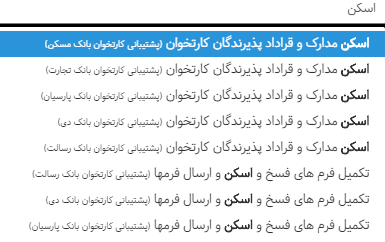
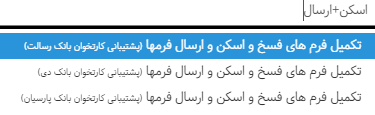
درصورتیکه مدیر سیستم دسترسی «افزودن فعالیت برای خود» را به شما داده باشد میتوانید:
علاوه بر فعالیتهایی که به شما اختصاص دادهشده است، فعالیتهای جدیدی را برای خود تعریف نمایید.
همچنین درصورتی که دسترسی «تخصیص فعالیتها به خود» را داشته باشید میتوانید:
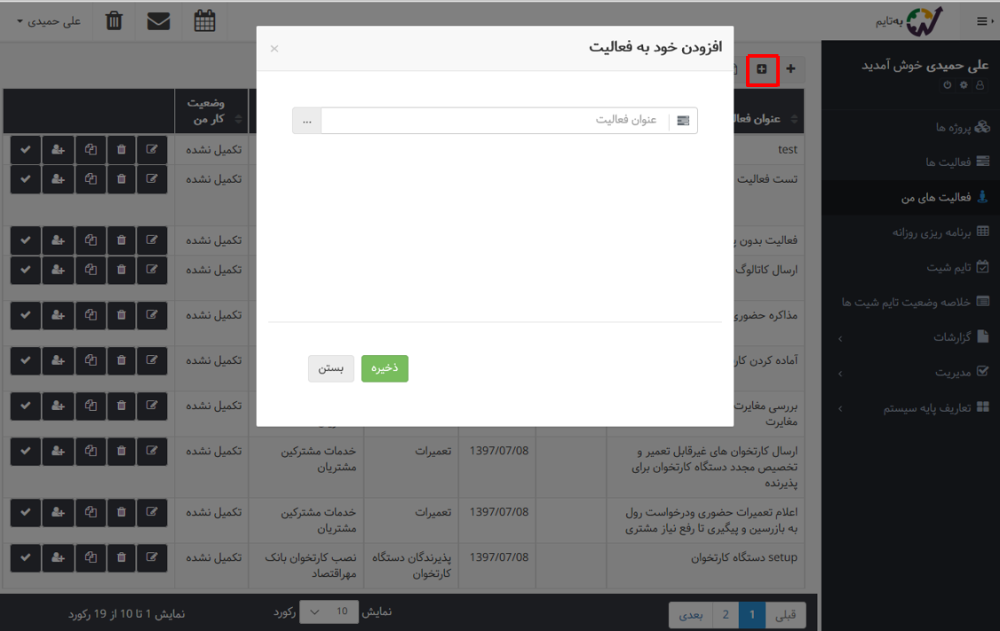
در قسمت فعالیتها روی آیکن «افزودن خود به فعالیت» کلیک کنید و از بین فعالیتهایی که شما عضو تیم پروژه آن هستید فعالیت موردنظرتان را انتخاب کنید و آن را به لیست فعالیتهایتان اضافه کنید.
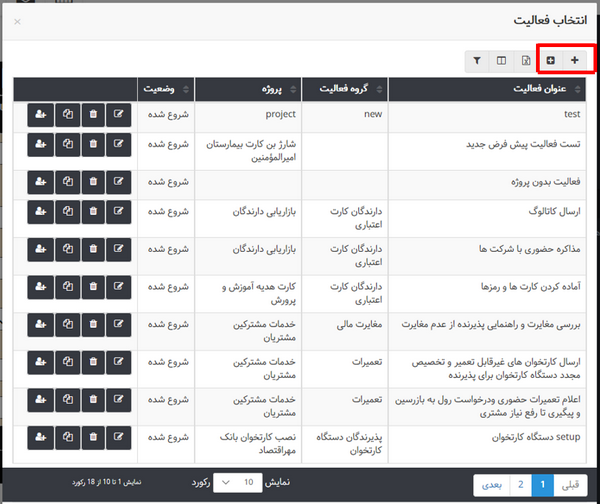
انتخاب فعالیت برای تایم شیت
در آخرین به روز رسانی بهتایم:
(1 امکان اولویت بندی فعالیتهای شما فراهم شده است. میتوانید فعالیتها را بر حسب اولویت مورد نظر خود در تایم شیت قرار دهید.
نمایشگر ویدیو
00:00
00:07
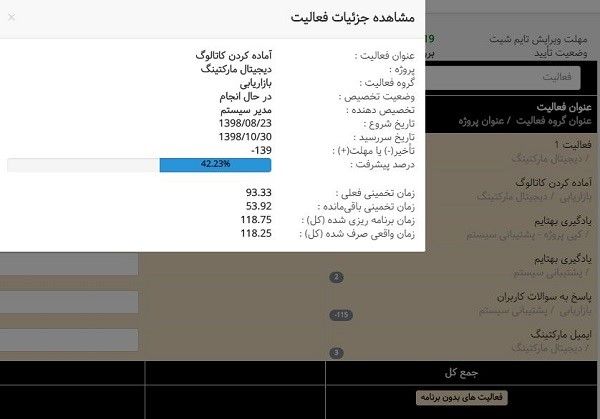
2) میتوانید جزئیات فعالیتهای موجود در تایم شیت را مشاهده میکنید. برای مشاهده جزئیات کافیست بر روی نماد ! کلیک کنید. اعدادی که در هر سطر از تایم شیت نمایش داده میشود در واقع میزان روزهای تاخیر کاربر در انجام فعالیتها یا میزان زمان باقی مانده تا تاریخ سررسید آنهاست. مانند تصویر زیر:
3) با هر بار وارد شدن به صفحه تایم شیت و یا تغییر تاریخ تایم شیت دو کار توسط سیستم انجام میشود:
3-1) سیستم کنترل میکند اگر فعالیتی با شرایط زیر در تایم شیت وجود ندارد، به تایم شیت اضافه شود:
وضعیت تخصیص فعالیت در حال انجام یا منتظر انجام باشد.
تاریخ ایجاد فعالیت کوچکتر یا مساوی تاریخ روز تایم شیت باشد.
تاریخ شروع (در صورت پر بودن) فعالیت کوچکتر یا مساوی تاریخ روز تایم شیت باشد. (اگر بزرگتر باشد در تایم شیت همان روز میآید)
تاریخ سر رسید (در صورت پر بودن) بزرگتر یا مساوی تاریخ روز تایم شیت باشد.
فعالیت نباید توسط خود کاربر از برنامه حذف شده باشد.
فعالیت کنسل نشده باشد.
پروژه فعالیت آرشیو نشده باشد.
3-2) سیستم کنترل میکند اگر فعالیتی با شرایط زیر در تایم شیت وجود دارد، از برنامه حذف شود:
فقط فعالیتهایی توسط سیستم حذف میشوند که خود کاربر آنها را اضافه نکرده باشد و توسط کاربر برای آنها زمان تایم شیت ثبت نشده باشد.
وضعیت تخصیص فعالیت انجام شده یا معوق شده باشد.
تاریخ شروع فعالیت بزرگتر از تاریخ روز تایم شیت انتخابی کاربر شده باشد.
تاریخ سر رسید کوچکتر از تاریخ روز تایم شیت انتخابی کاربر باشد. (تنها در صورتی که تاریخ روز تایم شیت انتخابی در آینده باشد)
پروژه آرشیو شده باشد.
فعالیت کنسل یا کامل شده باشد.
کار باقیمانده از فعالیت برای آینده برنامهریزی شده باشد. (یعنی زمان تخمین فعلی فعالیت منهای زمانهای واقعی ثبت شده در تایم شیتهای قبل از امروز (که رد نشده باشند) منهای زمان برنامهریزی شده برای فعالیت در امروز و آینده کوچیکتر یا مساوی صفر باشد.)
کاربران بهتایم میتوانند برای انجام کارهای خود به صورت روزانه (و یا در صورت نیاز برای روزهای آینده) برنامهریزی نمایند. یعنی مشخص کنند که در طی آن روز، از بین فعالیتهایی که به آنها اختصاص یافته کدام فعالیت را و به مدت چند ساعت میخواهند انجام دهند.
مهلت برنامهریزی روزانه محدود است و در تنظیمات کلی برنامه از طرف مدیر سیستم تعیین میشود. بنابراین تا قبل از ساعت بسته شدن برنامه، باید برنامهریزی انجام شده باشد. (زمان بسته شدن برنامه در بالای صفحهی برنامهریزی نمایش داده شده است.)
همانطور که در شکل زیر نشان داده شده است، میتوانید از قسمت بالای صفحه فعالیت مورد نظر خود را انتخاب کنید.
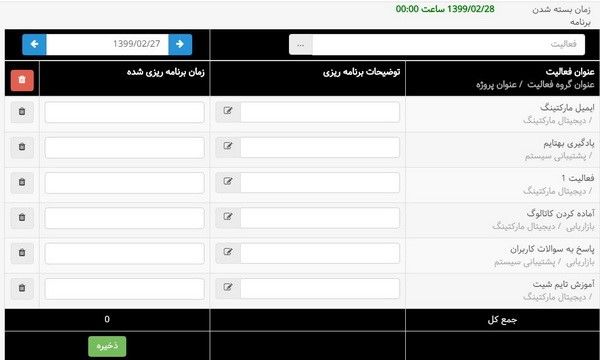
ممکن است تعداد فعالیتها زیاد باشد و بنابراین جستجو و یافتن فعالیت موردنظرتان زمانبر شود. برای راحتتر پیدا کردن فعالیتی که در نظر دارید میتوانید از قابلیت سرچ استفاده نمایید. بدین صورت که:
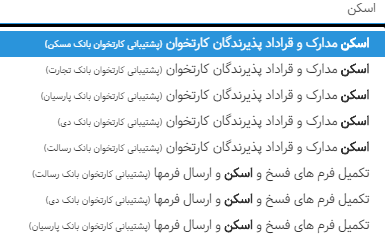
بخشی از عنوان فعالیت مورد نظرتان را در سطر مربوط به فعالیتها تایپ نمایید، به عنوان مثال با تایپ کلمه «اسکن» در قسمت مربوطه تمام فعالیتهایی که شامل این کلمه باشد در لیست کشویی نشان داده میشود. (شکل الف)
در صورتی که بخواهید این جستجو را علاوه بر عنوان فعالیت روی عنوان پروژه هم محدود کنید میتوانید:
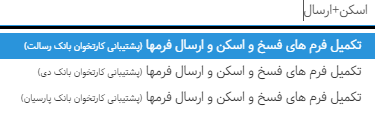
بعد از کلمه «اسکن» علامت + را اضافه نمایید و سپس لغت دیگری را مانند «ارسال» تایپ کنید. در این حالت سیستم عنوان فعالیت را روی کلمه «اسکن» و عنوان پروژه را روی کلمه «ارسال» فیلتر میکند. (شکل ب)
میتوانید این محدود نمودن را با اضافه کردن + های بیشتر ادامه دهید.
در صورتی که بخواهید از بین فعالیتهایی که انتخاب کردهاید فعالیتی را از لیست برنامهریزی روزانه حذف کنید، ابتدا از شما پرسیده میشود که:
آیا میخواهید آن را به صورت موقت از لیست حذف کنید و یا تصمیم به تعلیق فعالیت را دارید؟
در صورت انتخاب گزینه «بله» فعالیت موقتاً از لیست برنامهریزی روزانه حذف میشود اما مجدداً روز بعد نمایش داده میشود. ولی در صورتی که فعالیتی را تعلیق کنید آن فعالیت مادامی که شما آن را مجدداً از لیست فعالیتها انتخاب کنید در لیست برنامهریزی شما نمایش داده نخواهد شد.
قابلیتی در سیستم در گرفته شده است که با استفاده از آن شما به سرعت میتوانید به فعالیتهای تعلیق شده دسترسی یابید.
برای این کار لازم است:
«++» را در قسمت انتخاب فعالیت تایپ کنید. با این کار میتوانید لیستی از فعالیتهای تعلیق شده و یا تکمیل نشده را مشاهده نمایید.
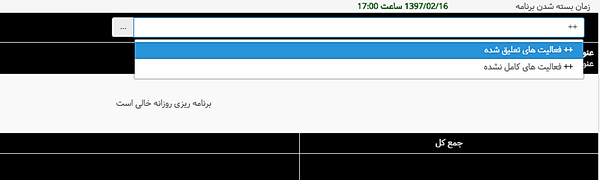
لازم به ذکر است که به طور پیش فرض فقط فعالیتهایی را میتوانید انتخاب کنید که وضعیت آنها در حالت «شروع شده» باشد. در صورتی که بخواهید از بین فعالیتهای قبلی که آنها را تکمیل کرده بودید و یا فعالیتهای کنسل شده فعالیتی را انتخاب کنید نیاز است که روی لیست فعالیتها فیلتر اعمال کنید و وضعیت فعالیتها را تغییر دهید تا بتوانید فعالیت مورد نظرتان را بیابید.
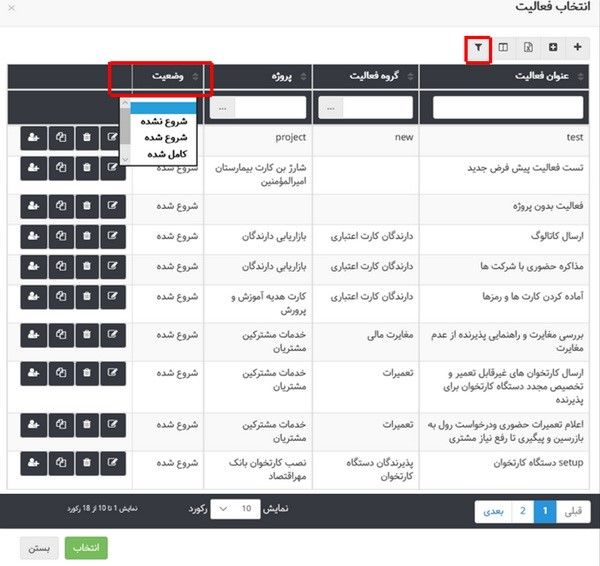
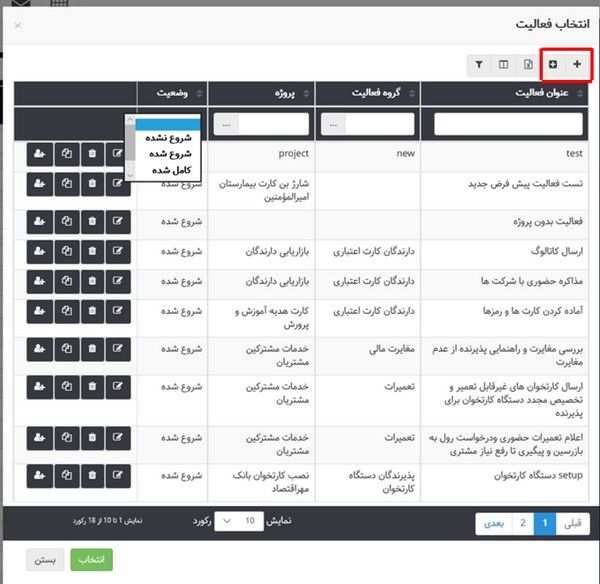
درصورتیکه مدیر سیستم دسترسی «افزودن فعالیت برای خود» را به شما داده باشد، میتوانید علاوه بر فعالیتهایی که به شما اختصاص دادهشده است فعالیتهای جدیدی را برای خود تعریف نمایید. همچنین درصورتی که دسترسی «تخصیص فعالیتها به خود» را داشته باشید میتوانید در قسمت فعالیتها روی آیکن «افزودن خود به فعالیت» کلیک کنید و از بین فعالیتهایی که شما عضو تیم پروژه آن هستید فعالیت موردنظرتان را انتخاب کنید و آن را به لیست فعالیتهایتان اضافه کنید.
1) امکان اولویت بندی فعالیتهای شما فراهم شده است. میتوانید فعالیتها را بر حسب اولویت مورد نظر خود در برنامه ریزی قرار دهید.
نمایشگر ویدیو
00:00
00:05
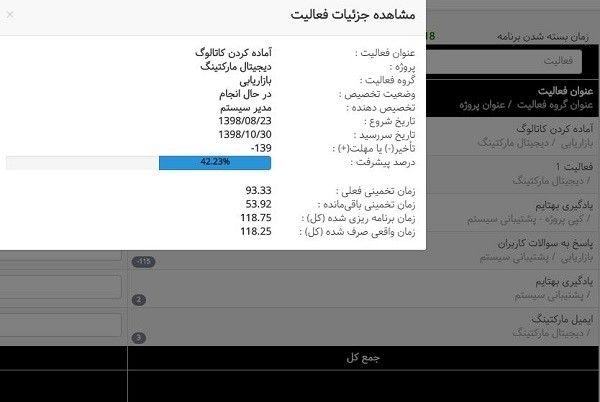
2) میتوانید جزئیات فعالیتهای موجود در برنامهریزی را مشاهده می کنید. برای مشاهده جزئیات کافیست بر روی نماد ! کلیک کنید. اعدادی که در هر سطر از برنامه نمایش داده میشود در واقع میزان روزهای تاخیر کاربر در انجام فعالیتها یا میزان زمان باقی مانده تا تاریخ سررسید آنهاست. مانند تصویر زیر:
وضعیت تخصیص فعالیت در حال انجام یا منتظر انجام باشد.
تاریخ ایجاد فعالیت کوچکتر یا مساوی تاریخ روز برنامهریزی باشد.
تاریخ شروع (در صورت پر بودن) فعالیت کوچکتر یا مساوی تاریخ روز برنامهریزی باشد. (اگر بزرگتر باشد در برنامهی همان روز میآید)
تاریخ سر رسید (در صورت پر بودن) بزرگتر یا مساوی تاریخ روز برنامهریزی باشد.
فعالیت نباید توسط خود کاربر از برنامه حذف شده باشد.
فعالیت کنسل نشده باشد.
پروژه فعالیت آرشیو نشده باشد.
فقط فعالیتهایی توسط سیستم حذف میشوند که خود کاربر آنها را اضافه نکرده باشد و توسط کاربر برای آنها زمان برنامهریزی ثبت نشده باشد.
وضعیت تخصیص فعالیت انجام شده یا معوق شده باشد.
تاریخ شروع فعالیت بزرگتر از تاریخ روز برنامهریزی انتخابی کاربر شده باشد.
تاریخ سر رسید کوچکتر از تاریخ روز برنامهریزی انتخابی کاربر باشد. (تنها در صورتی که تاریخ روز برنامهریزی انتخابی در آینده باشد)
پروژه آرشیو شده باشد.
فعالیت کنسل یا کامل شده باشد.
کار باقیمانده از فعالیت برای آینده برنامهریزی شده باشد. (یعنی زمان تخمین فعلی فعالیت منهای زمانهای واقعی ثبت شده در تایم شیتهای قبل از امروز (که رد نشده باشند) منهای زمان برنامهریزی شده برای فعالیت در امروز و آینده کوچیکتر یا مساوی صفر باشد.)
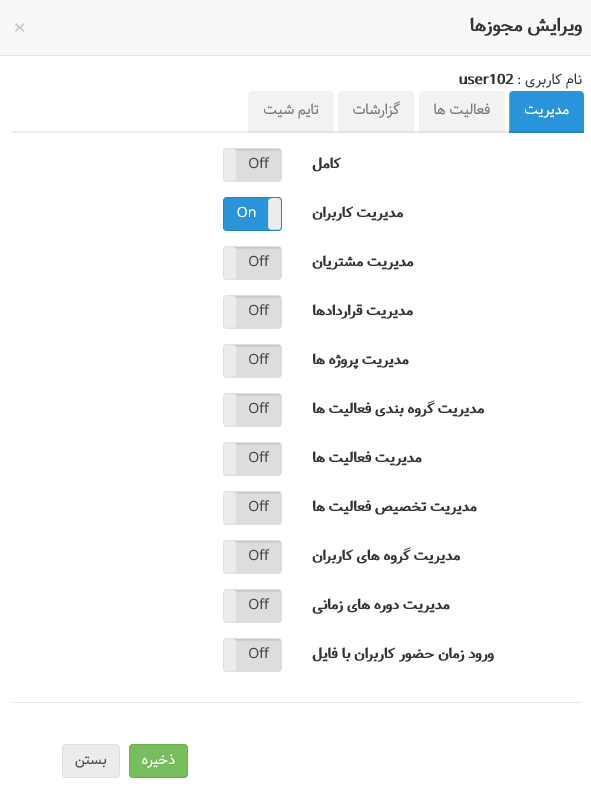

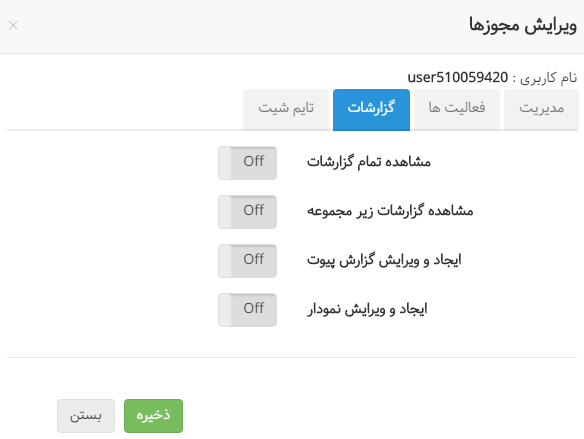
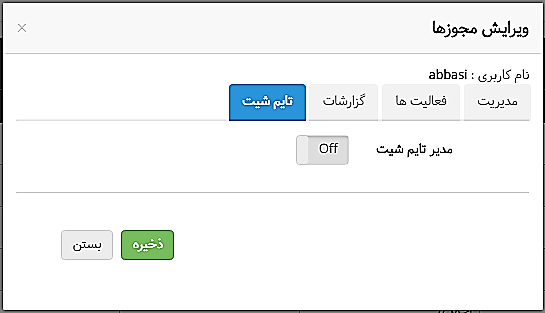
دسترسی کاربران به قسمتهای مختلف سیستم یکسان نیست. برای دسترسی به برخی از قسمتهای سیستم نیاز است که مجوز دسترسی به آن قسمتها داده شده باشد.
دسترسی کاربران برای منوهای مربوط به:
· مدیریت،
· فعالیتها،
· گزارشها
· و تایمشیت
بهصورت جداگانه در سیستم در نظر گرفته شده است.
دسترسی کاربران:
· مجوز فعالیت ها
در ادامه توضیح میدهیم که هر یک از این دسترسی کاربران چه امکاناتی ایجاد میکنند:
با داشتن این مجوز، کاربر میتواند به تمام امکانات سیستم که در ادامه توضیح داده خواهد شد دسترسی داشته باشد.
درصورتیکه مجوز مدیریت کاربران به کسی داده شود، از آن پس عبارت مدیریت کاربران در منوی آن کاربر نمایش داده میشود که همانطور که در قسمت تعریف کاربران توضیح داده شده است، با استفاده از این گزینه میتوانید کاربر به سیستم اضافه و یا حذف کنید (البته درصورتی که کاربری به یکی از پروژهها تخصیص داده شده باشد امکان حذف آن کاربر وجود نخواهد داشت)، مشخصات کاربران را ویرایش نمایید، برای آنها مدیر انتخاب کرده و وضعیت حساب آنها را در سیستم تغییر دهید، به کاربران مجوزهای لازم را بدهید و همچنین رمز عبور جدیدی را برای آنها تعیین کنید.
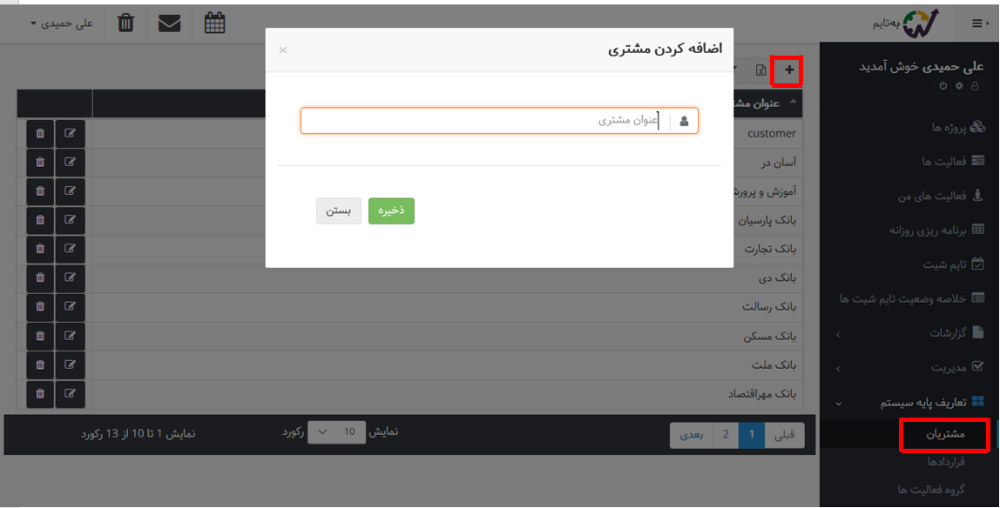
اگر از آن دسته شرکتهایی هستید که چندین مشتری مختلف دارید بهتر است مشتریانتان را در سیستم تعریف کنید تا مشخص شود فعالیتهایی که در شرکت انجام میشود مربوط به کدام مشتری است. همچنین میتوانید در هر زمان که بخواهید گزارشهای مورد نیاز خود را به تفکیک مشتریان از سیستم دریافت نمایید تا متوجه شوید برای هر مشتری چقدر زمان صرف کردهاید. با تعریف مشتریان بعداً میتوانید قراردادها و پروژههایتان را به مشتریان وصل نمایید.
در صورت داشتن این مجوز:
عبارت «مشتریان» بهعنوان زیرگروه «تعاریف پایه سیستم» به منوی کاربر اضافه میشود.
با داشتن این مجوز:
کاربر میتواند لیست مشتریان را بهروزرسانی کند یعنی میتواند مشتریانی را به سیستم اضافه و یا حذف نماید.
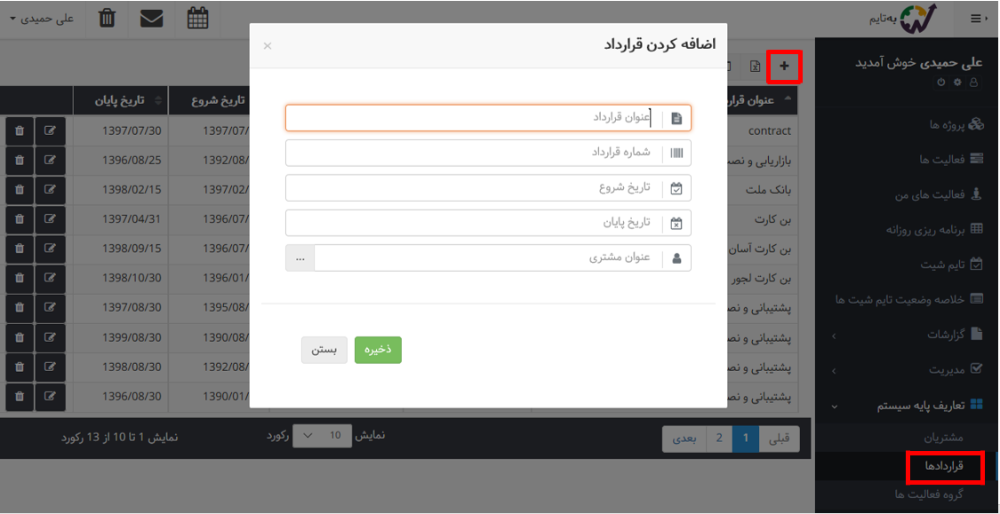
با در اختیار داشتن این مجوز عبارت «قراردادها» به عنوان زیر گروه «تعاریف پایه سیستم» در منوی کاربر نمایش داده میشود که با استفاده از آن کاربر میتواند مشخصات قراردادهای مربوط به هریک از مشتریان مانند عنوان قرارداد، شماره قرارداد، تاریخ شروع و اتمام قرارداد را وارد نماید. با این کار در هر زمان امکان گزارشگیری به تفکیک قراردادها وجود خواهد داشت. (ممکن است با یک مشتری بیش از یک قرارداد بسته شده باشد)
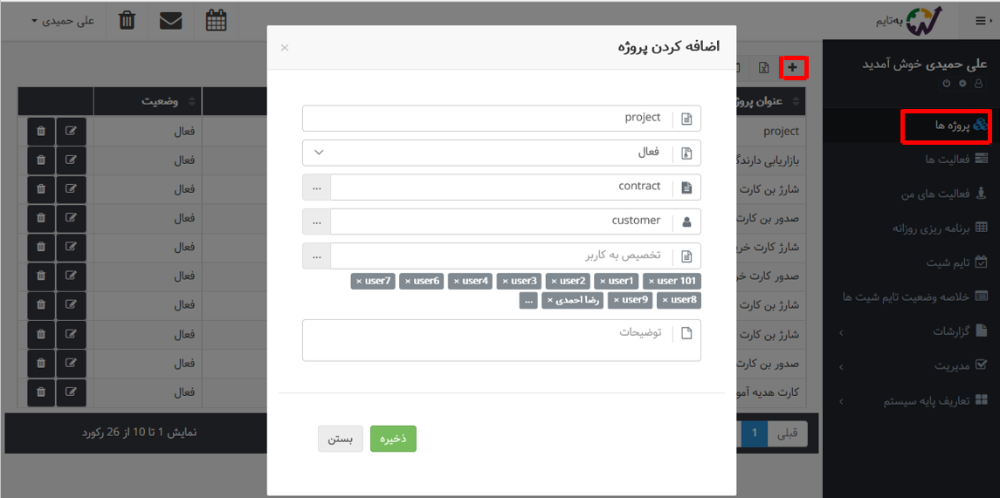
در صورتی که این دسترسی برای کاربری فعال شود، عنوان «پروژهها» در ابتدای منوی کاربر اضافه خواهد شد که با دسترسی به این قسمت، کاربر میتواند در سیستم پروژه تعریف نماید. همچنین میتواند برای انجام آن پروژه تیم پروژه تعیین نماید بدین معنی که کاربران مورد نظرش را به آن پروژه تخصیص دهد. برای اطلاعات بیشتر در زمینه نحوه تعریف پروژهها راهنمای تعریف پروژهها را مطالعه نمایید.
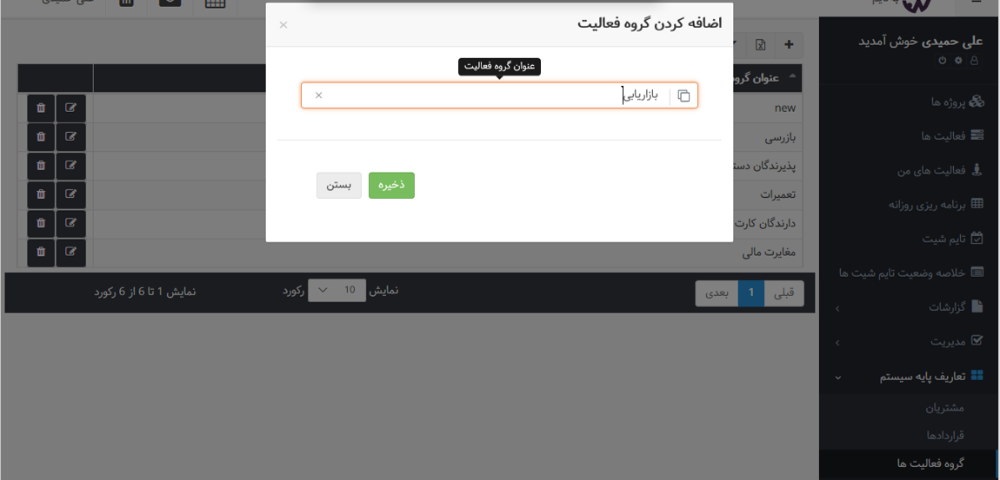
کاربرِ دارندهی این مجوز میتواند گروه فعالیت در سیستم تعریف نماید. بعضی از فعالیتهایی که در سازمان انجام میشوند همجنس هستند، به این معنی که میتوان آنها را در یک گروه خاصی از فعالیتها قرار داد. به عنوان مثال فعالیت تحقیقات بازار، تولید و نشر محتوا در ارتباط با محصول، تهیه کاتالوگ و فعالیتهایی از این نوع، مربوط به حوزهی بازاریابی میشود. بنابراین میتوان از منوی سمت راست- تعاریف پایه سیستم- گروه فعالیتها، یک گروه فعالیت به نام بازاریابی در سیستم تعریف نمود. با این کار تمام فعالیتهای شرکت در چند گروه مشخص جای خواهند گرفت.
(در صورتی که این کاربر گروه فعالیت در سیستم اضافه کند، کاربرانی که مجوز تعریف فعالیت را دارند هنگام تخصیص فعالیت مورد نظر به گروه فعالیت مربوطه، عنوان گروه فعالیت اضافه شده را در لیست گروه فعالیتها مشاهده میکنند.)
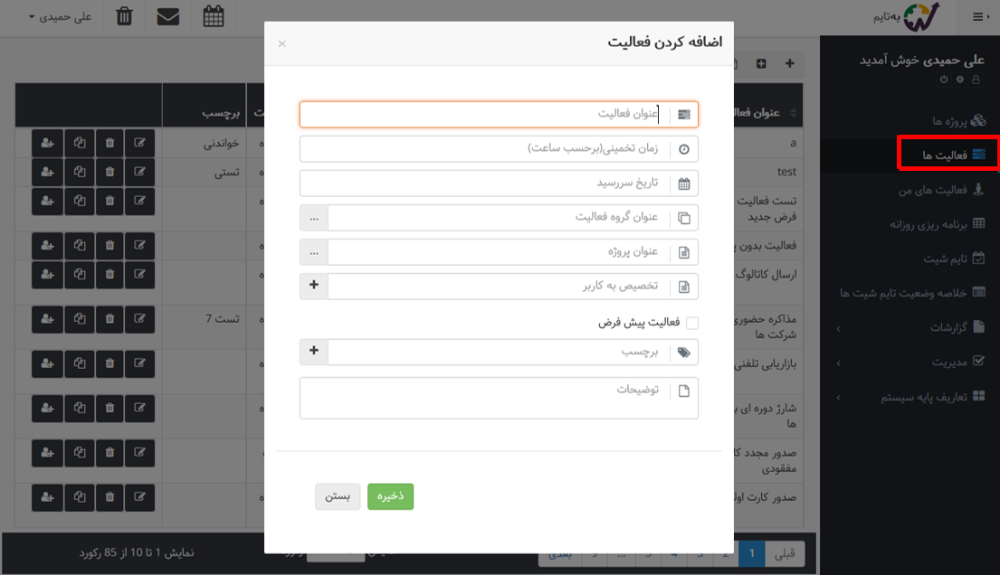
قطعاً دستیابی به اهداف سازمان نیازمند انجام مجموعهای از فعالیتهاست. این گام شامل تعریف فعالیتهای لازم برای انجام پروژههای تعریف شده و یا به طور کلی فعالیتهایی است که نیاز است در سازمان انجام شوند. در صورتی که این دسترسی برای کاربری فعال شود، عنوان «فعالیتها» در منوی کاربر نمایش داده میشود. با استفاده از این مجوز، کاربر میتواند فعالیت جدیدی را در سیستم تعریف و یا از سیستم حذف نماید، مدت زمان تخمینی برای انجام آن فعالیت، تاریخ اتمام آن فعالیت و کاربرانی که باید آن فعالیت را انجام دهند را تعیین نماید. در بخش تعریف فعالیتها به طور کامل در ارتباط با این دسترسی توضیح داده شده است.
با تعریف فعالیتها در سیستم میتوان کاربرانی را برای انجام آن فعالیتها اختصاص داد. قابل ذکر است تنها کاربرانی میتوانند به یک فعالیت اختصاص یابند که عضو پروژه مربوط به آن فعالیت باشند. به عنوان مثال پروژه1 در سازمان تعریف شده است و افراد A و B و C به عنوان تیم پروژه در نظر گرفته شدهاند. برای انجام فعالیتهای مربوط به پروژه 1 تنها میتوان از کاربران A و B و C استفاده نمود. در صورتی که یک فعالیت مربوط به هیچ یک از پروژهها نباشد محدودیتی در تخصیص به کاربر وجود نخواهد داشت. (در صورتی که کاربر مجوز مدیریت پروژهها را هم داشته باشد میتواند فعالیتها را به کاربرانی غیر از تیم پروژه مربوط به آنها اختصاص دهد که در این حالت آن کاربر به صورت خودکار به تیم پروژه هم اضافه خواهد شد)
کاربری که به این بخش از سیستم دسترسی داشته باشد میتواند عنوان «فعالیتها» را در منوی خود مشاهده کند و با ورود به این صفحه میتواند فعالیتهای تعریف شده در سیستم را به کاربرانی که عضو تیم پروژه مربوط به آن فعالیت هستند تخصیص دهد.
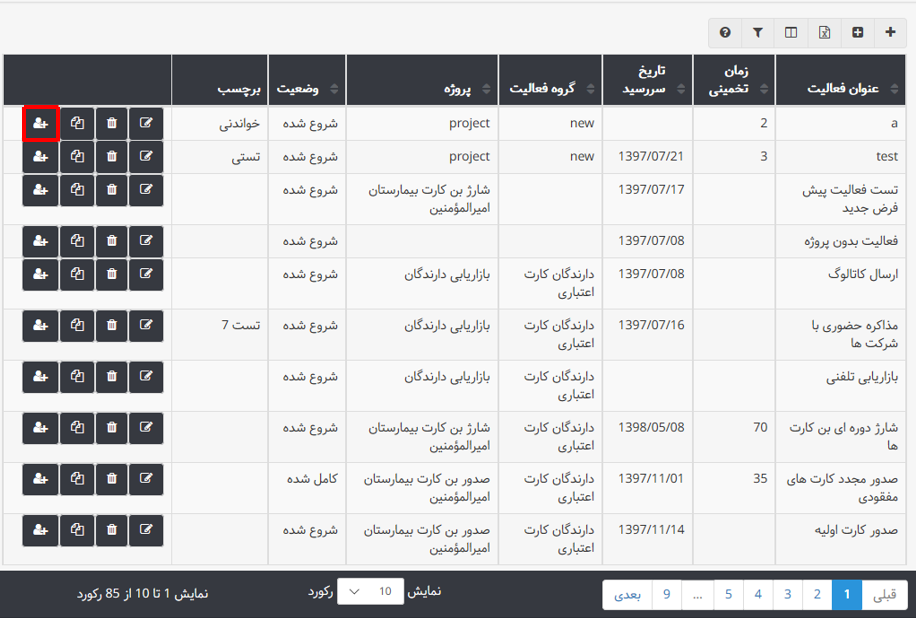
با استفاده از این مجوز میتوان گروههای کاربری جدیدی را در سیستم تعریف و یا از آن حذف نمود. شما میتوانید با توجه به نقشهای افراد در سازمان و میزان دسترسیهایی که میتوانند به سیستم داشته باشند، در این قسمت گروه کاربری تعریف نمایید. یعنی میتوانید گروههایی را ایجاد نمایید که دسترسی اعضای هر گروه یکسان باشد. برای کسب اطلاعات بیشتر به راهنمای مدیریت گروههای کاربری مراجعه نمایید.
از آنجا که تنظیمات مربوط به مهلت زمانی برنامهریزی و ثبت تایمشیتها توسط مدیر سیستم تعیین و تنظیم میشود، در صورتی که کاربر مجوز مدیریت دورههای زمانی را داشته باشد میتواند این تنظیمات را تغییر دهد. به عنوان مثال دورههای زمانی مشخصی را بسته و یا باز کند (مهلت ثبت تایمشیت را تغییر دهد) و یا مهلت برنامهریزی و تکمیل تایمشیت را برای کاربران خاصی تمدید نموده و یا به اتمام برساند. برای آشنایی بیشتر با جزئیات مربوط به این دسترسی میتوانید راهنمای مدیریت دورههای زمانی را مطالعه فرمایید.
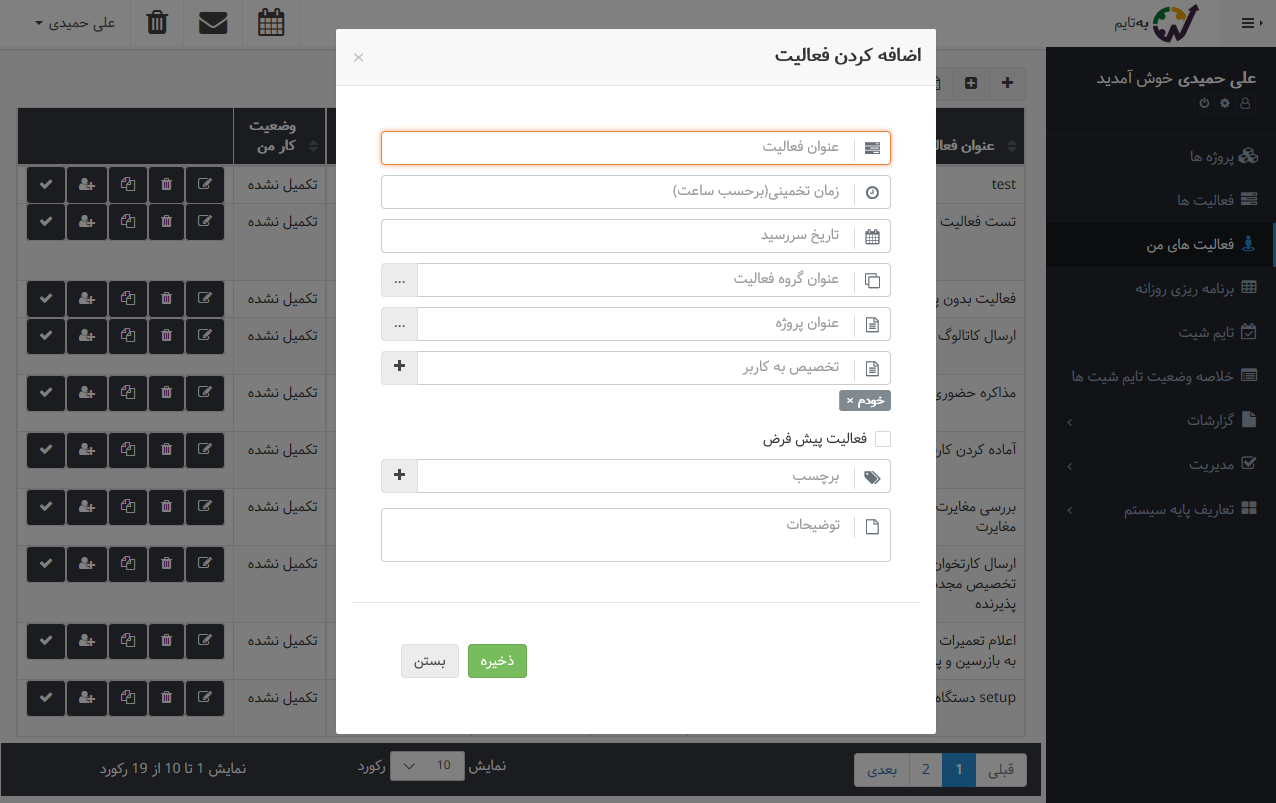
به طور پیش فرض کاربران عادی نمیتوانند برای خود فعالیت تعریف کنند و تنها میتوانند فعالیتهایی که به آنها اختصاص داده شده است را انجام دهند. اما در صورتی که مدیر سیستم مجوز «افزودن فعالیت برای خود» را به کاربر بدهد، آن کاربر میتواند برای خود فعالیت تعریف کند. بدین صورت که در قسمت فعالیتهای من میتواند فعالیت مورد نظر خود را به همراه مشخصات آن (زمان تخمینی، تاریخ سررسید، عنوان گروه فعالیت و عنوان پروژه) اضافه نماید. با اینکار آن فعالیت به لیست فعالیتهای کاربر اضافه میشود. در صورتی که کاربر فعالیتی را خودش تعریف کرده باشد میتواند آن را ویرایش یا حذف نماید و یا فایلهای مربوط به آن را پیوست کند.
در صورتی که کاربر این مجوز را داشته باشد میتواند: هریک از فعالیتهایی که در لیست فعالیتهای خودش وجود دارد را به دیگر اعضای پروژه تخصیص دهد. تفاوت این دسترسی با دسترسی «مدیریت تخصیص فعالیتها» که پیشتر توضیح داده شد در این است که: در صورت داشتن مجوز مدیریت تخصیص فعالیتها، کاربر میتواند: به تمام فعالیتهایی که در سیستم تعریف شدهاند کاربر تخصیص دهد. در صورتی که با داشتن مجوز تخصیص فعالیت به دیگران، کاربر تنها میتواند: به فعالیتهایی که در لیست فعالیتهای خودش موجود است کاربران دیگری را تخصیص دهد.
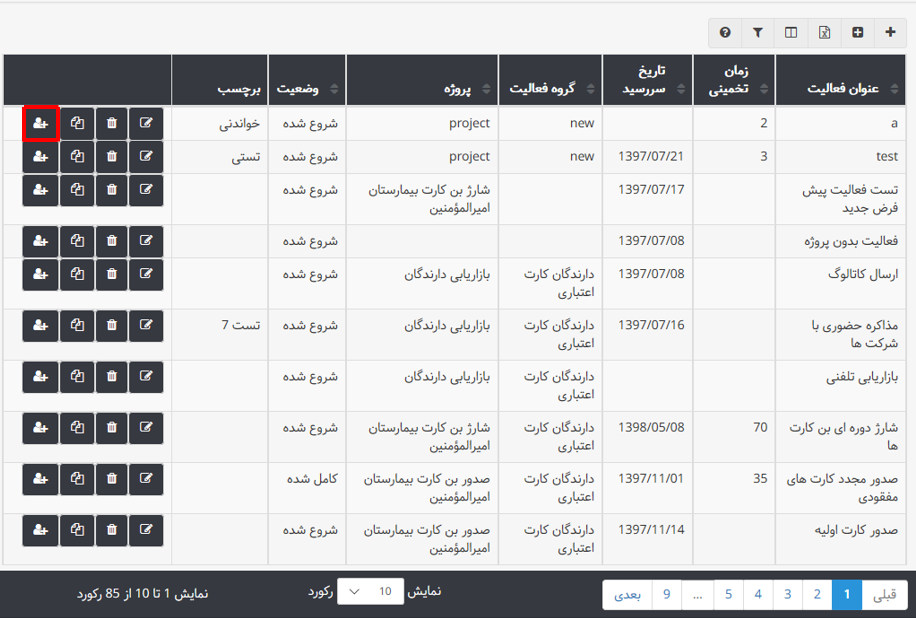
ممکن است یک کاربر عضو تیم یک پروژه باشد اما به تمام فعالیتهایی که برای آن پروژه تعریف شدهاند تخصیص نیافته باشد (تنها به بعضی از فعالیتها تخصیص یافته باشد).
در صورتی که دسترسی «تخصیص فعالیتها به خود» به کاربری داده شود، آن کاربر میتواند:
از بین فعالیتهایی که در سیستم تعریف شدهاند و او عضو تیم پروژهی مربوط به آنهاست، فعالیتهای مورد نظرش را به خود تخصیص دهد. برای این کار با مراجعه به قسمت فعالیتهای من میتواند فعالیتهای مورد نظرش را به لیست بیفزاید.
هنگامی که این دسترسی برای کاربر فعال نباشد، او در قسمت گزارشات تنها میتواند ببیند خودش در محدودههای زمانی مختلف به طور کلی چقدر کار کرده است و یا زمان صرف شده روی هر پروژه توسط او به چه میزان است. اما زمانی که دسترسی مشاهده تمام گزارشات برای کاربری فعال شود، امکان این که آن کاربر بتواند گزارش مربوط به تمام کاربران را مشاهده کند فراهم میشود یعنی میتواند نسبت به تهیه گزارش از ساعات کاری هریک از کارکنان در محدوده زمانی مشخص و همچنین ساعات صرف شده توسط آنها روی پروژههای مختلف اقدام نماید. برای بررسی بیشتر در زمینه گزارشات سیستم میتوانید به راهنمای گزارشات رجوع نمایید.
با داشتن این دسترسی، کاربر علاوه بر مشاهده گزارشات میتواند نمودار دادهها را مشاهده نماید. نمودار دادهها شامل نمودار میلهای «ده پروژه با بیشترین زمان صرف شده»، نمودار دایرهای «سهم پروژهها از زمان صرف شده»، نمودار خطی «زمان صرف شده برای پروژهها برای ماه جاری و 12 ماه گذشته» و نمودار خطی «زمان صرف شده برای پروژهها به تفکیک ماه در سال جاری» میباشد.
در صورت فعال بودن این گزینه کاربر میتواند گزارشات تمام کاربرانی را ببیند که به عنوان مدیرشان انتخاب شده است.
در صورت فعال بودن این گزینه کاربر میتواند در منوی گزارشات، زیرمنوهای گزارشساز و گزارشات را مشاهده نماید و اقدام به ایجاد گزارش جدید و یا ویرایش گزارشهای ساخته شده نماید. برای بررسی بیشتر میتوانید به راهنمای گزارش ساز مراجعه نمایید.
اگر کاربر این دسترسی را داشته باشد، میتواند: در منوی گزارشات نمودار جدید بسازد و یا نمودارهای ساخته شده را ویرایش کند.
ممکن است بررسی تایمشیت تمام کاربران برای یک نفر کار سخت و زمانبری باشد و یا نیاز باشد فعالیتهایی که توسط چند نفر از کاربران انجام میشود توسط مافوق آنها بررسی و تحت نظر قرار گیرد. بنابراین میتوان بررسی برنامه و تأیید تایمشیت هریک از کاربران را به شخص دیگری که این دسترسی را دارد بسپاریم. همانطور که در قسمت تعریف کاربران توضیح داده شد، هنگام اضافه نمودن کاربر به سیستم و یا ویرایش مشخصات کاربر، میتوان از بین کاربرانی که مجوز مدیریت تایمشیت را دارند برای کاربر مورد نظر مدیر تعیین کرد. بنابراین کاربری که این مجوز را دارد در لیست نشان داده شده برای انتخاب مدیر نمایش داده میشود.
وظیفه مدیر این است که برنامه کاربران را طی روز بررسی نماید و در صورتی که لازم است برنامه آن روز خود را تغییر دهند به آنها اطلاع دهد و همچنین تایمشیتهای مربوط به کاربر را بررسی نماید و در صورت نیاز، تایمشیت را به کاربر مربوطه جهت اصلاح بازگرداند و یا آن را تأیید یا رد نماید.

