

معلم :) پایتون، هوش مصنوعی و فناوری
کامپیوتر از چه اجزایی تشکیل شده؟ شناخت کامل کامپیوتر و اجزای آن
کامپیوتر چیست؟
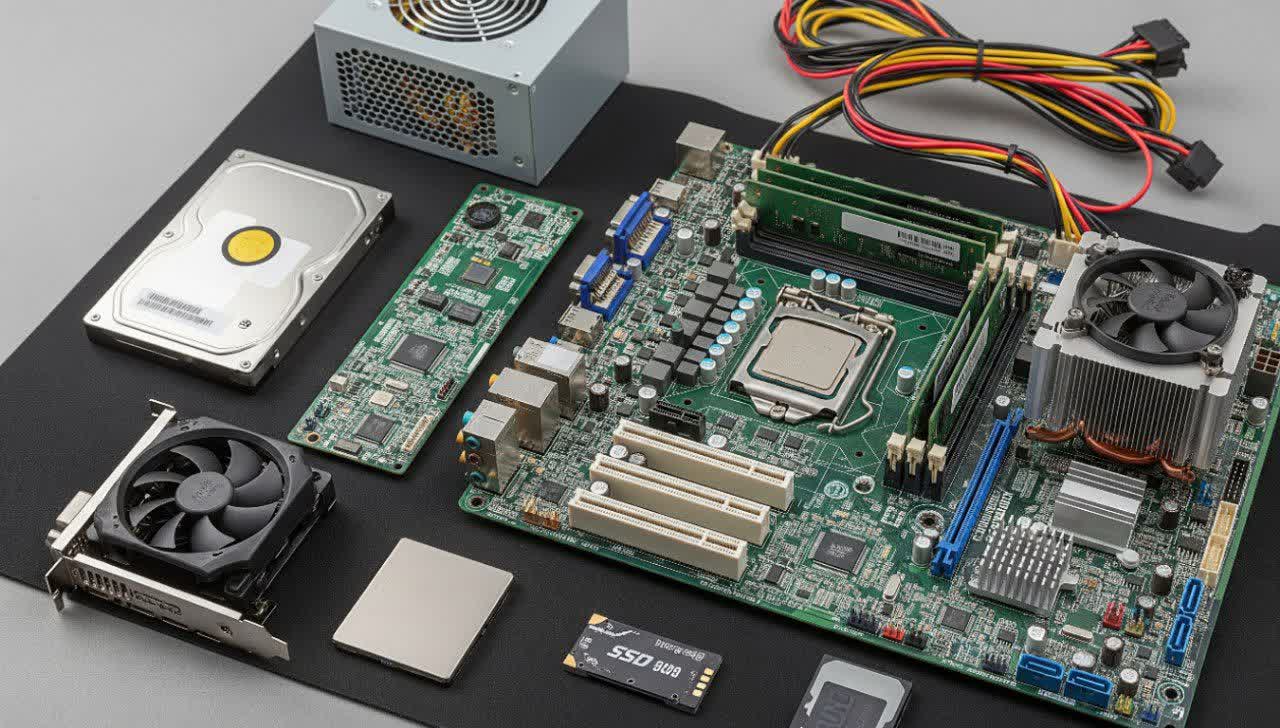
کامپیوتر، یا همان رایانه، یک دستگاه الکترونیکی است که میتواند اطلاعات را دریافت کند (ورودی)، روی آنها پردازش انجام دهد، و در نهایت نتیجه را به شما نمایش دهد (خروجی). در نگاه اول شاید فقط یک جعبهی سیاه به نظر برسد، ولی درون این جعبه یک جهان کامل از منطق، حافظه، تصمیمگیری و حتی کمی خلاقیت جریان دارد. اگر بخواهیم سادهتر بگوییم: کامپیوتر مثل یک دستیار دقیق و سریع است که هیچوقت خسته نمیشود (مگر اینکه برقش قطع شود یا ویندوزش قاطی کند!). هرکاری را که قابل تعریف در قالب دستور و داده باشد، میتواند برای شما انجام دهد: از حساب و کتاب و نوشتن متن گرفته تا طراحی سهبعدی، اجرای بازیهای ویدیویی و حتی کنترل ماهواره.
نگاهی کوتاه به تاریخچهی کامپیوتر
رایانههای امروزی، نتیجهی سالها تلاش بشر برای سادهسازی محاسبات و ذخیرهسازی اطلاعاتاند. پیشرفت آنها آنقدر سریع بوده که در کمتر از یک قرن، از دستگاههایی به اندازهی یک اتاق رسیدهایم به لپتاپها و گوشیهای کوچکی که داخل جیبمان جا میشوند.
دوران پیشاتاریخی (قبل از الکترونها): قبل از آنکه چیزی به نام کامپیوتر الکترونیکی وجود داشته باشد، انسانها برای انجام محاسبات از ابزارهای مکانیکی مانند چرتکه یا ابزارهایی شبیه خطکش محاسبه استفاده میکردند. این ابزارها کمک میکردند سریعتر جمع و تفریق کنند ولی هنوز هوشمندی نداشتند.
دوران ماشینهای مکانیکی: در قرن ۱۹ میلادی، فردی به نام چارلز بَبِج مفهومی به نام «ماشین تحلیلی» را مطرح کرد؛ ماشینی مکانیکی که از نظر تئوری میتوانست محاسبات پیچیده انجام دهد و حتی برنامهریزی شود. اگرچه آن ماشین هیچگاه بهطور کامل ساخته نشد، اما ایدههایش پایهگذار معماری کامپیوترهای امروزی شد. بله، یک مرد انگلیسی با کتوشلوار رسمی، پدربزرگ دیجیتال ماست!
تولد غولهای الکترونیکی: در طول جنگ جهانی دوم، کامپیوترهای الکترونیکی واقعی مثل ENIAC ساخته شدند. این دستگاهها بسیار بزرگ و گرانقیمت بودند و فقط برای مقاصد نظامی یا علمی استفاده میشدند. جالب است بدانید ENIAC برای انجام سادهترین محاسبات ریاضی به ساعتها زمان نیاز داشت و برنامهنویسی آن از طریق سیمکشی مجدد انجام میشد.
انقلاب دیجیتال و عصر شخصی: در دهههای ۷۰ و ۸۰ میلادی، شرکتهایی مثل IBM، Apple و Microsoft وارد میدان شدند و کامپیوترها کمکم وارد خانهها شدند. حالا دیگر کامپیوترها فقط مخصوص دانشمندان نبودند؛ دانشآموزها، کارمندان، طراحان و حتی گیمرها هم برای کار خود به این جعبههای جادویی نیاز داشتند. امروز، در دورانی زندگی میکنیم که یک گوشی هوشمند معمولی، از بسیاری از ابرکامپیوترهای دههی ۹۰ سریعتر و قدرتمندتر است.
اجزای مختلف کامپیوتر
1. پردازنده (CPU) – مغز اصلی کامپیوتر
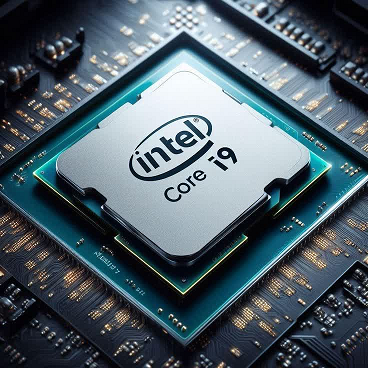
اگر بخوایم کامپیوتر رو مثل یک انسان در نظر بگیریم، پردازنده یا CPU (واحد پردازش مرکزی) همون مغز اون انسانه. تمام فکر کردنها، محاسبهها، تصمیمگیریها و اجرای دستورات از همینجا شروع میشه. بدون CPU، بقیهی قطعات فقط یک مشت فلز و پلاستیک بیکارن.
وظیفه اصلی CPU چیه؟ CPU مسئول پردازش همهی دستوراتیه که از طریق نرمافزارها به سیستم داده میشن. مثلاً وقتی کلیک میکنی روی آیکون مرورگر، این CPU عه که فرمان باز شدن مرورگر رو اجرا میکنه، آدرس اینترنتی رو پردازش میکنه و اطلاعات موردنیاز رو از حافظه فراخوانی میکنه. در واقع CPU: اطلاعات رو میگیره (از رم یا هارد)، روی اون اطلاعات عملیات انجام میده (محاسبات، تصمیمگیری، مقایسه و...) و نتیجه رو به بقیهی بخشها میفرسته (مثلاً نمایش روی مانیتور یا ذخیره در هارد)
یه جک کوچولو هم این وسط: > میگن اگه پردازنده رو از کامپیوتر برداری، اونقدر بیخاصیت میشه که حتی نمیتونه ناراحت باشه که پردازندهشو ازش گرفتی😅
ساختار کلی یک CPU چطوره؟ CPU از میلیاردها ترانزیستور ریز ساخته شده که با استفاده از برق خاموش و روشن میشن و این خاموش/روشنها تبدیل به محاسبههای منطقی میشن. سرعت پردازنده معمولاً با واحد گیگاهرتز (GHz) سنجیده میشه. هرچی این عدد بالاتر باشه، یعنی پردازنده سریعتره — البته فقط سرعت نیست که مهمه، تعداد هستهها هم خیلی مهمه.
اصطلاحاتی که باید بشناسی: هسته (Core): مغزهای جداگانه داخل CPU. پردازندهی ۶ هستهای یعنی ۶ مغز همزمان دارن کار میکنن. رشته (Thread): اجرای همزمان چند فرمان روی یک هسته. (برخی پردازندهها از «چندریسمانی» پشتیبانی میکنن). کش (Cache): حافظهی کوچکی داخل CPU برای نگهداری سریعترین اطلاعات مورد نیاز.
برندهای اصلی سازنده CPU:
Intel: سالهاست که در بازار پردازندههای دسکتاپ و لپتاپ فعالترین برند محسوب میشه.
AMD: رقیب سرسخت اینتل با تمرکز بر قدرت پردازش بالا در کنار قیمت رقابتی.
ARM-based CPUs: در گوشیها، تبلتها، حتی بعضی لپتاپها استفاده میشن. کممصرف و بهینه.
Apple Silicon (M1، M2، M3): پردازندههای جدید اپل بر پایه معماری ARM برای مکبوک و آیمک.
آیا CPU همهچیز رو بهتنهایی انجام میده؟ نه دقیقاً. CPU مثل یک مدیر خوب میدونه چه کاری رو باید خودش انجام بده و چه کاری رو بده دست دیگران. مثلاً پردازشهای گرافیکی سنگین رو میسپاره به کارت گرافیک، و دادهها رو از RAM میگیره. این همکاری باعث میشه سیستم بهینه و سریع کار کنه.
2. حافظه RAM – حافظهی کوتاهمدت کامپیوتر
اگه پردازنده رو مغز کامپیوتر بدونیم، RAM (Random Access Memory) میشه مثل حافظهی فعال اون مغز؛ همونجایی که همهی فکرهای لحظهای و موقتی ذخیره میشن. RAM کمک میکنه که پردازنده سریعتر به دادههای مورد نیازش دسترسی پیدا کنه.
RAM دقیقاً چهکار میکنه؟ فرض کن داری با نرمافزار Word کار میکنی، یه عکس باز کردی، یه مرورگر هم کنارشه با دهتا تب باز! تمام این اطلاعات لحظهای، تا وقتی کامپیوتر روشنه، توی RAM نگهداری میشن. بهمحض اینکه سیستم خاموش بشه یا ریاستارت شه، همهش میپره!
تفاوت RAM با حافظههای دیگه چیه؟ خیلی از تازهکارها RAM رو با هارددیسک اشتباه میگیرن، ولی کارشون زمین تا آسمون فرق داره. RAM محل نگهداری موقته، هارددیسک محل نگهداری دائمی. مثلاً وقتی یه فیلم باز میکنی: فایل اصلی فیلم توی هارد ذخیره شده. اما وقتی پلیش میکنی، RAM اون فیلم رو میکشه بالا تا پخش راحت و سریع باشه.
ویژگیهای مهم در انتخاب RAM: برای انتخاب رم مناسب باید چندتا ویژگی رو بشناسی:
۱. ظرفیت (حجم): با گیگابایت (GB) سنجیده میشه. ۸ گیگ برای کارهای روزمره خوبه، ۱۶ گیگ برای کارهای حرفهای، ۳۲ گیگ به بالا برای طراحی، رندرینگ و بازیهای سنگین.
۲. سرعت (فرکانس): با واحد مگاهرتز (MHz) اندازهگیری میشه. عددهای رایج: 2400MHz، 3200MHz، 3600MHz فرکانس بالاتر = سرعت انتقال بیشتر (البته به شرطی که مادربورد و CPU هم پشتیبانی کنن)
۳. نسل رم: DDR3، DDR4، DDR5 هر نسل جدیدتر، سریعتر و بهینهتر از نسل قبلیه.
آیا RAM قابل ارتقاست؟ بله، اغلب کامپیوترهای دسکتاپ و حتی بعضی از لپتاپها امکان ارتقای رم دارن. کافیه اسلات خالی داشته باشی و رم جدید با مشخصات سازگار تهیه کنی. نکته: همیشه رمهای یکسان با هم بنداز، یا حداقل از نظر سرعت و نسل، شبیه باشن تا مشکل ناسازگاری پیش نیاد.
3. حافظه ذخیرهسازی (HDD و SSD) – انبار اطلاعات کامپیوتر
اگه RAM حافظهی کوتاهمدت کامپیوتر باشه، هارد دیسک (HDD) و درایو حالت جامد (SSD) حافظههای بلندمدت یا دائمی هستن. همهی فایلها، برنامهها، سیستمعامل، عکسها، فیلمها، پروژهها و حتی گافهایی که یادت رفته پاکشون کنی، اینجا ذخیره میشن.
HDD و SSD چه فرقی دارن؟
هارد دیسک (HDD): هاردهای سنتی مثل یه گرامافون دیجیتال هستن: یه دیسک گردون دارن که با سرعت بالا میچرخه و یه هد روش میچرخه و میخونه/مینویسه. این مدل حافظهها سالهاست استفاده میشن و هنوز هم به خاطر قیمت پایین، خیلی جاها کاربرد دارن. ویژگیها: سرعت نسبتاً پایینتر، ظرفیت بالا با قیمت مناسب ، عمر مکانیکی محدود ، صدای چرخش ممکنه شنیده بشه
درایو حالت جامد (SSD): SSD ها هیچ قطعهی مکانیکی ندارن؛ مثل فلش مموری ولی با سرعت خیلی بیشتر. بهجای دیسک و هد، از چیپهای حافظه استفاده میکنن. این باعث شده سریع، کممصرف و بیصدا باشن. ویژگیها: سرعت بسیار بالا (بوت ویندوز در چند ثانیه!) بدون قطعات متحرک، پس مقاومتر در برابر ضربه مصرف برق کمتر
انواع SSD
SATA SSD: شبیه HDD به مادربورد وصل میشه ولی خیلی سریعتره. اقتصادیترین انتخاب برای ارتقاء سیستم قدیمی.
NVMe SSD: به درگاه M.2 مادربورد وصل میشه. سرعت چند برابر بالاتر از SATA. مناسب سیستمهای جدید و حرفهای.
4. کارت گرافیک (GPU) – مغز تصویری سیستم
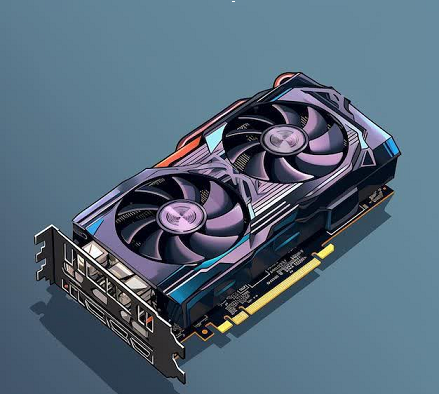
کارت گرافیک، یا به اصطلاح فنیتر GPU (Graphics Processing Unit)، مسئول پردازش تمام چیزیه که میبینی! از تصاویر و ویدیوهای معمولی گرفته تا بازیهای سهبعدی، انیمیشن، طراحی گرافیکی، و حتی هوش مصنوعی و رندرینگ — همه اینها رو GPU هندل میکنه. اگه CPU رو مغز حسابگر کامپیوتر بدونیم، GPU مغز تصویری و خلاقشه.
چه کاری دقیقا به عهدهی کارت گرافیکه؟ پردازش تصاویر و گرافیکهای دوبعدی و سهبعدی؛ اجرای بازیهای سنگین و واقعی؛ تسریع در تدوین ویدیو، رندرینگ، شبیهسازی و مدلسازی ؛ پشتیبانی از مانیتورهای با وضوح بالا (۴K و بیشتر)؛ استفاده در یادگیری ماشین، هوش مصنوعی، محاسبات علمی (در مدلهای حرفهای)
انواع کارت گرافیک
1. کارت گرافیک مجتمع (Onboard / Integrated) این نوع GPU داخل خود CPU قرار داره. یعنی نیازی به کارت جداگونه نداری. مزایا: مصرف برق پایین ، برای کارهای سبک و روزمره (آفیس، وب، فیلم) کافیه ؛ معایب: قدرت پردازش محدود ، مناسب بازی نیست، یا در بهترین حالت بازیهای سبک و قدیمی
2. کارت گرافیک مجزا (Dedicated / Discrete) این کارتها بهصورت جدا روی مادربورد نصب میشن و قدرت پردازشی بسیار بالاتری دارن. مخصوص کسانی هستن که به کارهای گرافیکی، تدوین، رندر، مدلسازی سهبعدی یا گیمینگ علاقه دارن. مزایا: قدرت پردازشی بالا ، مناسب کارهای سنگین و حرفهای امکان ارتقا و تعویض ؛ معایب: گرما و مصرف برق بیشتر، قیمت بالا (گاهی خیلی بالا!)
5. مادربورد (Motherboard) – ستون فقرات کامپیوتر
مادربورد، همونطور که از اسمش پیداست، مادر همهی قطعاته! تمام اجزای اصلی کامپیوتر مثل CPU، رم، کارت گرافیک، هارد، خنککنندهها و حتی پورتهای USB روی این صفحهی بزرگ جا خوش میکنن. بدون مادربورد، تمام قطعات فقط یه مشت وسیلهی جدا از هم هستن که هیچ تعاملی با هم ندارن.
دقیقاً وظیفه مادربورد چیه؟ اتصال فیزیکی و الکتریکی بین قطعات مختلف؛ انتقال داده بین CPU، RAM، کارت گرافیک، حافظه و... ؛ تأمین برق موردنیاز بعضی اجزا ؛ مدیریت ارتباط ورودی/خروجی مثل USB، HDMI، LAN، صدا و غیره ؛ فراهمکردن مسیر ارتباطی بین بقیهی قطعات از طریق چیپست و باسها
نکاتی برای انتخاب مادربورد مناسب: سازگاری با CPU: حتماً سوکت و چیپست رو بررسی کن. تعداد اسلاتهای RAM و PCIe: برای ارتقا در آینده مهمه. پورتهای اتصال: اگر نیاز به پورت زیاد داری (USB، M.2 و...) دقت کن. کیفیت ساخت: مخصوصاً برای مادربوردهایی که قراره سنگین کار کنن (رندر، گیمینگ، AI)
سوال رایج: مادربورد گرونتر، بهتره؟ نه همیشه! مادربورد گرونتر معمولاً امکانات اضافهای مثل اورکلاک، نورپردازی RGB، پورتهای بیشتر یا طراحی بهتر داره. اما برای کارهای معمولی یا حتی گیمینگ نیمهحرفهای، یه مادربورد میانرده هم کاملاً کافیه.
6.منبع تغذیه (Power Supply – PSU) نیروگاه کامپیوتر
منبع تغذیه یا Power Supply Unit (PSU) مثل قلب سیستم عمل میکنه؛ ولتاژ برق شهری رو به برق موردنیاز قطعات کامپیوتر تبدیل میکنه و بهشون انرژی میرسونه. حالا اگه قلب، نارسایی داشته باشه چی؟ بقیه اندام هم درست کار نمیکنن! این دقیقاً همون کاریه که پاور بیکیفیت میتونه با سیستم انجام بده.
دقیقاً پاور چهکار میکنه؟ برق ۲۲۰ ولت شهری رو به برق DC با ولتاژهای مختلف (۱۲ ولت، ۵ ولت و ۳.۳ ولت) تبدیل میکنه ؛ این ولتاژها از طریق کابلهایی به قطعات مختلف مثل مادربورد، کارت گرافیک، هارد و... داده میشن ؛ از قطعات در برابر نوسان برق محافظت میکنه (در مدلهای باکیفیت)
اگر پاور مناسب نباشه چه میشه؟ خاموشی ناگهانی سیستم ؛ عدم روشن شدن قطعات سنگین مثل GPU ؛ هنگ کردن یا ریست وسط بازی یا رندر ؛؛ و بدترین حالت: سوختن مادربورد یا کارت گرافیک! (آره، جدی میگم )
آیا فقط لپتاپ و کیس، "کامپیوتر" هستن؟
نه دقیقاً... ما معمولاً وقتی اسم "کامپیوتر" میاد، سریع یاد یه کیس بزرگ پر از سیم و فن یا یه لپتاپ براق و نازک میافتیم. ولی واقعیت اینه که کامپیوتر فقط به اینها محدود نمیشه.
خب اصلاً کامپیوتر یعنی چی؟ به زبان ساده، کامپیوتر هر دستگاهیه که بتونه داده دریافت کنه، اون دادهها رو پردازش کنه، و خروجی تولید کنه. یعنی یه سیستم ورودی-پردازش-خروجی. > مثلاً: ورودی = فشردن دکمه "Play" پردازش = تشخیص آهنگ موردنظر؛؛ خروجی = پخش موسیقی از اسپیکر
پس چه چیزهایی «کامپیوتر» محسوب میشن؟
گوشیهای هوشمند : بله! گوشیهایی که تو جیبمون داریم، چندین برابر سریعتر از کامپیوترهای ناسا در دهه ۶۰ هستن. اونم فقط برای اسکرول تو اینستاگرام!
تلویزیونهای هوشمند (Smart TVs) : اینها سیستمعامل دارن، پردازنده دارن، رم دارن، حتی اینترنت وصل میشن. یه جورایی یه کامپیوتر تمامعیار فقط مخصوص سرگرمیان.
کنسولهای بازی (PS5، Xbox و...): با سختافزارهایی نزدیک به PC، فقط با طراحی و هدف خاصتر.
خودروهای هوشمند: ماشینهای امروزی هم از ECU و پردازندههای متعدد استفاده میکنن تا عملکرد موتور، ترمز، تهویه و حتی سرگرمی رو کنترل کنن.
دستگاههای خودپرداز (ATM)، کارتخوان، مایکروویو هوشمند و حتی یخچال! تا زمانی که یک پردازش منطقی انجام بدن، میتونن در دستهی کامپیوترها قرار بگیرن.
جمعبندی نهایی
کامپیوتر فقط یه جعبهی پر از قطعه نیست؛ بلکه یه سیستم هوشمنده برای حل مسئله و انجام وظیفه. از لپتاپ دانشآموزی گرفته تا مغز متفکر ماشینهای خودران، همهشون کامپیوترن — فقط با کارکرد و ظاهری متفاوت.
و حالا که اینهمه چیز یاد گرفتی، دفعهی بعدی که به یه دستگاه الکترونیکی نگاه میکنی، شاید بهش یه جور دیگه نگاه کنی👌😁
# پیج ما در اینستاگرام --> erffan.yavari
مطلبی دیگر از این انتشارات
آینده (AGI) ؟ ناجی یا نابودکننده؟ عصر انسانی شدن هوش مصنوعی!!
مطلبی دیگر از این انتشارات
فرق UI و UX چیه؟ دو مفهوم مهم در دنیای دیجیتال
مطلبی دیگر از این انتشارات
دلیل لو رفتن اطلاعات شخصی کاربران چت جی بی تی (GPT) و Grok چی بود؟