

به دنیای برنامه نویسی من خوش اومدین! اینجا مینویسم تا هم چیزایی که یاد میگیرم رو ثبت کنم، هم باهاتون در ارتباط باشم
آشنایی با Column Widget در Flutter
🎯 آشنایی با Column Widget در Flutter
یکی از مهمترین ویجتهای چیدمان (Layout) در Flutter، ویجت Column هست.
همونطوری که از اسمش معلومه، وظیفهی Column اینه که بچههای خودش رو در یک ستون عمودی (از بالا به پایین) بچینه.
Column(
  children: [
    Text("سلام"),
    Icon(Icons.star),
    ElevatedButton(onPressed: () {}, child: Text("کلیک")),
  ],
)
🔍 خروجی:
اول متن "سلام" نمایش داده میشهزیر اون آیکون ستارهو در آخر یک دکمه⚙️ ویژگیهای مهم Column
1. children
لیست بچههایی که داخل ستون قرار میگیرن. (هر چیزی میتونه باشه: متن، آیکون، دکمه و …)
2. mainAxisAlignment
چون محور اصلی ستون عمودی هست، این ویژگی مشخص میکنه بچهها توی این ستون عمودی کجا قرار بگیرن:
start → بالای ستون (پیشفرض)
center → وسط ستون
end → پایین ستون
spaceBetween → فاصله مساوی بین بچهها، ولی بالا و پایین ستون خالی
spaceAround → فاصلهها مساوی، ولی فاصلهی بیرون نصف فاصلهی بین بچهها
spaceEvenly → همه فاصلهها دقیقاً مساوی (بالا، بین، پایین)
3. crossAxisAlignment
این ویژگی تعیین میکنه بچهها افقی در کجای ستون قرار بگیرن (یعنی ترازبندی در عرض):
start → چپچین
center → وسط
end → راستچین
🚀 مثال کامل Column در عمل
import 'package:flutter/material.dart';
void main() {
runApp(const MyApp());
}
class MyApp extends StatelessWidget {
const MyApp({super.key});
@override
Widget build(BuildContext context) {
return MaterialApp(
debugShowCheckedModeBanner: false,
home: Scaffold(
appBar: AppBar(
title: const Text("Flutter Column Example"),
centerTitle: true,
),
body: Center(
child: Column(
mainAxisAlignment: MainAxisAlignment.center, // بچهها در وسط عمودی
crossAxisAlignment: CrossAxisAlignment.center, // بچهها وسط افقی
children: const [
Text(
"سلام 😍",
style: TextStyle(fontSize: 24),
),
Icon(Icons.star, color: Colors.amber, size: 40),
SizedBox(height: 20), // فاصله بین ویجتها
ElevatedButton(
onPressed: null, // برای فعالسازی: ()=>{}
child: Text("کلیک"),
),
],
),
),
),
);
}
}
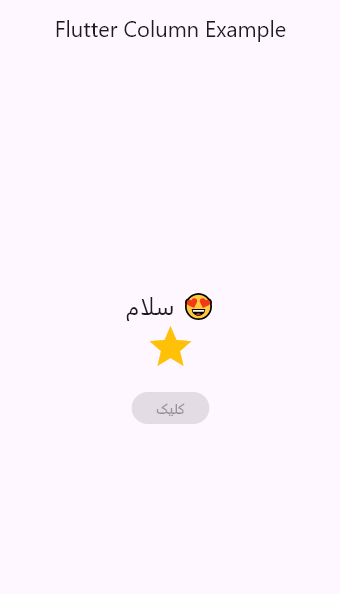
📊 نتیجهی اجرای این کد:
در بالای صفحه یک AppBar با متن نمایش داده میشه.
در وسط صفحه یک متن "سلام 😍" قرار داره.
زیر اون یک آیکون ستاره طلایی.
در نهایت یک دکمه که روش نوشته "کلیک".
🔑 نکات پایانی
ستون همیشه بچهها رو از بالا به پایین میچینه.
برای کنترل جای عمودی بچهها از mainAxisAlignment استفاده کن.
برای کنترل افقی (تراز عرضی) بچهها از crossAxisAlignment استفاده کن.
وقتی تعداد بچهها زیاده و توی صفحه جا نمیشن، باید Column رو داخل یک
SingleChildScrollViewبذاری.
مطلبی دیگر از این انتشارات
مقاله "اهمیت و شیوه های جمع آوری داده و آنالیز داده ها با استفاده از پایتون اصول دقیق و تکنیک های پردازش اطلاعات و بهره برداری"
مطلبی دیگر از این انتشارات
مروری بر کتاب Concurrency in go
مطلبی دیگر از این انتشارات
حل سوال اول LeetCode