

توسعه دهنده
چگونه در لینوکس برای برنامه ها میانبر بسازیم؟
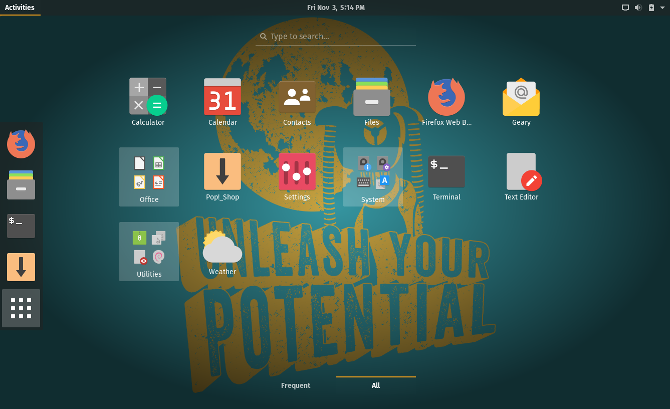
این کار حالت های مختلفی داره که من چندتا از رایج ترین هاشون رو شرح میدم.
1 - در حالت اول فایل اجرایی برنامه از نوع executable (application/x-executable) است مانند مرورگر فایرفاکس در تصویر زیر:
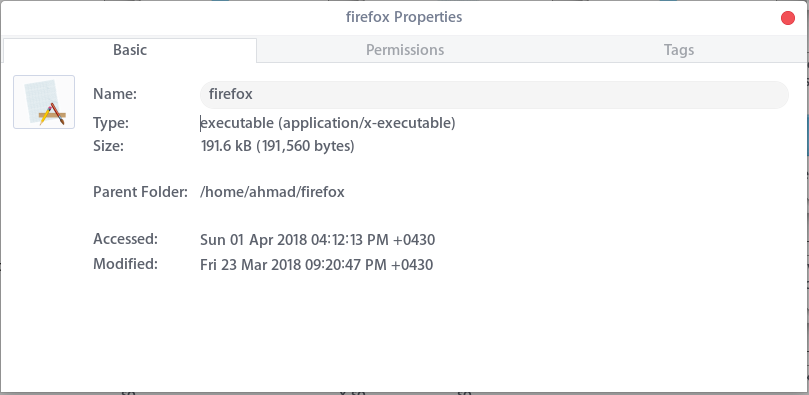
با فرض اینکه فایل اجرایی برنامه در مسیر زیر است :
/home/ahmad/firefox/firefoxبرای ایجاد میانبر مراحل زیر را طی میکنیم
ابتدا ترمینال را باز کنید و دستور زیر را تایپ کنید:
sudo nano /usr/share/applications/firefox.desktopسپس در فایل متنی عبارات زیر را وارد و ذخیره کنید :
[Desktop Entry]
Version=1.0
Type=Application
Terminal=false
Icon=/home/ahmad/firefox/browser/chrome/icons/default/default128.png
Exec=/home/ahmad/firefox/firefox
Name=FireFox
توضیح متن بالا :
در قسمت =Icon میبایست محل ذخیره آیکان برنامه را مشخص کنید
در قسمت =Exec میبایست محل ذخیره فایل اجرایی برنامه را مشخص کنید
و در قسمت =Name میبایست نام نمایشی در لیست برنامه ها را مشخص کنید
بعد از ذخیره فایل ( Ctrl + O و Ctrl + M ) با دستور زیر به فایل ایجاد شده دسترسی اجرایی ( x+ ) دهید :
sudo chmod +x /usr/share/applications/firefox.desktopکار تمام است . حالا میتوانید با کلیک بر روی میانبر ایجاد شده در APP Drawer برنامه را اجرا یا آن را به Dock اضافه کنید.
2 - در حالت دوم فایل اجرایی با فرمت sh. است. مانند فایل اجرایی Android Studio.
برای ایجاد میانبر مراحل زیر را طی کنید :
در این مثال برای برنامه Android Studio فایل میانبر میسازیم
ترمینال را باز کنید و دستور زیر را وارد کنید :
sudo nano /usr/share/applications/AndroidStudio.desktopدر فایل متنی عبارات زیر را وارد کنید :
[Desktop Entry]
Version=1.0
Type=Application
Terminal=false
Icon=/home/ahmad/android/studio.ico
Exec=sh /home/ahmad/android/studio.sh
Name=Android Studio
همانند روش اول مسیر آیکان و فایل اجرایی برنامه را مشخص کنید
سپس فایل را ذخیره کرده و همانند روش اول به آن دسترسی اجرایی دهید :
sudo chmod +x /usr/share/applications/AndroidStudio.desktopکار تمام است ! حالا میتوانید برنامه را از آپ دراور اجرا کنید.
در حالت سوم فایل اجرایی برنامه با فرمت run. است. برای ایجاد میانبر ترمینال را باز کنید و دستورات زیر را اجرا کنید.
ابتدا بررسی کنید که پکیج gksu در سیستم شما نصب باشد برای نصب از دستور زیر استفاده کنید:
sudo apt-get install gksu سپس همانند روش های قبل فایلی در مسیر زیر ایجاد کرده ( برای مثال برنامه XAMPP ) :
sudo nano /usr/share/applications/xampp.desktopو متن زیر را در آن وارد و ذخیره کنید :
[Desktop Entry]
Version=1.0
Type=Application
Terminal=false
Icon=/opt/lampp/htdocs/favicon.ico
Exec=gksu /opt/lampp/manager-linux-x64.run
Name=XAMPP
همانند روش اول مسیر آیکان و فایل اجرایی برنامه را مشخص کنید
سپس فایل را ذخیره کرده و همانند روش اول به آن دسترسی اجرایی دهید :
sudo chmod +x /usr/share/applications/xampp.desktopو مشاهده خواهید کرد که برنامه در آپ دراور ابونتو یا دبیان و یا هر توزیع دیگر ضاهر خواهد شد.
پایان :)
مطلبی دیگر از این انتشارات
لینوکسی شو : مدیریت resource ها در اوبونتو
مطلبی دیگر از این انتشارات
داکر رجیستری چیست؟
مطلبی دیگر از این انتشارات
مبارزه با DRM ! حفظ امنیت تو