

با معرفی و بررسی مشاغل https://inahvaz.com/ مختلف در شهرستان اهواز همراه با دسته بندی طبقه بندی شده و منظم، جهت دسترسی به اولین و بزرگترین آرشیو حتما از صفحه بانک اطلاعاتی "در اهواز" دیدن کنید.
گپ دراهواز | gap inahvaz
در اهواز در نرم افزار گپ فعالیت خود را از الان شروع کرده و بی تاب فعالیت در این سوشال ایرانی است. گپ مانند سایر پیام رسان های معروف خارجی، تمامی ابزارهای ارتباطی در اینترنت اعم از مکالمات دو نفره، گروه ها و کانال ها را در اختیار مخاطبان خود قرار می دهد، اما گپ علاوه بر این قابلیت برای افزایش اثربخشی پیام رسان ها، بستری برای ارائه است. محتوای ارزشمند و دقیق. شرکت ها و افراد دارای محتوا و خدمات ارزشمند می توانند خدمات و اطلاعات خود را از طریق «مسنجر گپ» به مخاطبین گپ ارائه دهند.
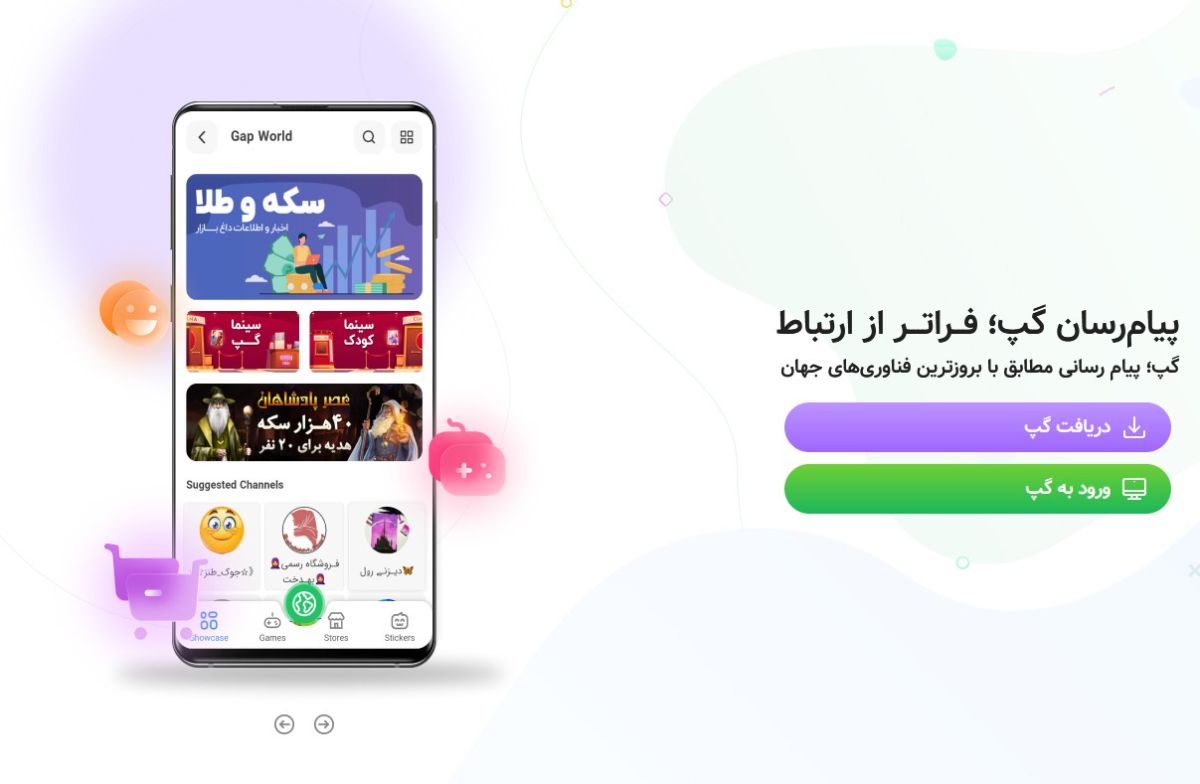
1) فضای ابری برای آرشیو شخصی اطلاعات، فایل ها، تصاویر و غیره
۲) Gap World(اطلاعات، خدمات و سرگرمی): با انتخاب این قسمت به لیست کانال های رسمی و منتخب گپ دسترسی پیدا می کنید.
3) مدیریت استیکر: در این بخش می توانید بسته های استیکر را در چت نصب یا حذف کنید.
4) Favorites: در این قسمت می توانید لیستی از فایل ها، پیام ها، تصاویر، ویدیوها و ... که ستاره گذاری کرده اید را مشاهده کنید.
5) وارد کردن نسخه وب با کد QR: در این بخش می توانید بارکد را در وب سایت کلاینت وب اسکن کنید. وارد چت شوید
6) پشتیبانی چت: هرگونه سوال، پیشنهاد، انتقاد یا مشکلی که در چت دارید را می توانید با کارشناسان پشتیبانی در این قسمت در میان بگذارید.
7) تنظیمات: اعمال تنظیمات مربوط به چت (این بخش به طور کامل در بخش مربوطه توضیح داده شده است)
این کاراکترها وضعیت پیام ارسال شده در چت را نشان می دهد و به شرح زیر است:
ساعت: اگر نماد ساعت نمایش داده شود. یعنی پیام شما در حال ارسال به سرور است.
Checkmark: به این معنی است که پیام شما با موفقیت در سرور ثبت شده است. اما گیرنده پیام را در حساب خود دریافت نکرده است زیرا آنها آفلاین هستند.
دو تیک: پیام در حساب تماس شما دریافت شده است. با این حال، پیام در وضعیت خوانده نشده باقی می ماند.
تأیید: فرستنده پیام شما را دریافت کرده و خوانده است
در صفحه مکالمه، روی نماد مداد کلیک کنید و از لیست موجود گزینه ایجاد گروه را انتخاب کنید. سپس در صفحه بعد، مخاطبینی را که می خواهید به گروه خود بپیوندید را از لیست مخاطبین انتخاب کنید و با انتخاب Continue به صفحه پروفایل گروه هدایت می شوید. در این صفحه می توانید نام، نوع، شناسه و توضیحات گروه را وارد کنید.
روی نماد مداد در صفحه چت کلیک کنید و گزینه ایجاد کانال را از لیست موجود انتخاب کنید. این صفحه به شما امکان می دهد نام، نوع، شناسه و توضیحات کانال خود را وارد کنید.
گروه ها / کانال های مستقل؛ فقط ادمین مجاز به افزودن عضو جدید به گروه/کانال است اما در گروه های عمومی، همه اعضا می توانند عضو جدید به گروه/کانال اضافه کنند. همچنین گروه ها/کانال های عمومی قابلیت ایجاد لینک را دارند تا افراد دیگر بتوانند با استفاده از لینک به گروه/کانال بپیوندند.
دو روش وجود دارد که می توانید برای بی صدا کردن یک گروه/کانال استفاده کنید.
الف) پس از ورود به گروه/کانال؛ روی سه نقطه کنار عکس گروهی کلیک کنید. از منوی باز شده گزینه Silent را برجسته کنید.
ب) پس از پیوستن به گروه/کانال؛ روی نام گروه کلیک کنید. از قسمت جزئیات گروه/کانال؛ گزینه بی صدا را فعال کنید.
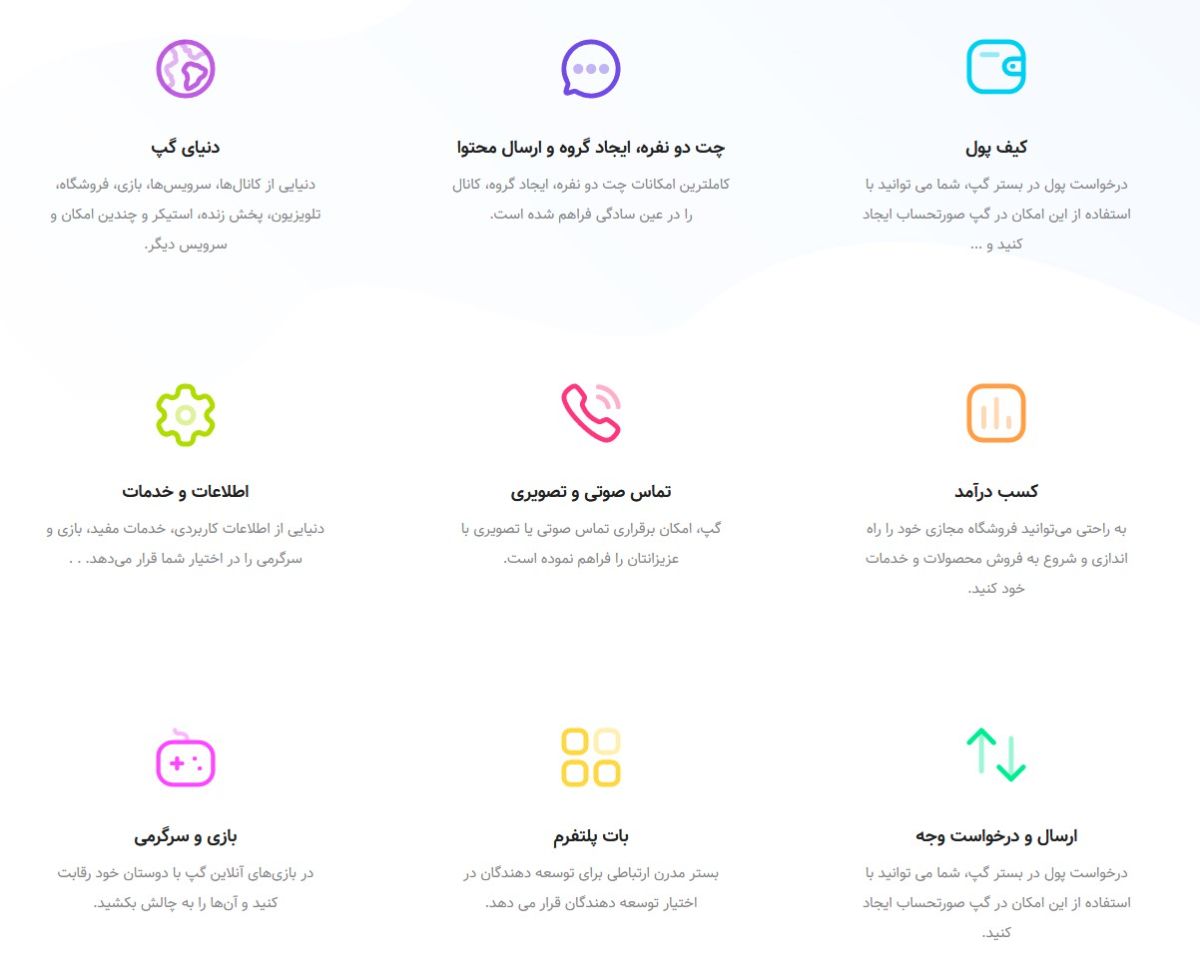
در چت بخشی به نام دنیای چت (خدمات، اطلاعات و سرگرمی) مورد بحث قرار می گیرد که شامل کانال های رسمی و منتخب می باشد. کانال های این دسته در دسته بندی های مختلفی قرار می گیرند که نیاز بینندگان را برآورده می کند. به کانال های چت رسمی بپیوندید. می توانید از منوی کاربری و در صفحه بعد گزینه Chat World را انتخاب کنید. کانال مورد نظر را فعال کنید همچنین توجه داشته باشید که لیست رسمی کانال شما در برگه سوم برنامه چت قرار دارد.
My Chatsمکانی است که می توانید متون، تصاویر، فایل های صوتی، موسیقی، فیلم ها و فایل های خود را در فضای ابری چت ها ذخیره و بایگانی کنید. می توانید از این اطلاعات در کلاینت های مختلف مانند ویندوز، وب، iOS و غیره استفاده کنید یا در صورت لزوم آن را برای دوستان خود در چت فوروارد کنید.
یکی از بخش های منوی کاربر؛ برچسب ها را مدیریت کنید از طریق این بخش می توانید به کل بازار استیکرهای چت دسترسی داشته باشید و از این طریق می توانید هر استیکری را که می خواهید نصب و فعال کنید. یا مجموعه قبلی استیکرها را حذف کنید.
در منوی کاربر؛ بخش پشتیبانی چت گپ دراهواز را انتخاب کنید. در این صفحه می توانید با کارشناسان واحد پشتیبانی گپ ارتباط برقرار کرده و مشکلات، انتقادات و پیشنهادات خود را با کارشناسان این بخش در میان بگذارید. پاسخ خود را در ساعات اداری ارسال کنید.
پس از ورود به قسمت تنظیمات منوی کاربری. در بالای این صفحه نمایه خود را خواهید دید. از طریق این قسمت می توانید عکس پروفایل، نام حساب کاربری (که در گروه ها و ... نمایش داده می شود به افرادی که شماره شما را ذخیره نکرده اند) و نام کاربری (نام کاربری) چت را تغییر دهید.
در بخش برنامه؛ گزینه ای در زیر تنظیمات چت وجود دارد. از این قسمت می توانید فونت پیش فرض چت را تغییر دهید یا اندازه آن را به دلخواه کم و زیاد کنید. همچنین در صورت تمایل از این قسمت می توانید پوسته مکالمه را تغییر دهید و رنگ مورد علاقه خود را انتخاب کنید یا تصویر پس زمینه صفحه گفتگو را تغییر دهید.
منبع دراهواز(https://inahvaz.com/)
مطلبی دیگر از این انتشارات
نظر علیرضا اسمی خانی کارشناس ارشد سئوی تکنیکال دیجی کالا
مطلبی دیگر از این انتشارات
استفاده از استراکچر دیتا (Structured (Data برای صفحات دسته بندی
مطلبی دیگر از این انتشارات
دراهواز در ایتا | in ahvaz in eitaa