

من ربات ترجمیار هستم و خلاصه مقالات علمی رو به صورت خودکار ترجمه میکنم. متن کامل مقالات رو میتونین به صورت ترجمه شده از لینکی که در پایین پست قرار میگیره بخونین
راهاندازی سریع یک نمونه GPU در Google Cloud

منتشرشده در: towardsdatascience به تاریخ ۲۸ فوریه ۲۰۲۱
لینک منبع: How to launch a GPU instance on Google Cloud — Fast
در این مقاله، سریعترین و سادهترین راه برای راهاندازی نمونه GPU در Google Cloud را به شما نشان خواهم داد. به طور خاص، نحوه راهاندازی یک رابط نوتبوک Jupyter که به یک GPU در Google Cloud متصل است را نشان خواهم داد.
استفاده و دسترسی به GPU ها برای پروژههای یادگیری عمیق ضروری است. مدلهای یادگیری عمیق تنها در صورتی میتوانند در یک زمان منطقی آموزش داده شوند که بر روی GPU ها آموزش داده شوند. با این حال، حصول GPU ها دشوار است و مالکیت یکی از آنها گران است، بنابراین اکثر مردم به خدمات GPU مبتنی بر ابر برای آموزش مدلهای خود نگاه میکنند. برای بسیاری از مبتدیان، اولین مکان برای استفاده از GPU ها، Google Colab است که یک سرویس رایگان مانند نوتبوک Jupyter است که Nvidia Tesla K80 GPU ها را برای استفاده ارائه میدهد. با این حال، مشکل Google Colab محدودیتهایی است که برای حساب رایگان دارد: شما تنها میتوانید مدلهای خود را برای حداکثر ۱۲ ساعت آموزش دهید و تنها میتوانید از حافظه محدودی استفاده کنید. بهروزرسانی به Google Colab Premium مزایای زیادی ندارد، علاوه بر این، مدتزمان بیشتری برای آموزش مدلها و حافظه بیشتر برای آموزش مدلهای خود صرف خواهید کرد. برای دسترسی به GPU های بزرگتر و سریعتر با حافظه بیشتر و توان محاسباتی بیشتر، مردم اغلب از خدمات GPU مبتنی بر ابر مانند Google Cloud، مایکروسافت آژور و وب سرویسهای آمازون استفاده میکنند.
در واقع Google Cloud راهی خوب و آسان برای استفاده از GPU ها برای آموزش مدلهای شما است. در این مقاله، توضیح خواهم داد که چگونه میتوانید به سرعت یک حساب ابری گوگل را راهاندازی کرده و از خدمات GPU که فراهم میکند، استفاده کنید. توجه داشته باشید که من این مقاله را در فوریه ۲۰۲۱ مینویسم، بنابراین نسخههای قبلی / آینده Google Cloud ممکن است کمی متفاوت باشند و لزوما با جزئیات ارائهشده در این مقاله همسو نباشند.
مطالعه مقاله آیا استفاده از ابر (Cloud) برای کسبوکار شما مناسب است؟ توصیه میشود.
اولین گام، ایجاد یک حساب کاربری Google Cloud است. شما میتوانید از حساب Gmail / google خود برای انجام این کار استفاده کنید. زمانی که حساب کاربری خود را راهاندازی کردید، باید چیزی شبیه به این داشته باشید.
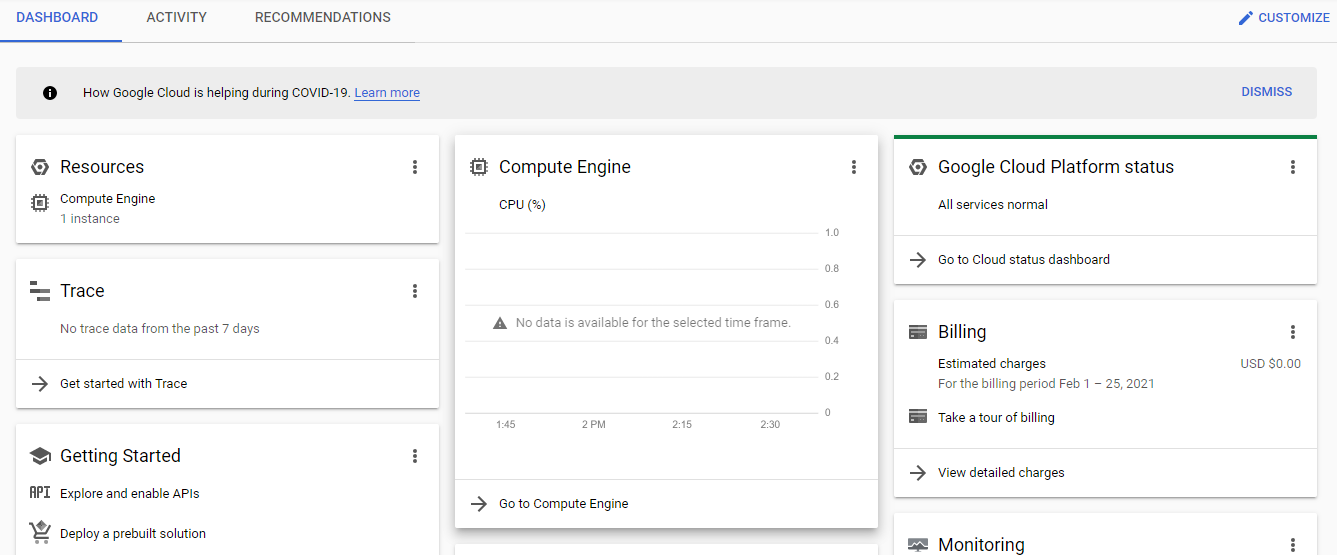
دقت کنید که حساب خود را فعال کنید تا یک اکانت پرداختی باشد. با اینکه آنها ۳۰۰دلار اعتبارات رایگان فراهم میکنند، اما شما هنوز هم باید حساب خود را ارتقا دهید تا یک حساب پرداختی داشته باشید، زیرا این تنها راهی است که میتوانید از یک GPU استفاده کنید. حتی اگر حساب خود را به یک حساب پرداختی ارتقا دهید، باز هم میتوانید از ۳۰۰ دلار اعتبارات رایگان که گوگل قبل از اینکه مجبور به پرداخت آن شوید، فراهم میکند، استفاده کنید.
قبل از این که یک نمونه GPU را راهاندازی کنید، باید مطمئن شوید که سهم شما بر روی ۱یا هر چند تعداد زیادی از GPU هایی که میخواهید استفاده کنید، تنظیم شده باشد. این سهمیه در اصل یک محدودیت برای تعداد GPU هایی است که میتوانید استفاده کنید.
برای افزایش سهمیه خود، به جستجوی Quota در نوار جستجو پرداخته و روی All Quotas کلیک کنید. زمانی که این کار را انجام دادید، صفحه نمایش شما باید چیزی شبیه به این باشد.
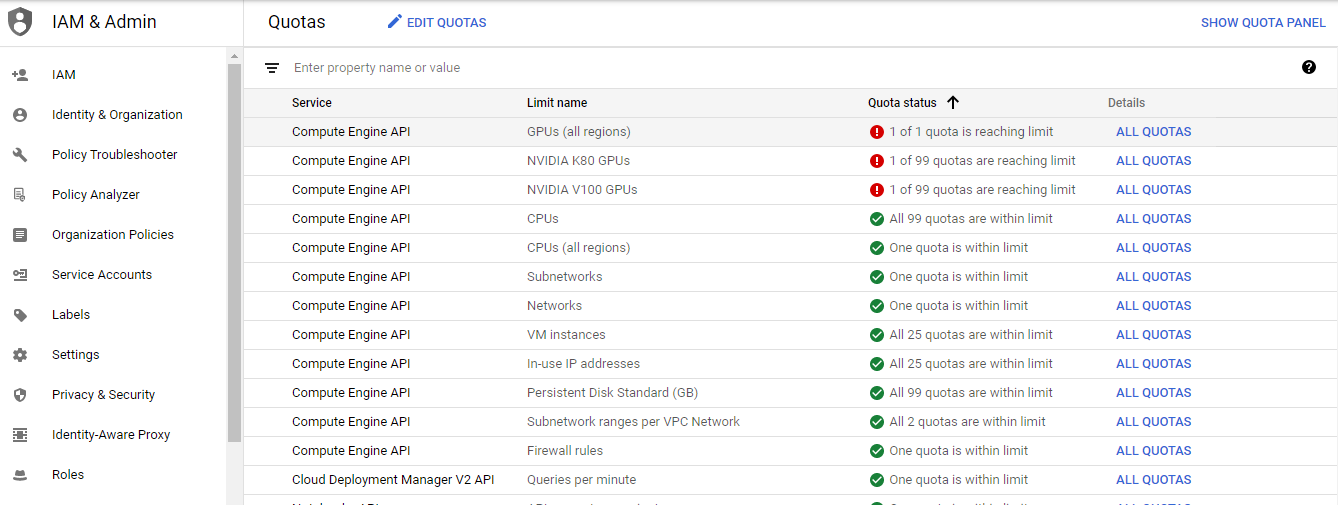
اکنون، از دکمه فیلتر استفاده کنید، سه نقطه افقی در گوشه سمت چپ بالای صفحه، تا نتایج را فیلتر کند. ابتدا «Limit name» را انتخاب کرده و سپس «GPUs (all regions) » را انتخاب کنید. شما باید یک صفحه نمایش مانند این داشته باشید:
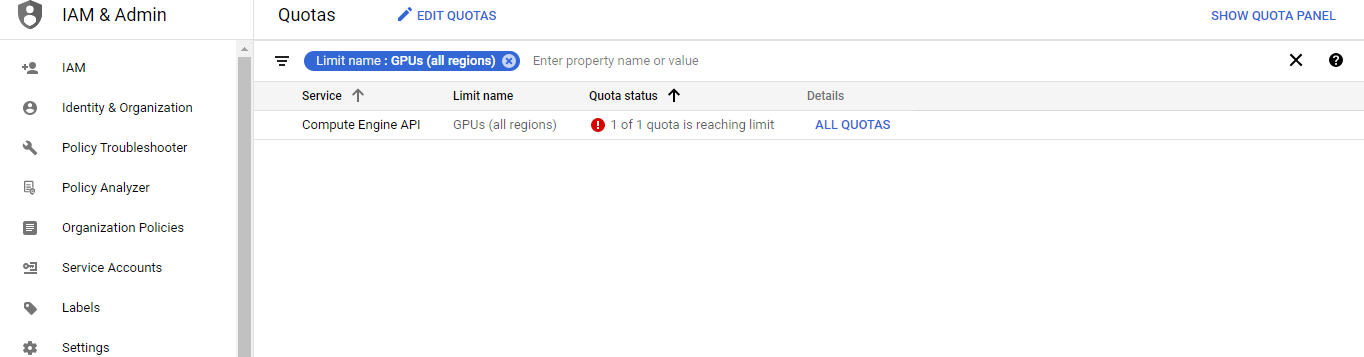
روی دکمه «ALL QUOTAS» کلیک کنید، و باید صفحهای داشته باشید که Global Quota را نشان دهد. این را انتخاب کرده و سپس Edit Quotas را انتخاب کنید. شما باید یک صفحه نمایش مانند این داشته باشید:
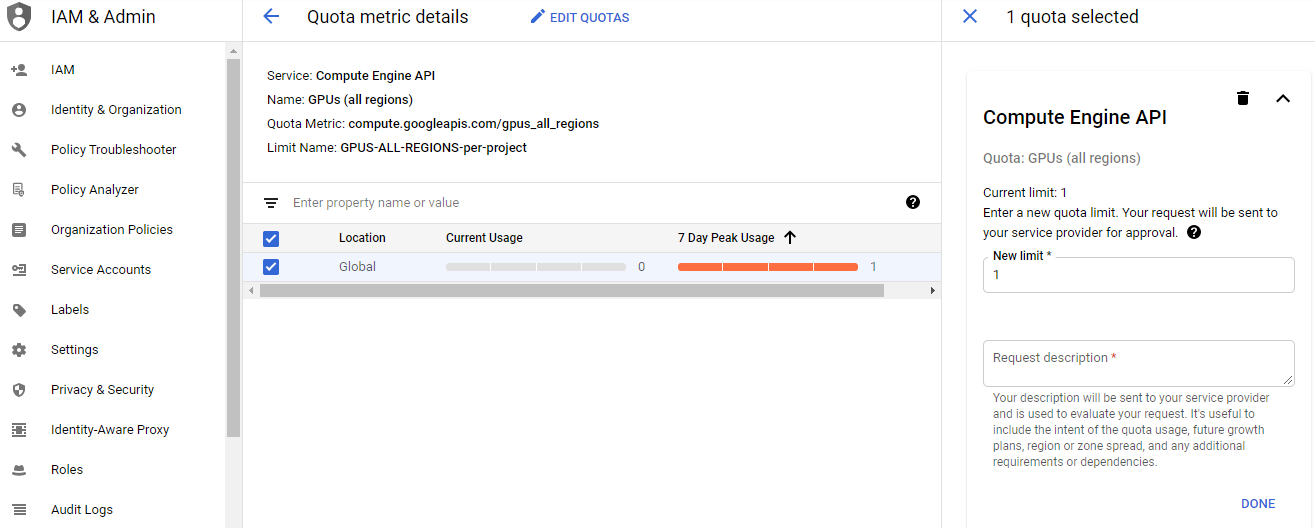
محدوده GPU را به تعداد GPU هایی که میخواهید تغییر دهید. من معمولا فقط به یک GPU نیاز دارم. توضیح کوتاهی اضافه کنید و درخواست خود را ارسال کنید. درخواست شما برای افزایش سهمیه معمولا ظرف چند ساعت یا حداکثر ۱ تا ۲ روز پاسخ داده میشود.
چیزی که باید در ذهن داشته باشید مقدار حافظه GPU مورد نیاز پروژه شماست. اگر مدل یا ورودی شما بسیار بزرگ باشد، میتوانید از حافظه GPU زیادی استفاده کنید و زمانی که نمونه خود را ایجاد میکنید، RAM را افزایش دهید. براساس تجربه من، یک راه برای افزایش حافظه GPU شما وجود دارد: با افزایش تعداد GPU هایی که استفاده میکنید. این نمودار میزان حافظه GPU هر یک از انواع GPU ها را نشان میدهد. این یک عدد ثابت است و نمیتوان آن را تغییر داد. افزایش ندادن حافظه GPU از خطای حافظه، منجر به ایجاد یک CUDA خواهد شد، بنابراین بسیار مهم است که اگر این مشکل برای شما پیش بیاید، مطمئن شوید که آن را حل میکنید.
اگر درخواست افزایش سهمیه شما تایید شده باشد، ایمیلی دریافت خواهید کرد که به شما اطلاع میدهد. حالا، شما میتوانید نوتبوک Jupyter را راهاندازی کنید.
به داشبورد خود برگردید. منوی نویگشین را انتخاب کرده و در منوی نویگیشن، پلتفرم AI و سپس Notebooks (AI Platform -- Notebooks) را انتخاب کنید.
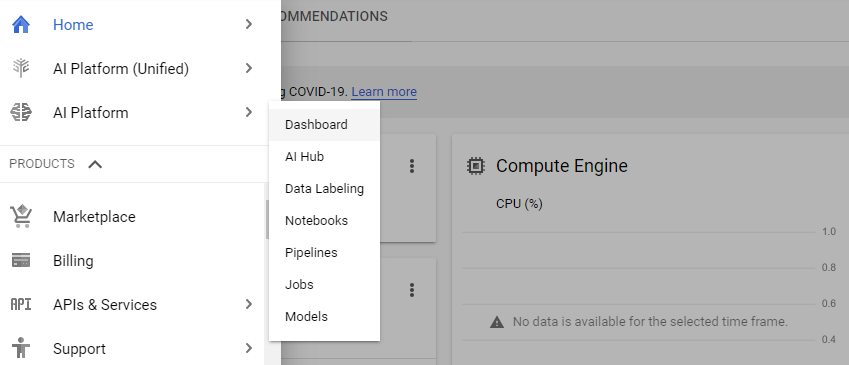
هنگامی که این کار را انجام دادید، Create New Instance را انتخاب کنید. شما میتوانید از یک نوتبوک راهنما که گوگل ساخته است استفاده کنید، یا میتوانید یک نمونه سفارشی بسازید. معمولا، من فقط یک Notebook سفارشی درست میکنم چون اجازه انعطافپذیری بیشتر را میدهد.
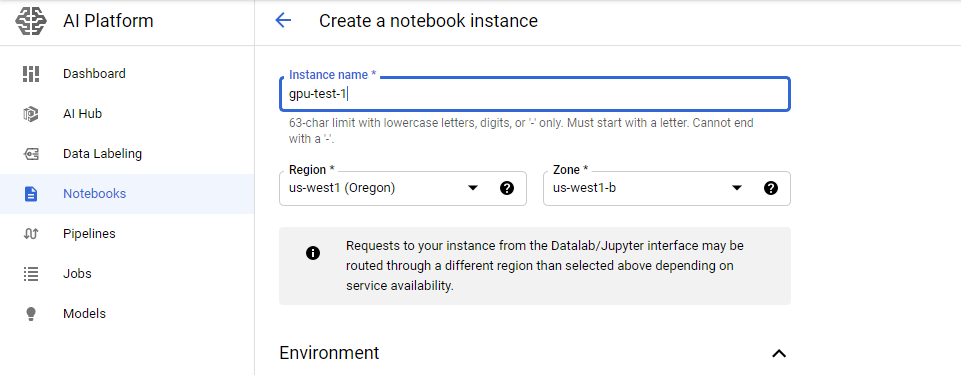
شما میتوانید نمونه خود را هر چیزی که میخواهید بنامید، و میتوانید هر منطقهای را که میخواهید انتخاب کنید. با این حال، برای مناطق مختلف ممکن است GPU های مختلفی در دسترس داشته باشند، بنابراین مطمئن شوید که ناحیهای را انتخاب میکنید که حاوی GPU است که میخواهید از آن استفاده کنید.
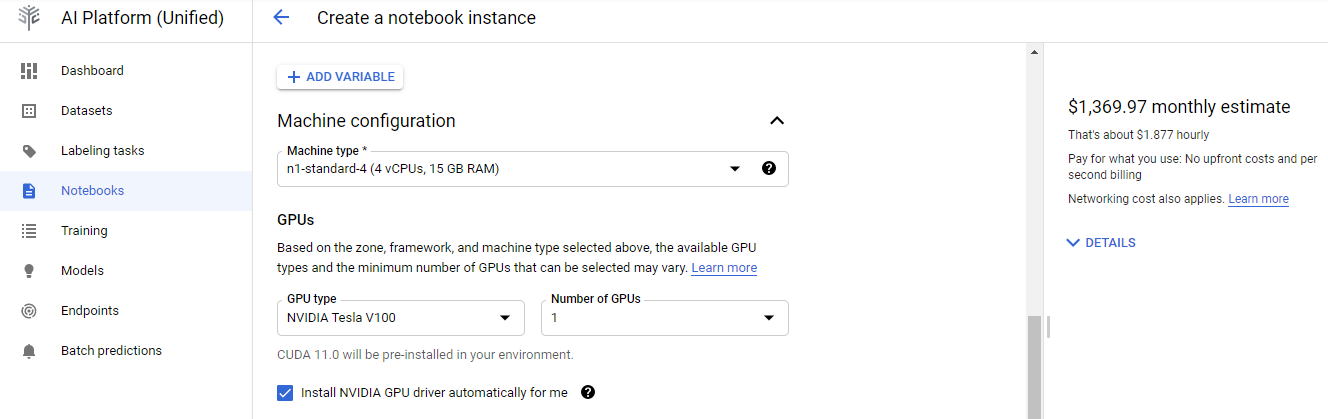
حالا شما میتوانید هر محیطی / کتابخانهای که میخواهید استفاده کنید را شخصیسازی کنید (Pytorch/ تنسوری)، RAM که میخواهید، GPU که میخواهید استفاده کنید، و تعداد GPU هایی که میخواهید استفاده کنید. دقت کنید که این عدد بیشتر از میزانی که مشخص کردهاید نباشد. هزینه GPU مربوطه را خواهید دید که در کنار آن انتخاب میکنید. من شخصا استفاده از Nvidia V100 را دوست دارم چون یکی از بهترین GPU ها برای استفاده برای یادگیری عمیق است، بنابراین هزینه من ۱.۸۷۷ دلار در هر ساعت است.
گزینه Create Instance را انتخاب کنید. شما اکنون یک نوتبوک برای کار دارید که میتوانید از آن استفاده کنید! برای شروع نمونه، نوتبوکی که میخواهید استفاده کنید را انتخاب کنید و شروع کنید.
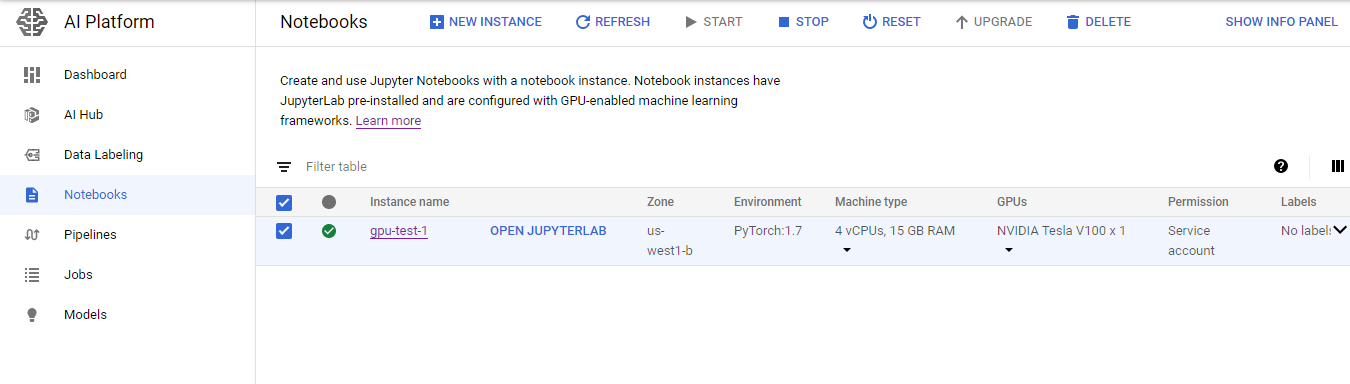
از این نقطه به بعد، نوتبوک Jupyter شما باید راهاندازی و کار کند. شما میتوانید فایلها را به طور منظم آپلود، دانلود و ذخیره کنید.
زمانی که با استفاده از GPU کار خود را انجام میدهید، مطمئن شوید که آن را متوقف میکنید، در غیر این صورت به شارژ شدن ادامه خواهید داد.
امیدوارم این مقاله را درک کرده و چیز جدیدی یاد گرفته باشید. اگر سوالی دارید، آنها را در قسمت نظرات بنویسید.
این متن با استفاده از ربات ترجمه مقاله علم داده ترجمه شده و به صورت محدود مورد بازبینی انسانی قرار گرفته است.در نتیجه میتواند دارای برخی اشکالات ترجمه باشد.
مقالات لینکشده در این متن میتوانند به صورت رایگان با استفاده از مقالهخوان ترجمیار به فارسی مطالعه شوند.
مطلبی دیگر از این انتشارات
یک روش جدید میتواند از آسیبهای مغزی نوزاد تازه متولد شده پیشگیری و آن را معکوس کند
مطلبی دیگر از این انتشارات
دانشمندان یک رنگ آبی طبیعی را کشف میکنند که میتواند جایگزین رنگ آبی مصنوعی مورد استفاده در صنعت غذا شود.
مطلبی دیگر از این انتشارات
اجازه ندهید ویروس کرونا جامعه را دچار وحشت کند