

من ادوینم، مسیر رشد تعمیرکاران و هلپدسکها رو به سمت تخصص و درآمد بالا آموزش میدم 💻 یادگیری و ویدیوهای بیشتر در instagram.com/vartfix404
راهنمای کامل رفع خطاهای Windows Update در ویندوز
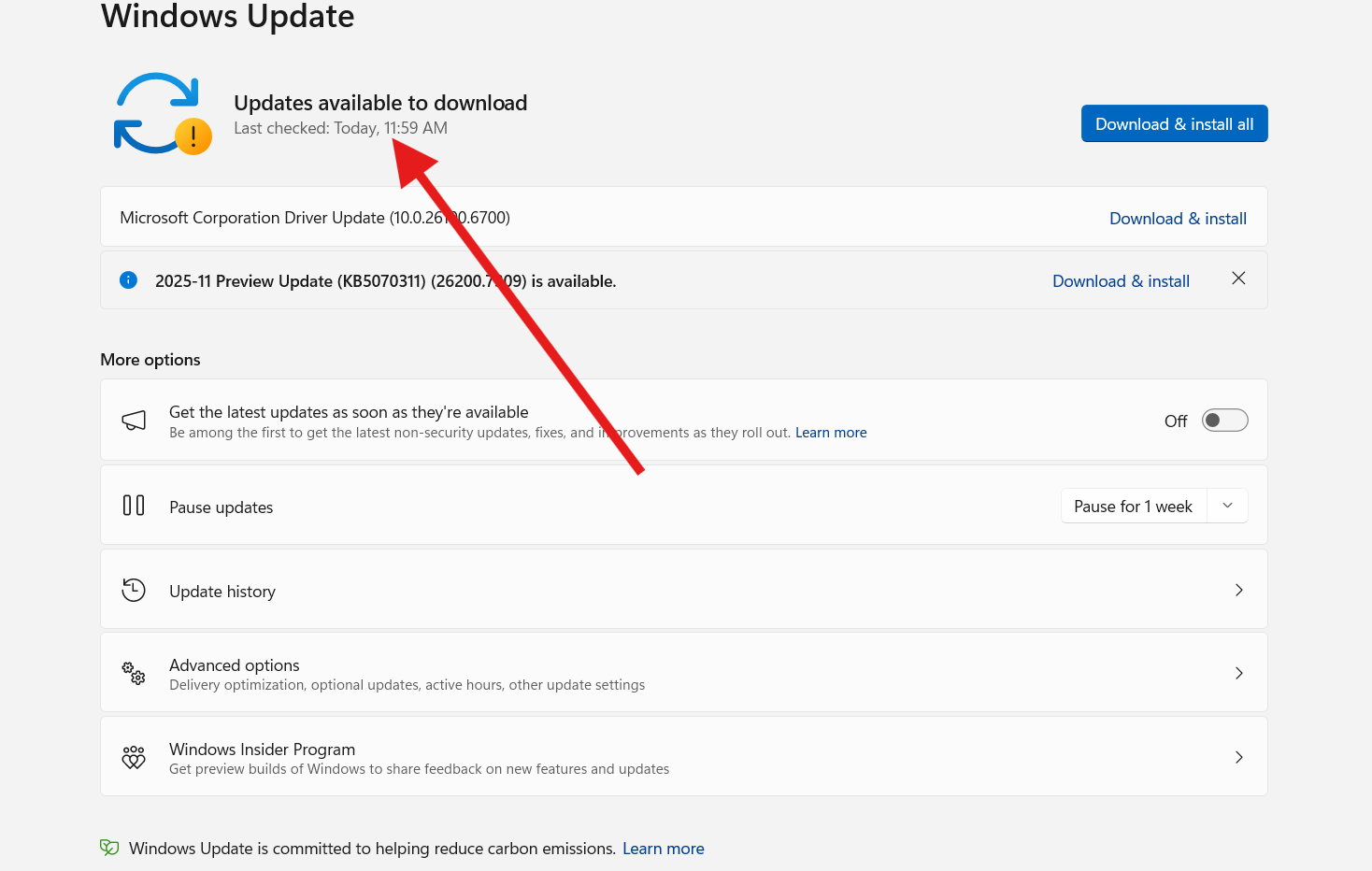
بهروزرسانی ویندوز یکی از مهمترین بخشهای نگهداری سیستمعامل است، اما گاهی خطاهای متعدد در این فرآیند مانع نصب آپدیتها میشود. این خطاها ممکن است بهدلیل فایلهای خراب، سرویسهای ویندوز، فضای ناکافی یا مشکلات شبکه رخ دهند. در این مقاله، رایجترین خطاهای Windows Update و راهکارهای عملی برای رفع آنها را بررسی میکنیم.
چرا بهروزرسانی ویندوز مهم است؟
قبل از هر چیز باید بدانیم بهروزرسانی ویندوز تنها برای اضافه کردن قابلیت جدید نیست؛ این بهروزرسانیها شامل اصلاحات امنیتی، بهبود عملکرد و رفع آسیبپذیریهای مهم هستند. اگر آپدیتها نصب نشوند، سیستم در برابر تهدیدها و باگها آسیبپذیر میشود.
1. اجرای ابزار عیبیابی در ویندوز
ویندوز دارای ابزار داخلی به نام Windows Update Troubleshooter است که میتواند بسیاری از خطاهای بهروزرسانی را بهصورت خودکار رفع کند:
منوی Start را باز کنید و وارد Settings شوید.
بخش “System” سپس “Troubleshoot” را انتخاب کنید.
روی “Other troubleshooters” بزنید و Windows Update را اجرا کنید.
مراحل روی صفحه را دنبال کنید.
این ابزار خطاهای معمولی، کش خراب یا سرویسهای مشکلدار را تشخیص و سعی در اصلاح آنها میکند.
2. پاک کردن کش Windows Update
فایلهای موقتی که هنگام دانلود و نصب آپدیتها ذخیره میشوند ممکن است خراب شوند. پاک کردن کش میتواند مشکل را حل کند:
Command Prompt را با دسترسی Administrator باز کنید.
خدمات مرتبط با بهروزرسانی را متوقف کنید:
net stop wuauserv net stop cryptSvc net stop bits net stop msiserverپوشههای کش را تغییر نام دهید:
ren C:\Windows\SoftwareDistribution SoftwareDistribution.old
ren C:\Windows\System32\catroot2 catroot2.old
خدمات را مجدداً راهاندازی کنید:
net start wuauserv
net start cryptSvc
net start bits
net start msiserver
این کار باعث میشود ویندوز کش جدیدی بسازد و خطاهای ناشی از فایلهای خراب را برطرف کند.
3. اسکن و تعمیر فایلهای سیستم
فایلهای سیستمی خراب یا گمشده میتوانند عملیات بهروزرسانی را مختل کنند. ویندوز ابزارهایی برای اسکن و تعمیر آنها دارد:
ابزار SFC (System File Checker)
برای اجرای SFC:
Command Prompt را با Admin باز کنید.
دستور زیر را وارد کنید:
sfc /scannow
این ابزار فایلهای خراب را شناسایی و در صورت امکان تعمیر میکند.
ابزار DISM
اگر SFC نتوانست مشکل را حل کند، میتوانید از DISM استفاده کنید:
DISM /Online /Cleanup-Image /RestoreHealth
این دستور سیستم تصویر ویندوز را بررسی و بهبود میدهد.
4. بررسی فضای ذخیرهسازی
برای نصب بهروزرسانیها، ویندوز معمولاً نیاز به حداقل چند گیگابایت فضای آزاد دارد. اگر درایو C فضای کافی نداشته باشد:
ابزار Disk Cleanup را اجرا کنید.
فایلهای موقتی، خطاهای سیستم و دادههای غیرضروری را حذف کنید.
سیستم را ریاستارت و دوباره بهروزرسانی را امتحان کنید.
5. غیرفعال کردن موقتی آنتیویروس و فایروال
برخی آنتیویروسها و حتی فایروال میتوانند فرآیند دانلود یا نصب بهروزرسانی را مختل کنند. اگر از نرمافزار امنیتی ثالث استفاده میکنید:
آن را موقتا غیرفعال کنید و سپس بهروزرسانی را امتحان کنید.
پس از انجام بهروزرسانی حتماً دوباره آنها را فعال کنید.
6. استفاده از روشهای پیشرفته
اگر مشکل ادامه داشت، روشهای پیشرفتهتر اغلب موثرند:
ریست سرویسهای Windows Update
اگر سرویسها بهدرستی کار نمیکنند، ریست دستی آنها میتواند کمک کند. دستورات بالا برای توقف و راهاندازی مجدد این سرویسها همزمان با پاک کردن کش مؤثر است.
نصب بهروزرسانی با ابزار رسمی
اگر Windows Update مکرراً خطا میدهد، میتوانید از Windows Update Assistant یا فایل ISO رسمی مایکروسافت استفاده کنید تا بهروزرسانی را بهصورت offline نصب کنید.
7. چرا همچنان خطا وجود دارد؟
برخی خطاها میتوانند ناشی از دلیلهای خاص باشند، مانند:
کد خطا 0x80070005 – معمولاً مربوط به مشکلات دسترسی یا مجوزهاست.
خطای CBS (مثل 0x800f0983) – اغلب مرتبط با سرویسهای داخلی نصب است.
برخورد با محدودیتهای سازگاری – برخی بهروزرسانیهای ویژگی ممکن است نیازمند ISO باشند.
در چنین مواقعی اجرای ابزارهای SFC و DISM، پاک کردن کش یا نصب از طریق ISO معمولاً کارساز است.
جمعبندی: چطور همیشه بهروزرسانیها نصب شوند
از ابزار Windows Update Troubleshooter برای عیبیابی خودکار استفاده کنید.
کش بهروزرسانی را پاک و مجدداً سرویسها را راهاندازی کنید.
فایلهای سیستمی را اسکن و تعمیر نمایید.
فضای کافی روی درایو سیستم داشته باشید.
آنتیویروس و فایروال را موقتاً خاموش کنید.
با این مراحل، معمولاً بیشترین مشکلات Windows Update قابل حل خواهند بود. اگر هنوز خطا ادامه دارد، احتمالاً مشکل به یکی از کدهای خطای خاص برمیگردد که نیاز به راهکار جداگانه دارد.
ممنون میشم شما هم اگه تجربه مشابه ای داشتین کامنت کنید
مطلبی دیگر از این انتشارات
از تعمیرکار خسته تا متخصص پولساز — چرا VartFix شکل گرفت؟
مطلبی دیگر از این انتشارات
💻 حرفهایگری در نصب ویندوز
مطلبی دیگر از این انتشارات
🎯 اپیزود دوم: وقتی فهمیدم مهارت کافی نیست