
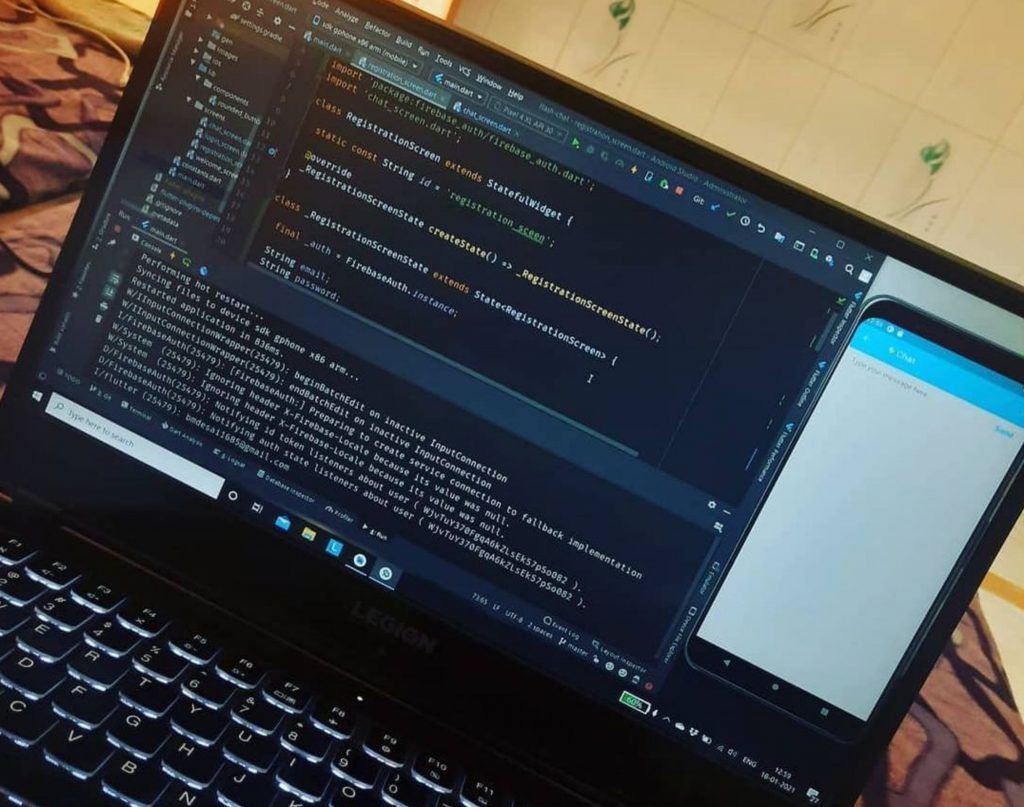
روز به روز به زبانهای برنامهنویسی اضافه میشود و طرفداران این حوزه گزینههای زیادی را برای انتخاب به دست میآورند.
اندروید یکی از زبانهای برنامهنویسی بسیار محبوب است که برای گوشیهای هوشمند نوشته میشود. در همین راستا شرکت گوگل در سال 2013 میز کاری را به نام اندروید استودیو منتشر کرد تا برنامهنویسی در پلتفرم اندروید آسانتر و سریعتر پیش رود.
که در این مقاله به آموزش صفر تا صد اندروید استودیو میپردازیم
هر ساله سیستم عامل اندروید چندین بار بهروزرسانی میشود. به همین سبب برنامهنویسی در این حوزه تنها یک دانش مشخص و محدود شناخته نمیشود. برای ورود به این کار، ضمن مطالعه باید تمرین زیادی داشته باشید. با آموزش اندروید استودیو این اهداف محقق میشود، چراکه چنین میزکاری برای همه برنامهنویسها با هر سطحی مناسب است.
خواندن این مقاله را به همه طرفداران برنامهنویسی اندروید پیشنهاد میکنیم. تا انتها با ما همراه باشید.
در اواسط سال 2013 میلادی بود که گوگل دست به انتشار یک نرمافزار پیشرفته زد. این نرمافزار، اندروید استودیو نام داشت. همان طور که از اسم آن پیدا است، این نرمافزار یک میز کار مجازی برای برنامهنویسان پلتفرم اندروید است که در آن میتوانند هر پروژهای را اجرا کنند.
فرض کنید شما میخواهید یک اپلیکیشن موبایل بسازید. همچنین لازم است تا در این زمینه به زبانهای تخصصی مانند جاوا، کاتلین یا جاوا اسکریپت آشنا باشید. تنها کاری که باید کنید نصب، راهاندازی و آموزش اندروید استودیو است. امکانات زیادی برای شما در این نرمافزار قرار داده شده است که به وسیله آنها قادر به نوشتن، عیبیابی و عیبزدایی برنامه خواهید بود.
یادآوری این نکته هم خالی از لطف نیست. گوگل در اقدامی عجیب دو نسخه از نرمافزار را منتشر کرده است. نسخه عادی شامل امکانات پرکاربردی است که تقریبا در همه میزکارها وجود دارد اما قابلیتهای ویژه اندروید استودیو در قالب یک نسخه پیشرفتهتر با نام نسخه بتا عرضه میشود.
اگر در سطوح پیشرفته برنامهنویسی میکنید و قصد مدیریت پروژههای زیادی را دارید، پیشنهاد ما تهیه نسخه بتا از مجموعه اندروید استودیو است.
نمیتوان چنین ادعا کرد که تنها نرمافزار میزکار برنامهنویسی برای پلتفرم گوشیهای هوشمند، اندروید استودیو است اما میتوان به جرات گفت که در این موضوع بهترین است.
دلیل واضح است! محیط کاربری این نرمافزار کاملا منطبق بر نیازهای یک برنامهنویس اندروید چیده شده است و تمامی امکانات در این راستا قرار داده شدهاند. شاید برای شما سوال پیش بیاید که چرا نرمافزارهای دیگر نمیتوانند با اندروید استودیو رقابت کنند؟
میتوانیم به سوال بالا این طور پاسخ دهیم که سایر نرمافزارها جامع و همه کاره نیستند، بنابراین به سختی میتوانند همه نیازها را پوشش دهند.
برای مثال میتوانید در تصویر زیر مقایسه انجام شده را بین اندروید استودیو و یکی از نرمافزارهای مربوط به همین حوزه (یعنی Eclipse) مشاهده کنید:
ویژگیهای اندروید استودیو که باعث میشود بیشتر برنامهنویسان آن را انتخاب کنند عبارت هستند از:
ویژگیهایی که معرفی کردیم باعث شدهاند تا تمامی نیازهای شما با آموزش اندروید استودیو خود به خود بر طرف شوند. این موضوع برنامهنویسی شما را روان میکند و سبب میشود تا دیگر احتیاجی به استفاده از برنامههای دیگر نداشته باشید.
باید سیستم مورد نیاز را برای شروع نصب و راهاندازی اندروید استودیو بدانید. بسیاری از این بابت به دلیل دقت نکردن به سیستم مورد نیاز و کشش سختافزار خود آسیب دیدهاند.
به این دلیل که هر کدام از برنامهها کارکردهای پیچیدهای دارند و ممکن است سیستم شما آنها را تحمل نکند. برای مثال کار با نرمافزارهای پیشرفته طراحی به این شکل است، چون بعد از مدتی استفاده سیستم هنگ یا داغ میکند.
باید تذکر دهیم که داغ شدن بیش از حد سیستم میتواند خسارت جبرانناپذیری را به همراه داشته باشد. اگر از سیستم برقرسانی (پاور) و فن خنککننده خود مطمئن نیستید، پیشنهاد میکنیم آنها را دوباره بررسی کنید. استفاده از اندروید استودیو میتواند به مادربرد شما آسیب بزند.
سیستم مورد نیاز به معنای حداقل نیازها است. به عبارت بهتر سیستمهایی که قدرت کمتری نسبت به اطلاعات جدول زیر دارند، نرمافزارهای پیشرفتهای مانند همین برنامه اندروید استودیو را اجرا نخواهند کرد.
در تصویر فوق حداقلهای یک سیستم مناسب را برای اجرای اندروید استودیو مشاهده میکنید اما برای عملکرد بهتر نرمافزار و جلوگیری از آسیبهای احتمالی لازم است سیستم خود را کمی پیشرفتهتر کنیم.
رم: 8 یا 16 گیگابایت
درست است که قطعههای رم و پردازنده سیستم دو فاکتور مهم در اجرای نرمافزارهای پرقدرت هستند، اما به دلیل یک ویژگی شاخص اندروید استودیو ما سومین عامل را از همه مهمتر میدانیم؛ حافظه داخلی یا HDD.
پیشنهاد میشود از حافظههای 1 یا 1.5 ترابایتی استفاده کنید. به این دلیل که نرمافزار اندروید استودیو حجم بالایی را به خود اختصاص میدهد و اگر سیستم شما چنین فضایی نداشته باشد، به سختی اجرا خواهد شد.
برای نصب نرمافزار، لازم است حداقل 2 گیگابایت فضای خالی داشته باشید. اما در فهرست پیشنهادی توصیه ما وجود حداقل 4 گیگابایت حافظه اصلی است.
حالا که از سیستمهای مورد نیاز و پیشنهادی برای نصب و راهاندازی اندروید استودیو آشنا شدید، میتوانیم کار با آن را شروع کنیم. در ادامه به شما خواهیم گفت که چطور این نرمافزار را نصب کنید.
حتما نکتههای زیر را قبل از نصب اندروید استودیو بخوانید تا در حین راهاندازی نرمافزار به مشکل برنخورید.
اول، این مسیر نباید دور از دسترس باشد. به این معنا که اگر مسیر نصب به صورت نوشتاری نمایش داده شود، از / یا فاصله (Space) کمتری در آن استفاده شود. به مثال زیر توجه کنید.
مسیر غیر قابل قبول:
This PC/Local Disk C/Windows/My Software/Basics/Android Studio
مسیر قابل قبول:
This PC/Local Disk C/New Folder 1
این مسیرها فقط مثالی برای درک بهتر شما هستند. اهمیت این موضوع در کاهش اخطاردهی اندروید استودیو است. برای جلوگیری از ارورها این کار را انجام میدهیم. در نتیجه نرمافزار، با کیفیت اجرا خواهد شد. اگر مسیر طولانی برای نصب انتخاب کنید، خطاها زیاد میشوند.
دومین نکتهای که باید رعایت کنید توجه به حجم درایو است. اگر درایو میزبان فضای اشغالی زیادی داشته باشد، هرگز نصب اندروید استودیو در آن درایو توصیه نمیشود.
حالا میتوانیم نصب و آموزش اندروید استودیو را آغاز کنیم.
توجه کنید که SDK یک کتابخانه هوشمند است که تمامی ابزارهای لازم را برای توسعه نرمافزار در اختیار شما قرار میدهد. برای اجرای نرمافزار اصلی نصب Android SDK Release ضروری است.
برای شروع مجموعه اندروید استودیو را از سایتهای داخلی دریافت کنید. این را هم بگوییم که در انتخاب سایتها آزاد هستید و ضرورتی برای دانلود از وبسایت اصلی وجود ندارد. تنها کافی است عبارت «دانلود اندروید استودیو» را در گوگل جستجو کنید. حجم نهایی مجموعه چیزی حدود 2 گیگابایت است. آن را دانلود کنید و منتظر اتمام آن بمانید.
بعد از اتمام دانلود فایل دریافتی را از حالت فشرده خارج کنید. برای این کار روی فایل راست کلیک کنید و گزینه Extract File Here را بزنید.
حتما دقت کنید که اگر چنین گزینهای برای شما نمایش داده نشد، ابتدا آخرین نسخه نرمافزار WinRar را برای سیستم خود دانلود کنید و سپس نصب آن را انجام دهید. بعد از این کار، مراحل بالا را دوباره طی کنید.
بعد از استخراج فایلها، وارد پوشه bin شوید. چنین محتوایی را در داخل این پوشه مشاهده خواهید کرد.
روی فایل Studio64 راست کلیک کنید. گزینه Desktop را از داخل گزینه Send بزنید. با این کار یک نسخه از همین فایل به داخل دسکتاپ ارسال میشود.
پیشنهاد میکنیم فایل Studio64 را که به دسکتاپ منقل کرده بودید در این مرحله استفاده کنید. برای این کار روی فایل موجود در صفحه اصلی راست کلیک کرده و روی گزینه Run As Administrator کلیک کنید.
در این مرحله ممکن است از شما سوالی با این عنوان پرسیده شود: آیا میخواهید فایل از طریق Administrator اجرا شود؟ بنابراین روی گزینه Yes کلیک کنید. در غیر این صورت منتظر اجرا شدن بمانید.
کادر نصب باز میشود. روی گزینه Next کلیک کنید.
در مرحله بعد دو گزینه وجود دارد. نصب استاندارد که حالت خودکار نصب است. اگر این گزینه را انتخاب کنید، در ادامه با اخطار مواجه میشوید. به این دلیل که ما Android SDK Release را به صورت دستی نصب کردهایم. بنابراین نمیتوان این نرمافزار را به اندروید استودیو شناساند.
گزینه بعدی نصب سفارشی (Custom) است. این حالت را تیک بزنید.
در مرحله بعد میتوانید حالت روشن یا تاریک را برای صفحه نمایش انتخاب کنید. پیشنهاد من استفاده از دارک مود (Dark Mood) یا حالت تاریک است. به این دلیل که در آینده و حین کار چشمهای شما زیاد خسته نشود. صفحه سفید چشمها را خسته میکند.
در هر صورت این مرحله دلبخواهی است و میتوانید تنها آن را بر اساس علاقه خود انتخاب کنید. اگر هنوز تصمیمی در این زمینه ندارید، لازم نیست نگران باشید. بعد از نصب هر زمان که خواستید، میتوانید از داخل تنظیمات نرمافزار این حالت را تغییر دهید.
روی گزینه Next کلیک کنید. اکنون به مرحله شناسایی فایل SDK میرسیم.
در این مرحله باید دقت زیادی به خرج دهید. پوشهای که SDK را قبلا در آن نصب کردهاید اکنون انتخاب کنید. سپس Ok را بزنید.
بعد از تایید، پیام شناسایی SDK نمایش داده میشود. همچنان که از اتصال به اینترنت خود اطمینان حاصل میکنید، روی دکمه Next کلیک کنید.
حالا روی دکمه Finish کلیک کنید. تبریک میگوییم. نصب اندروید استودیو با موفقیت انجام شد!
برای آموزش اندروید استودیو نیاز به تمرین و مطالعه دارید. اما هیچ کتاب یا آموزش تئوری نمیتواند به اندازه کار عملی مفید باشد. بنابراین میخواهیم یک پروژه را قدم به قدم با هم پیش ببریم و با این نرمافزار بیشتر آشنا شویم.
توجه کنید همانطور که در بالا زمانی که اولین بار وارد اندروید استودیو میشوید، به نرمافزار تغییر آیپی احتیاج دارید. در این صورت اندروید استودیو میتواند موارد مورد نیاز خود را از سایت اصلی بارگیری و نصب کند. بعد از این مرحله میتوانید بدون اینترنت با نرمافزار کار کنید. در واقع این الزام فقط برای بار اول بود.
نرمافزار را اجرا کنید و روی گزینه start a new Android Studio project کلیک کنید.
در مرحله بعد گزینههای متنوعی به شما نمایش داده میشود. برای مثال اگر قصد ساخت اپلیکیشین موبایل را دارید، گزینه Phone and Tablet را بزنید. در این قسمت مدلهای مختلفی از پروژه برای شما نمایش داده میشود.
علاوه بر Phone and Tablet قسمتهای دیگری مانند TV یا Wear OS وجود دارد. هر کدام از این بخشها پروژه یا فعالیت (Activity) خاصی را باز میکنند:
حالت Empty Activity (که یک پروژه عادی است) را انتخاب میکنیم. سپس گزینه بعدی را میزنیم.
در کادر Name یک اسم برای اپلیکیشن خود بسازید. توجه کنید که این اسم نباید نامشخص و گنگ باشد، چراکه نمایشدهنده نوع پروژه شما است. به عنوان مثال اپلیکیشن Instagram با این نام برای همه شناخته شده است. همچنین در آیکون اپلیکیشن هم استفاده میشود.
باکس بعدی Package Name نام دارد. این بخش چیزی شبیه شناسه یا بارکد است که فقط توسط بازارهای نرمافزار موبایل شناخته میشود. در واقع شناسنامه اپلیکیشن شما همین اسم است.
وارد کردن Package Name کمی نسبت به بقیه قسمتها تفاوت پیدا میکند. اولین چیزی که باید به آن دقت داشته باشید این است که یک عبارت متفاوت در آن وارد کنید. استفاده از یک عبارت دو بخشی شامل آدرس سایت در بخش اول و نام اپلیکیشن در بخش دوم رایجتر است. این موضوع باعث تمایز شما از سایر نرمافزارها میشود.
اگر هیچ سایتی ندارید، میتوانید یک عبارت دلخواه به آن بیافزایید اما یادتان باشد که هرگز از آدرس سایتهای دیگر استفاده نکنید.
برای پایان این بخش تنها کافی است محل ذخیره پروژه را در دو بخش بعدی به اندروید استودیو بشناسانید و سپس زبان برنامهنویسی را تعیین کنید. برای مثال زبانی که ما انتخاب میکنیم جاوا است.
در بخش Minimum API level نسخه حداقلی اندروید انتخاب میشود. ما پیشنهاد میکنیم API 19 را انتخاب کنید، چراکه بیشتر اپلیکیشنها همین کار را میکنند.
در نهایت اگر تیک Instant App را بزنید این امکان به وجود میآید تا کاربران بخشی از نرمافزار شما را قبل از دانلود امتحان کنند (نسخه دموی اپلیکیشن).
گزینه بعدی درباره نامگذاری پروژه است. اگر این مورد را نیز تیک بزنید، پروژه شما با روشهای جدید نامگذاری میشود.
در بخش بعدی منتظر بمانید تا اطلاعات از داخل SDK بازخوانی شوند. این موضوع فقط بار اول اتفاق میافتد بنابراین در دفعات بعدی دادهها از داخل حافظه موقت (کش) به سرعت خوانده میشوند. بعد از مشاهده Done روی Finish کلیک کنید.
در مرحله بعدی باید منتظر ساخته شدن پروژه بمانید. همچنین گوشه چشمی به بخش بیلد (Build) داشته باشید. در این قسمت، اندروید استودیو در حال بارگیری و نصب پلاگینهای جدید است.
یکی از راههای تایپ سریع و کنترل همهجانبه نرمافزار اندروید استودیو، استفاده مناسب از کلیدها است. توصیه میکنیم نکتههای مربوط به کلیدهای میانبر را برای آموزش اندروید استودیو یاد بگیرید. بعضی از آنها تکی و بعضی ترکیبی هستند.
در زیر فهرست کاملی از میانبرهای مهم در نرمافزار اندروید استودیو آمده است:
یادگیری و به کار بردن کلیدهای میانبر به طور شگفتانگیزی در سرعت تایپ و مدیریت پروژه تاثیر میگذارد و شما را به یک برنامهنویس سطح بالا تبدیل میکند. پس فراموش نکنید ، هر موقع که نیاز شد از این کلیدها کمک بگیرید و کار با آنها را تمرین کنید.

