
ادوبی اخیرا نرم افزار فتوشاپ را به روز رسانی کرده و نسخه جدیدی به نام فتوشاپ بتا منتشر کرده است که با هوش مصنوعی کار می کند و به شما امکان می دهد با استفاده از دستورات، تصاویر را ویرایش کنید.
این خبر عالی برای کاربران فتوشاپ است که هنوز در لیست انتظار Adobe Firefly هستند. در این صفحه، نحوه دانلود و نصب ادوبی فتوشاپ مبتنی بر هوش مصنوعی را به شما آموزش می دهم و به شما ایده می دهم که چه کاری می تواند انجام دهد.
در ابتدا ویدیو زیر راهنمایی زیادی برای شما می تواند داشته باشد و در ادامه نیز به صورت تصویری آموزش داده ایم، در ادامه مطلب هم نحوه نصب فتوشاپ و یک راهنمای دیگر جهت نصب هوش مصنوعی در فتوشاپ از سایت سافت 98 آورده ایم.
بهترین دوره آموزش فتوشاپ کدام است؟ {بررسی11 دوره فتوشاپ}
در ادامه به صورت تصویری نصب فتوشاپ در هوش مصنوعی را آورده ایم:
مرحله 1
ابتدا برنامه Creative Cloud را اجرا کنید و هرگونه به روز رسانی را بررسی کنید. اگر بهروزرسانی برای برنامه Creative Cloud نیاز است، ابتدا آن را تکمیل کنید.

برنامه Creative Cloud را به روز کنید
مرحله 2
در صفحه اصلی، احتمالاً «تغییر جادویی تصاویر با هوش مصنوعی» را خواهید دید. روی آن کلیک کنید.

به طور جادویی تصاویر را با هوش مصنوعی تبدیل کنید
مرحله 3
در مرحله بعد، "فتوشاپ (بتا)" را مشاهده خواهید کرد. روی "نصب" کلیک کنید. این فرآیند بسته به سرعت اتصال اینترنت شما ممکن است کمی طول بکشد.

فتوشاپ بتا را نصب کنید.
مرحله 1
پس از اتمام نصب، یک برنامه فتوشاپ (بتا) جداگانه در رایانه شما در دسترس خواهد بود. بیایید آن را راه اندازی کنیم و ببینیم چه کاری می تواند انجام دهد.

آموزش روتوش یا ویرایش عکس چهره با فتوشاپ {ویدیویی + تصویری}
مرحله 2
یک تصویر را به فضای کاری بکشید و از ابزار Lasso Tool برای انتخاب یک ناحیه مانند شکل زیر استفاده کنید.

تصویر را در فتوشاپ بکشید
مرحله 3
روی "پر کردن تولیدی" کلیک کنید، یک توضیحات (مانند یک اعلان) را تایپ کنید و "Generate" را بزنید. اگر به دلایلی این گزینه را نمیبینید، میتوانید با پیمایش به "Windows" > "Contextual Text Bar" آن را پیدا کنید.

ایجاد سریع اضافه کنید
مرحله 4
با توجه به توضیحات یا دستور "خرس قهوه ای بزرگ نشسته"، این چیزی است که می توانیم ایجاد کنیم.

نتیجه پر مولد فتوشاپ
مرحله 5
ویژگی "پر مولد" نیز بدون وارد کردن توضیح عمل می کند. حالا تصور کنید که یک تصویر با دو طرف خالی در سمت چپ و راست دارید.

تصویر با دو طرف خالی
مرحله 6
ابزار Rectangular Marquee را انتخاب کنید.

ابزار خیمه ای مستطیلی
مرحله 7
همانطور که نشان داده شده است، ناحیه سمت چپ را انتخاب کنید و سپس بدون ارائه توضیحات، روی "Generative Fill" > "Generate" کلیک کنید.

ناحیه خالی را انتخاب کنید
مرحله 8
فتوشاپ تصویر را تجزیه و تحلیل می کند و سمت چپ را متناسب با آن پر می کند. این باحال نیست؟

نتیجه پر مولد فتوشاپ
ما در اینجا فقط سطح را از نظر کارهایی که آخرین فتوشاپ مجهز به هوش مصنوعی می تواند انجام دهد، خراش می دهیم. حالا برو باهاش خوش بگذره!
در تصویر زیر نیز آموزش کوتاهی راجع به نصب و راه اندازی هوش مصنوعی فتوشاپ توضیح داده است:
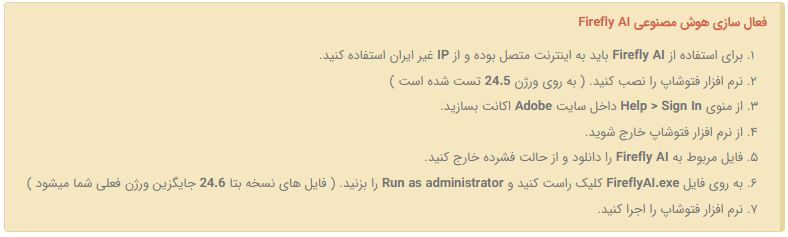
این تصویر از سایت سافت 98 گرفته شده است و در متن زیر لینک صفحه موجود است.

با انجام این مراحل، Adobe Photoshop روی کامپیوتر شما نصب و فعال خواهد شد.

