
در مقالهی قبل به چگونگی نصب و اجرای Ollama برای پردازندههای AMD که پشتیبانی نمیشوند پرداختم، حال در این آموزش میخواهم نحوهی بهروز رسانی Ollama را برای مواقعی که نسخهی جدید این ابزار منتشر میشود برای شما توضیح دهم.
یکی از دلایلی که باعث میشود همیشه نسخهی نصب شدهی Ollama را بهروز رسانی کنید، فارغ از بهینهسازی و قابلیتهای برنامه، انتشار مدلهای جدید هوش مصنوعی است که ممکن است روی نسخههای قدیمی اجرا نشوند. به همین دلیل، بهتر است که همیشه آخرین نسخهی Ollama را نصب داشته باشید. مخصوصاً الان که نسخهی جدید Qwen شرکت علیبابا منتشر شده و گفته شده که Qwen3 قابلیتها و تواناییهای به مراتب بهتر و بیشتری نسبت به مدلهای پیشین خود دارد.
در این آموزش فرض بر این است که شما با استفاده از مقالهی قبلی موفق شدهاید که پشتیبانی از GPU کامپیوتر خود را به Ollama اضافه کنید. اگر به هر دلیلی هنوز اینکار را نکردهاید، بهتر است که ابتدا طبق مقالهی قبلی اینکار را انجام دهید و سپس برای بهروز رسانی Ollama از این آموزش استفاده کنید.
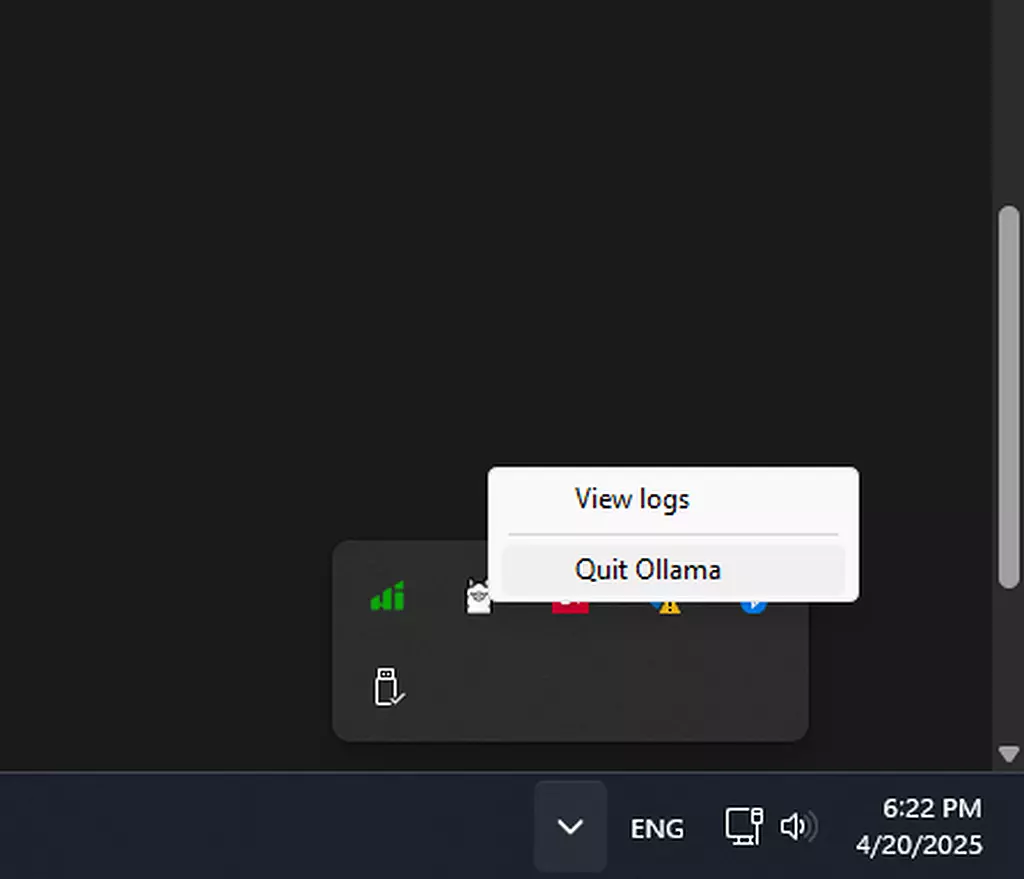
در گام نخست بهتر است که Ollama را از بخش System Tray ببندید تا حین بهروز رسانی با مشکل یا خطای نوشتن فایلهای جدید روبرو نشوید.
حال کافیست که وارد این لینک شوید و بسته به نسخهی ROCm مورد استفاده، یکی از دو نسخهی Ollama را دانلود کنید.
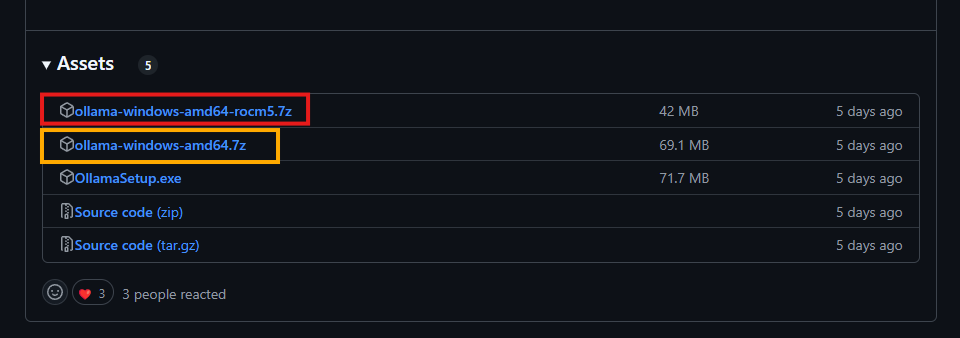
نکته: مستطیل قرمز رنگ سازگار با ROCm 5.7 و مستطیل زرد رنگ سازگار با ROCm 6.2.4 است؛ البته در آینده ممکن است که نسخههای ROCm با شمارههایی که در این آموزش وجود دارد، متفاوت باشد که شما باید با توجه به آن نسخهها، گزینهی مناسب را دانلود کنید.
پس از دانلود کافیست که فایل فشرده را Extract کنید و سپس در میان فایلهای Extract شده به این مسیر بروید:
ollama-windows-amd64\lib\ollama\rocm
به دنبال فایل rocblas.dll بگردید و سپس آن را حذف کنید. چرا که ما قبلاً در هنگام نصب Ollama در مقالهی قبل، این فایل را با نمونهی سازگار با ROCm پردازندهی گرافیکی خود جایگزین کردهایم.
حال کافیست به مسیر نصب نسخهی قبلی Ollama در ویندوز رفته و فایلهای نسخهی جدید را جایگزین فایلهای قبلی کنید.
حال بهتر است برای اطمینان از صحت عملکرد نسخهی بهروز رسانی شده در PowerShell یا CMD دستور زیر را وارد کنید:
ollama serve
نتیجه باید چنین چیزی باشد:
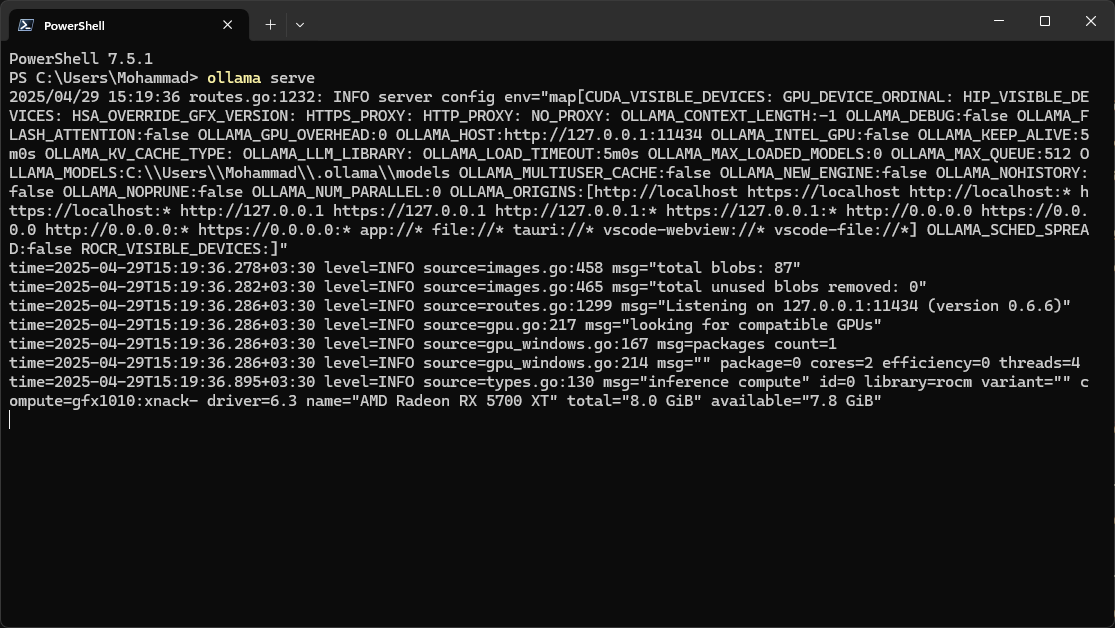
در چند خط انتهایی خواهید دید که نام کارت گرافیک کامپیوتر شما نوشته خواهد شد، در غیر اینصورت ممکن است مراحل را به درستی انجام نداده باشید و بهتر است که دستورالعملها را مجدداً یکبهیک بررسی و بازبینی کنید.
اگر حین وارد کردن این دستور خطایی نمایش داده شده، مطمئن شوید که Ollama از بخش System Tray بسته شده است و مجدد دستور را وارد و امتحان کنید.
کار تمام است و Ollama به نسخهی جدید بهروز رسانی شده و کماکان شما میتوانید از GPU خود در این برنامه استفاده کنید.
امیدوارم که این آموزش بتواند به شما در پیشبرد اهدافتان در زمینهی هوش مصنوعی کمک کرده باشد، اگر این مطلب برای شما مفید بود، خوشحال میشوم من را در کافیته یا دارمت به یک قهوه مهمان کنید و به من برای تولید محتوای بهتر و قویتر انگیزه دهید.

