
حتما تا به حال به عنوان یک برنامهنویس/شبکهکار نیاز به نصب یکی از توزیعهای لینوکس بر روی ویندوز پیدا کردید. تا الان برای این کار مجبور بودیم یکی از یک از ابزارهای مجازیسازی مثل VMware یا Hyper-v رو استفاده کنید. هر کدوم از این ابزارها سر بار و Overhead خاص خودشون رو دارند و معمولا این قدری از سیستم رم و CPU مصرف میکنند که در نهایت مجبور میشدیم که ماشینها رو به وقت نیاز روشن کنیم و در مابقی موارد از کندی سیستم و مشکلات Performance توی سیستمهای معمولی رنج ببریم.
حالا خبر خوب اینه که مایکروسافت از نسخهی 1607 ویندوز 10 قابلیت WSL یا Windows Subsystem for Linux رو به سیستمعامل خودش اضافه کرده که به ما این امکان رو میده که به راحتی یک لینوکس سبک، کارا، با Performance مناسب و به صورت یک Application ویندوزی معمولی داشته باشیم. چه خبر هیجان انگیزی!

برای استفاده از قابلیت WSL در ویندوز باید از نسخهی 1607 یا بالاتر ویندوز 10 استفاده کنید. برای اینکه بدونید از چه نسخهای در حال حاضر استفاده می کنید، مسیر زیر رو دنبال کنید:
Setting > System > About
و شمارهی نسخهی ویندوز خودتون رو در انتهای صفحه پیدا کنید.
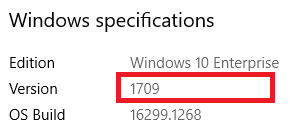
یا اینکه در منوی Run کلمهی winver بنویسید و دکمهی اینتر رو بزنید. اونوقت تصویر زیر رو مشاهده میکنید.
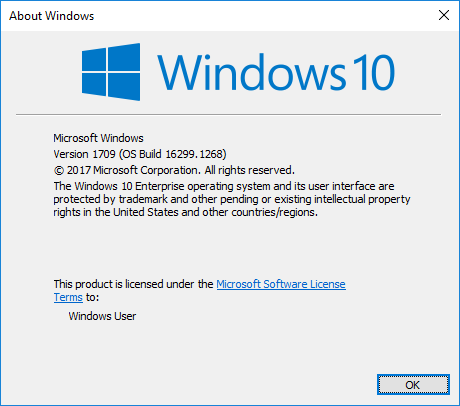
در نهایت اگر احساس خفن بودن میکردید میتونید توی Powershell دستور زیر رو تایپ کنید.
[System.Environment]::OSVersion.Version
اگر شمارهی نسخهی ویندوزتون پایینتر از 1607 بودید باید ویندوزتون قبل از اینکه بتونید به مرحلهی بعد برید، بروزرسانی کنید.
فعال کردن قابلیت WSL در ویندوز
اگر هنوز PowerShell رو از قسمت قبل نبستید و اون رو به صورت Run as Administrator اجرا کردید، با خط فرمان زیر میتونید قابلیت WSL رو فعال کنید.
Enable-WindowsOptionalFeature -Online -FeatureName Microsoft-Windows-Subsystem-Linux
اگر هم حوصلهی PowerShell رو هنوز ندارید، مسیر زیر رو دنبال کنید.
Add or remove programs > Programs and Features > Turn Windows features on or off
و گزینهی Windows Subsystem for Linux رو انتخاب کنید.
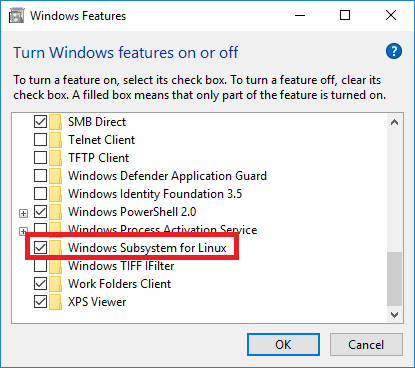
همچنین اگر توی منوی استارت عبارت Turn Windows features on or off رو جستجو کنید به همین صفحه میرسید :)
در نهایت به خاطر اصل همیشگی Pay for Play برای فعال شدن این قابلیت باید هزینهی ریاستارت شدن مجدد ویندوزتون رو به جون بخرید :)
نصب لینوکس در ویندوز با شیوه راحتتر از خرید یک دبه ماست!
اگر هنوز هم PowerShell رو اجرا نکردید، اصلا نگران نباشید! کافیه که Region ویندوزتون رو به هر کشوری به جز وطن پر افتخارمون تغییر بدید و اون وقت Store مایکروسافت رو باز کنید و کلمهی Ubuntu رو سرچ کنید و به این صفحه برسید. به جز Ubuntu توزیعهای دیگهای از لینوکس هم توی Store مایکروسافت وجود داره. میتونید لیستش رو از این آدرس مشاهده کنید.
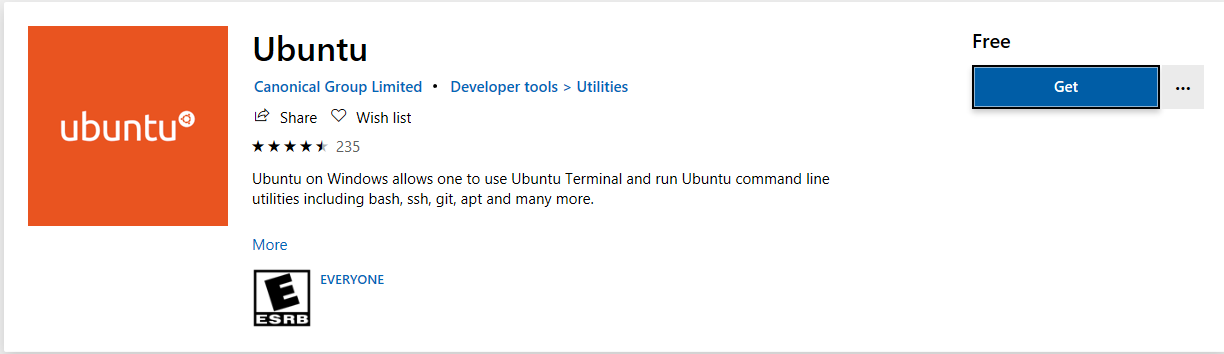
یا حتی مستقیمتر میتونید موقع جستجو به سراغ صفحهی Ubuntu 18.04 LTS برید.
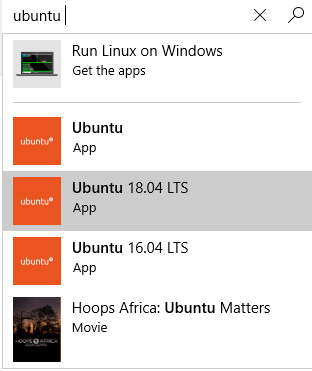
حالا با زدن دکمهی GET به راحتی میتونید نسخهی مورد نظر لینوکستون رو دریافت کنید و بعدش بر روی دکمهی Launch کلیک کنید.
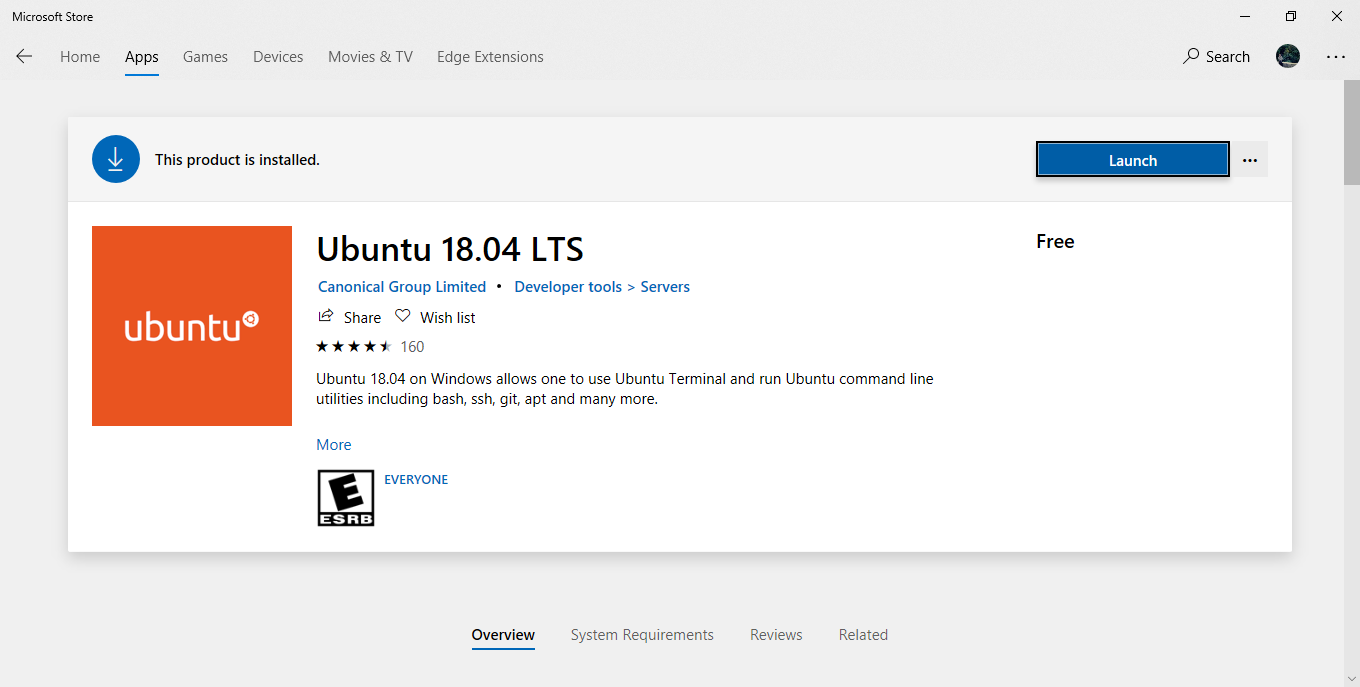
حالا میتونید از لینوکس بر روی ویندوز لذت ببرید! اما اگر هنوز احساس خفن بودن میکنید و دوست دارید باز هم از Powershell استفاده کنید برای نصب توزیع مورد نظرتون میتونید دستورات زیر را به ترتیب اجرا کنید.
Invoke-WebRequest -Uri https://aka.ms/wsl-ubuntu-1804 -OutFile Ubuntu.appx -UseBasicParsing
و توزیع مورد نظرتون رو با دستور زیر نصب کنید.
Add-AppxPackage .\Ubuntu.appx
توضیحات بیشتر رو میتونید در این صفحه ببینید.
همچنین اگر پس از دانلود و نصب و موقع اجرا به خطاهای عجیب و غریب خوردید، کلمهی Ubuntu رو توی ابزارهایی مثل Everything جستجو کنید. برای خودم من که از خط فرمان لینوکس رو نصب کردم، ویندوز فایلهای ابونتو رو توی پوشهای ریخته بود که به فولدر بالاترش دسترسی نداشتم. به خاطر همین موضوع امکان اجرای نرمافزار رو نداشتم. با جا به جایی محتوای فولدر به یک جای دیگه به سادگی مشکلم حل شد!
بعد از نصب میتونید توزیع لینوکسی که انتخاب کردید رو به عنوان یک APP در سیستمعاملتون مشاهده کنید.
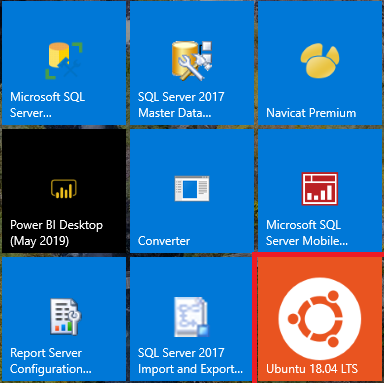
بعد از اجرای لینوکسی که نصب کردید، دستورات زیر رو توی خط فرمان وارد کنید، تا ابزارهای مورد نیازتون نصب بشه.
sudo apt update && sudo apt upgrade
امیدوارم از این نوشته خوشتون اومده باشه. برای کار در منزل هم میتونید از این لینک سراغ نسخهی دوم این تکنولوژی با نام WSL2 برید. ویژگیها و ارتقاهای اون رو مشاهده کنید و یادتون باشه که برای اجرای WSL2 به نسخه 18917 یا بالاتر ویندوز 10 نیاز دارید.

