
فدورا (Fedora) یکی از محبوب ترین توزیع های لینوکس در جهان است. فدورا 42 به عنوان آخرین نسخه تا به امروز، در حال رشد و افزودن ویژگی های جدید به این توزیع محبوب است که هرکس می تواند آن را مطابق با سلیقه و نیازهای خود شخصی سازی (customize) کند. در این مقاله با برخی از محبوب ترین کارهایی که بعد از نصب فدورا باید انجام داد آشنا می شویم.
مواردی که در این مقاله به آنها خواهیم پرداخت:
افزودن زبان فارسی به کیبورد
افزودن دکمه های مینیمایز (Minimize) و ماکسیمایز (Maximize)
افزودن سایدبار سمت چپ یا دش (dash)
نصب گوگل کروم (Google chrome)
تنظیم DNS های گوگل
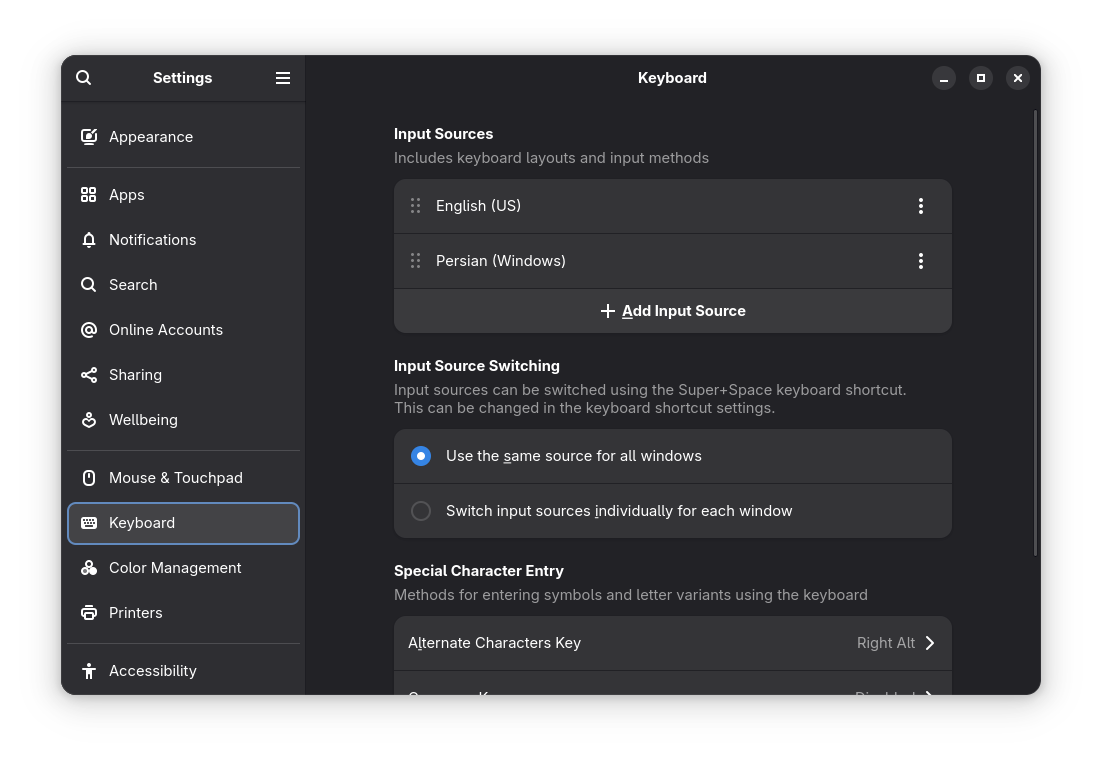
برای افزودن زبان فارسی به کیبورد فدورا کافی است مراحل زیر را طی نماییم:
دکمه سوپر (ویندوز) را فشار دهید و Settings را با جستجو پیدا و آن را باز کنید. سپس از منوی از سمت چپ گزینه Keybaord را انتخاب نمایید و مطابق تصویر زیر، بر روی دکمه + Add Input Source کلیک کنید و سپس در منوی باز شده بر روی گزینه آخر که سه نقطه است کلیک کنید و زبان Persian را جستجو و به کیبورد بیفزایید.
برای افزودن دکمه های مینیمایز (Minimize) و ماکسیمایز (Maximize) ابتدا باید GNOME Tweaks را نصب کنیم. برای نصب آن دستور زیر را وارد کنید:
sudo dnf install gnome-tweaks
برای اجرای آن، دکمه سوپر (ویندوز) را فشار دهید و عبارت tweaks را جستجو و اجرا کنید. مطابق تصویر زیر، از منوی سمت چپ، گزینه Windows را انتخاب کنید. حالا در این صفحه، به راحتی گزینه های Maximize و Minimize را انتخاب و فعال کنید.


افزودن منوبار بار سمت چپ یا دش (dash) یکی از واجب ترین کارهایی که باید انجام داد چرا که باعث دسترسی سریع به برنامه های پرکاردبردمون میشه.
بدین منظور، ابتدا وب سایت گنوم اکستنشن (GNOME Extensions) را باز کنید و در آنجا عبارت Dash to Dock را جستجو و سپس نصب کنید یا اینکه میتونید از طریق دستور زیر این کار را انجام دهید:
sudo dnf install gnome-shell-extension-dash-to-dock
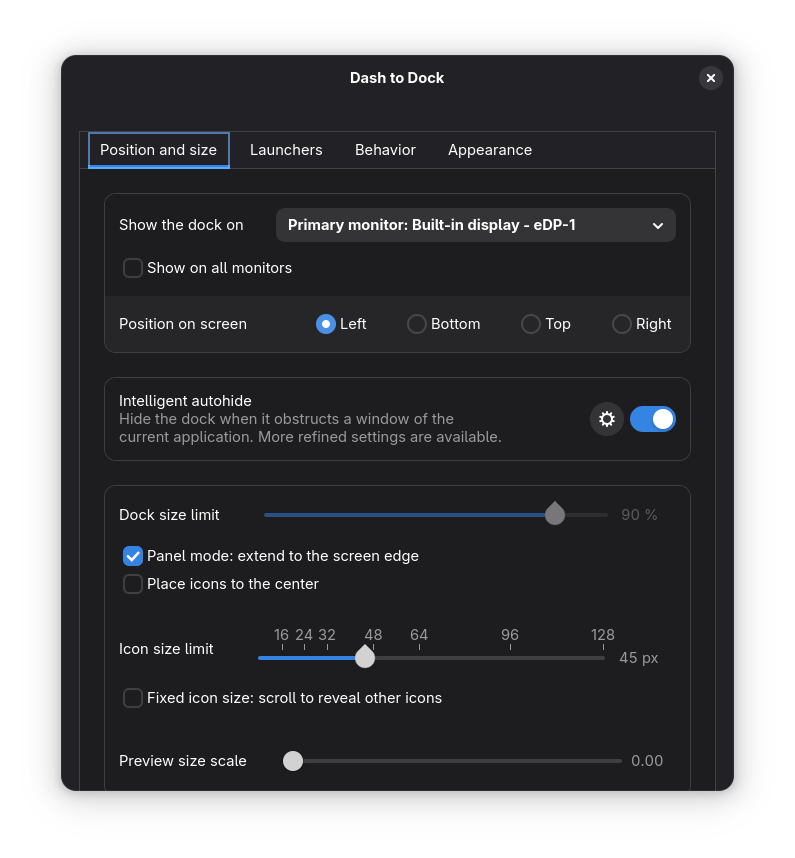
حالا روی دش دیفالت فدورا که سمت پایین وسط قرار داره کلیک راست کنید و گزینه Setting را انتخاب کنید و مطابق تصویر زیر در تب پیش فرض یعنی Position and Size گزینه Left را انتخاب کنید اگر تمایل دارید این منو در سمت چپ مانیتور قرار بگیرد.
گوگل کروم یکی از ضروری ترین نرم افزارهایی است که هرکس به آن احتیاج دارد با توجه به استفاده پرشمار از سرویس های گوگل و یکپارچگی که با آنها دارد و همچنین مالتی پلتفرم بودن آن که در هر سیستمی قابل دسترس است. برای نصب این مرورگر کافی است ابتدا Third-Party Repositories را فعال کنید (اگر در هنگام نصب فدورا آن را فعال نکرده اید، در غیر این صورت کار ساده ای در پیش دارید).
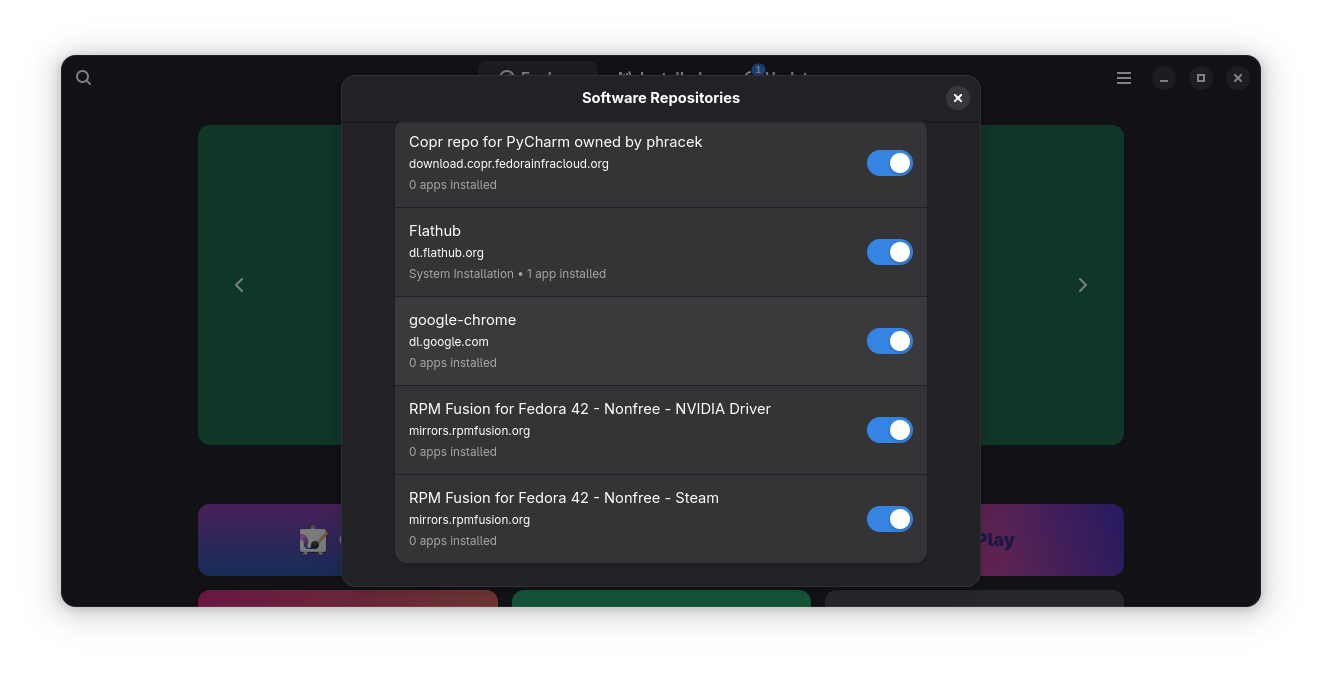
برای فعال سازی آن، دکمه سوپر (ویندوز) را فشار دهید و نرم افزار Software را جستجو و اجرا کنید. سپس از گزینه سمت راست برروی دکمه سه نقطه کلیک کنید و گزینه Software Repositories را انتخاب کنید. مطمئن شوید گزینه Third Party Repositories فعال است. سپس همانند تصویر زیر به دنبال گزینه Google Chrome Repository باشید و مطمئن شوید آن هم فعال شده است.
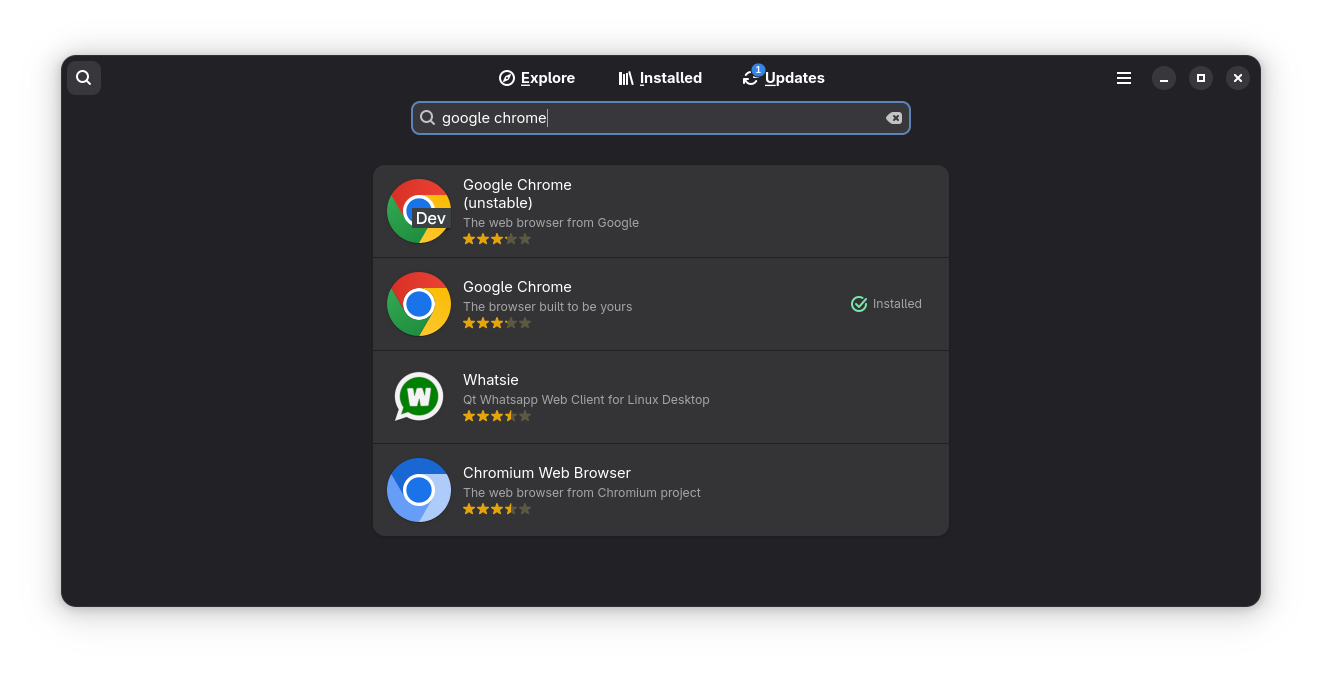
بسیار خب حالا به نرم افزار Software برگردید و عبارت Google Chrome را جستجو کنید. این نرم افزار را حالا می توانید با چند کلیک نصب کنید.
یکی از سرویس های رایگان گوگل، Google Public DNS که باعث افزایش کیفیت اینترنت شما خواهد شد. استفاده از این DNS ها مزایای زیادی دارد که صحبت در مورد آنها نیاز به مقاله دیگری دارد. بنابراین اگر اطلاعات کمی در مورد آنها دارید کافی است با جستجو در گوگل با مزیت آنها بیشتر آشنا شوید.
برای تنظیم آنها، دکمه سوپر (ویندوز) را فشار دهید و گزینه Settings را جستجو و اجرا کنید. سپس از منوی سمت چپ گزینه Wi-fi را انتخاب کنید. (اگر از اینترنت وای فای استفاده میکنید) سپس نام وای فایی که استفاده میکنید را پیدا کرده و برروی دکمه چرخ دنده کنار کلیک کنید. مطابق تصویر زیر، وارد تب IPv4 شوید و گزینه های عبارت زیر را طبق تصویر وارد کنید:
8.8.8.8, 8.8.4.4

بر روی دکمه Apply کلیک کنید و صفحه را ببندید. شما DNS های گوگل را فعال کردید و هم اکنون می توانید وب گردی بهتری را تجریه کنید.
در صورتی که به هر علت خواستید آن را بعدا غیرفعال کنید کافی است تیک گزینه Automatic را فعال کنید و این گزینه به طور خودکار غیرفعال خواهد شد.
در این مقاله، با پیکربندی (configuration) و نصب چند نرم افزار و ابزار ضروری آشنا شدیم که باعث افزایش سرعت و تجربه کاربری در فدورا 42 خواهد شد. پیش فرض و نحوه آموزش ها به شکلی است که هر کاربر با هر سطح دانشی بتواند به راحتی از این مقاله استفاده کنید و سعی کرده ایم مباحث را به صورت خیلی خلاصه و سریع در دسترس شما قرار دهیم.
در قسمت اول با موارد ساده تر آشنا شدیم و در قسمت بعد با موارد کمی پیشرفته تر آشنا میشویم. اگر پیشنهاد یا دیدگاهی دارید خوشحال میشیم آنها را با ما به اشتراک بگذارید.
بروزرسانی: قسمت دوم این مقاله رو می توانید از لینک زیر مشاهده نمایید.
بعد از نصب فدورا این ۱۰ کار را انجام دهید (قسمت دوم)

