
بعد از نصب فدورا این ۱۰ کار را انجام دهید
فدورا (Fedora) یکی از محبوب ترین توزیع های لینوکس در جهان است. فدورا 42 به عنوان آخرین نسخه تا به امروز، در حال رشد و افزودن ویژگی های جدید به این توزیع محبوب است که هرکس می تواند آن را مطابق با سلیقه و نیازهای خود شخصی سازی (customize) کند. در این مقاله با برخی از محبوب ترین کارهایی که بعد از نصب فدورا باید انجام داد آشنا می شویم.
اگر مستقیم وارد این صفحه شده اید، پیشنهاد میکنیم قسمت اول این مقاله را ابتدا مطالعه فرمایید.
بعد از نصب فدورا این ۱۰ کار را انجام دهید (قسمت اول)
مواردی که در این مقاله به آنها خواهیم پرداخت:
غیرفعال کردن تاچ پد (Touch Pad) هنگام تایپ کردن با کیبورد
افزودن نرم افزارهای غیررسمی به منو (dash)
نصب صحیح VLC media player
نصب نرم افزار پرسپولیس برای مدیریت دانلود
نصب نرم افزار V2ray برای عبور از تحریم ها
اگر از لپ تاپ استفاده میکنید، هنگام تایپ کردن با کیبورد با لمس تاچ پد به مشکل خواهید خورد بنابراین بهتر است آن را هنگام تایپ کردن غیرفعال کنید.
بدین منظور، دکمه سوپر (ویندوز) را فشار دهید و عبارت Settings را جستجو و آن را اجرا کنید. سپس مطابق تصویر زیر، از منوی سمت چپ گزینه Mouse & Touchpad را انتخاب نمایید. در این صفحه گزینه Disable Touchpad While Typing را فعال کنید. شما همچنین میتوانید با غیرفعال کردن گزینه Touchpad تاچ پد لپ تاپ خود را غیرفعال کنید.
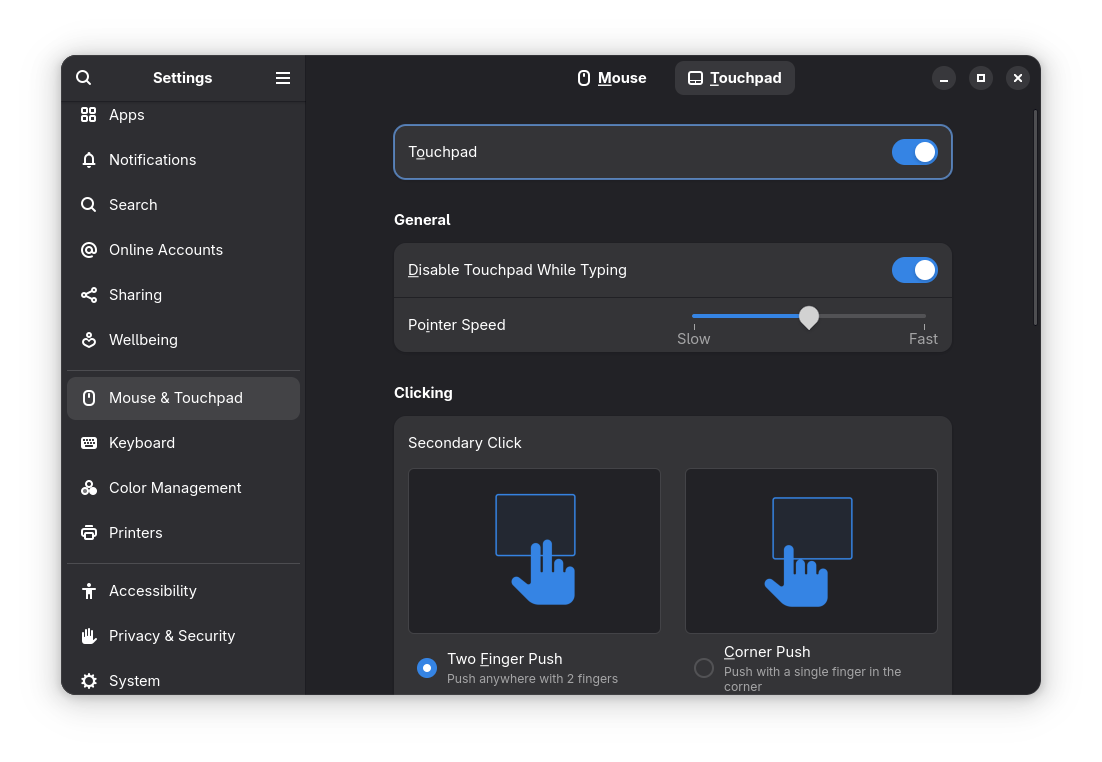
غیرفعال کردن تاچ پد (Touch Pad) هنگام تایپ کردن با کیبورد در فدورا 42
نرم افزارهای بسیاری وجود دارد که شما آنها را خارج از Software نصب می کنید و امکان پین (Pin) کردن آنها به صورت معمول به منو (dash) وجود ندارد. برای افزودن این نرم افزارها این دستور عمل را دنبال کنید.
ابتدا نرم افزار خود را به یک مکان ثابت منتقل کنید. به طور مثال من نرم افزار PhpStorm را به مسیر /home/meysam/Apps/phpstorm-2025.2 منتقل کردم. در اینجا meysam نام کاربری من است و فولدر Apps مکانی است که نرم افزارهای خود را در آنجا نگهداری میکنم. حالا با دستور زیر یک فایل جدید در local applications directory سیستم عاملتون ایجاد کنید:
nano ~/.local/share/applications/jetbrains-phpstorm.desktop
نکته: شما به جای نامjetbrains-phpstorm.desktop باید نام نرم افزار خود را قرار دهید. مثلا telegram.desktop
سپس کد زیر را درون آن قرار دهید و سپس با فشردن دکمه های Ctrl+Oآن را ذخیره و سپس با فشردن دکمه های Ctrl+X از ادیتور خارج شوید.
[Desktop Entry]
Version=1.0
Type=Application
Name=PhpStorm
Icon=/home/meysam/Apps/phpstorm-2025.2/bin/phpstorm.png
Exec="/home/meysam/Apps/phpstorm-2025.2/bin/phpstorm.sh" %f
Comment=PhpStorm Version 2025.2
Categories=Development;IDE;
Terminal=false
StartupNotify=true
نکته: در قسمت Exec باید آدرس کامل نرم افزار خود را قرار دهید. اگر آیکون ندارید این گزینه را حذف کنید. در قسمت Name نام نرم افزار خود را بنویسید و سایر گزینه ها را با توجه به آن تکمیل کنید اگر چه خیلی مهم نیستند.
سپس با دستور زیر این فایل phpstorm.desktop که در مرحله قبل ساختید را قابل اجرا (Executable) کنید.
chmod +x ~/.local/share/applications/phpstorm.desktop
در انتها دستور زیر را اجرا کنید تا دیتابیس دسکتاپ بروزرسانی شود:
update-desktop-database ~/.local/share/applications/
حالا شما میتوانید با فشردن دکمه سوپر(ویندوز) نام نرم افزار را جستجو کنید و با انتخاب گزینه Pin آن را به منو (dash) اضافه کنید.
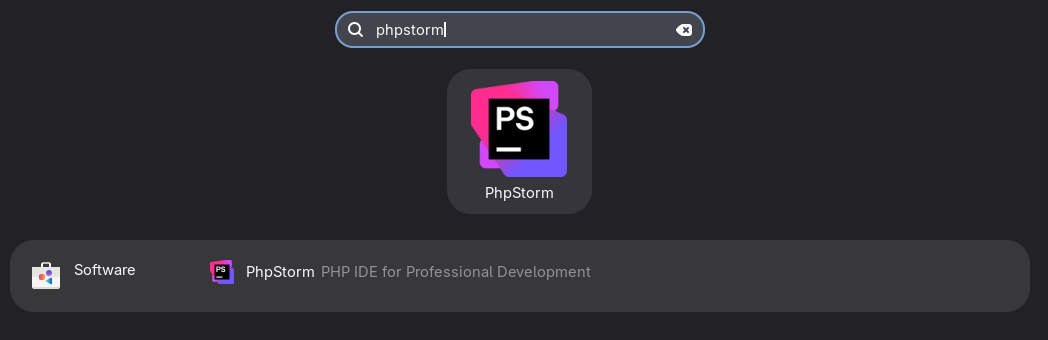
افزودن نرم افزارهای غیررسمی به منو (dash)
برای مشاهده فیلم و سریال و به طور کلی نمایش ویدیو شما نیاز به نرم افزار قدرتمند VLC media player دارید اما اگر این نرم افزار را از بخش نرم افزار (Software) نصب کنید شما با خطایی شبیه پیام زیر مواجه خواهید شد:
Codec not supported: VLC could not decode the format "hevc" (MPEG-H Part2/HEVC (H.265))
برای نصب صحیح کافی است در نرم افزار (Software) عبارت vlc را جستجو و آن را پیدا کنید. سپس مطابق تصویر زیر ریپازیتوری آن را به Flathub تغییر دهید و برروی گزینه Install کلیک کنید.
نکته: اگر قبلا این نرم افزار را نصب کرده اید آن را حذف و دوباره طبق این آموزش آن را نصب کنید.
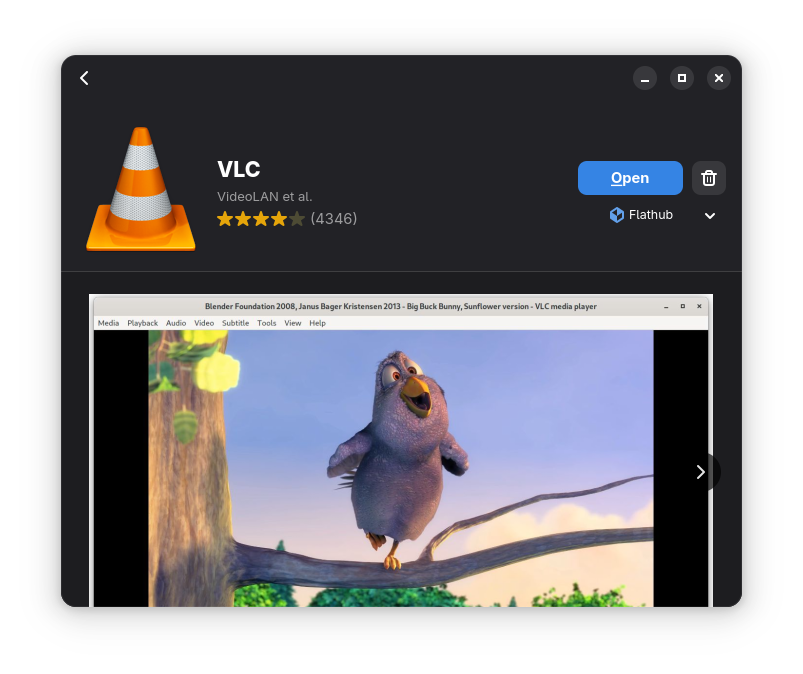
نصب صحیح VLC media player در فدورا 42
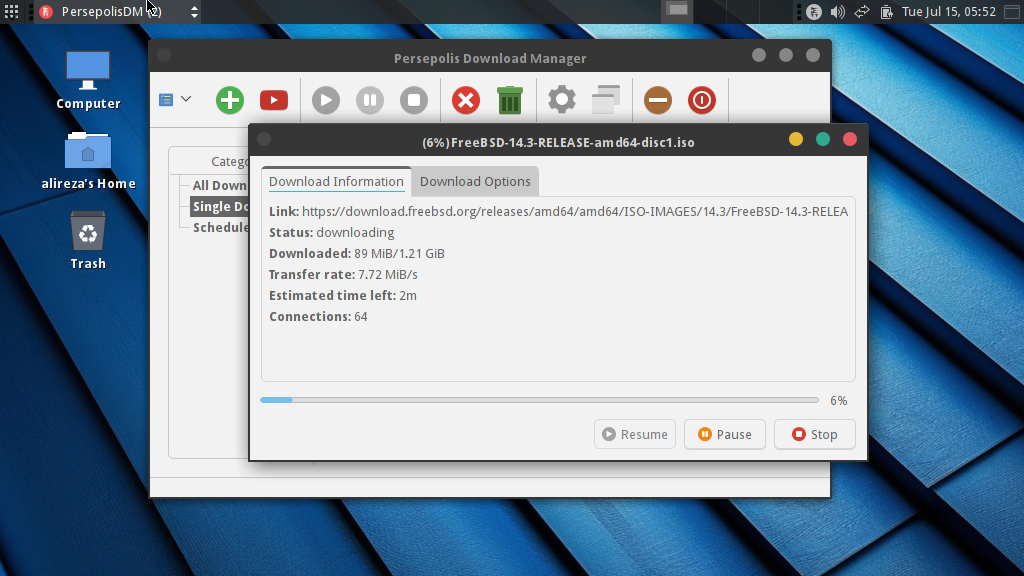
در لینوکس توزیع فدورا نرم افزار مدیریت دانلود پرسپولیس (Persepolisdm) که سازنده آن شخصی ایرانی به نام علیرضا امیرصمیمی است و این نرم افزار کاملا رایگان و کد باز (Open Source) می باشد.
از ویژگی های خوب این نرم افزار می توان به سرعت بالا، پشتیبانی از دانلودهای گروهی و صف، دانلود از یوتیوب و ... اشاره کرد. برای نصب این نرم افزار دوست داشتنی کافی است دستور زیر را در ترمینال خود اجرا کنید:
sudo dnf install persepolis
برای اطلاعات بیشتر لطفا به صفحه زیر مراجعه کنید:
https://dev.to/meysam4n/how-to-install-v2ray-on-fedora-42-ka5
همچنین شما می توانید از سرویس های ایرانی زیر استفاده کنید:
https://shecan.ir/
https://begzar.ir/
https://hostiran.net/landing/proxy
نکته: با توجه به پایان یافتن 10 دستور العمل تصمیم گرفتیم این مطلب را به عنوان افزوده به انتهای مقاله خود اضافه کنیم، چرا که بسیار کاربردی است.
برای استخراج (extract) فایل های فشرده با پسوند rar کافی است نرم افزار unrar را با دستور زیر نصب کنید:
sudo dnf install unrar
و برای استخراج (extract) آن را به صورت دستور زیر اجرا کنید:
unrar file_path.rar
در این مقاله با گزینه های پیشرفته تری نسبت به قسمت اول آشنا شدیم و حالا می توانیم تجربه بهتری در استفاده از فدورا خصوصا آخرین نسخه آن یعنی فدورا 42 داشته باشیم.
امیدوارم مواردی که در این دو مقاله بیان شد برای شما مفید بوده باشد و اگر پیشنهاد یا دیدگاهی دارید خوشحال میشیم آنها را با ما به اشتراک بگذارید.

