

فرم ثبتنام یکی از پرکاربردترین انواع فرمهای آنلاین است و در سناریوهایی مانند ثبتنام رویداد، دوره آموزشی، وبینار، کارگاه، مسابقه و خدمات سازمانی استفاده میشود. اگر این فرم بهصورت حرفهای و استاندارد طراحی شود، علاوه بر جمعآوری اطلاعات، میتواند به مدیریت ظرفیت ثبتنام، پیگیری وضعیت افراد و خودکارسازی فرایند ثبتنام نیز کمک کند.
در این مقاله، مروری بر مراحل ساخت یک فرم ثبتنام آنلاین حرفهای در پُرسلاین و مدیریت پاسخهای ثبتشده در خواهیم داشت. برای مشاهده آموزش تصویری و مرحلهبهمرحله، میتوانید نسخه کامل این مقاله را در لینکدین مطالعه کنید.
پس از ورود به حساب کاربری در شروع طراحی فرم ثبتنام، بهتر است اطلاعات دموگرافیک پاسخدهنده را دریافت کنید. برای دریافت نام و نامخانوادگی و شماره موبایل، استفاده از سوال «متن با الگو» باعث میشود دادهها با فرمت درست ثبت شوند و خطای ورود اطلاعات کاهش یابد. برای دریافت آدرس ایمیل نیز نوع سوال «ایمیل» انتخاب مناسبی برای اعتبارسنجی الگوی ایمیل است. اگر لازم است ثبتنامکننده مدارک یا مستنداتی را ارسال کند. در این شرایط، سوال آپلود فایل این امکان را میدهد که دریافت فایل مستقیما در همان فرم انجام شود. میتوانید نوع فایل مجاز را مشخص کنید، دریافت تصویر را محدود کنید و حتی امکان عکسبرداری در لحظه، امضای آنلاین یا ضبط صدا را فعال نمایید تا فرایند ثبتنام کاملتر شود. شما همچنین میتوانید از نمونه آماده فرم ثبتنام پرسلاین شروع کنید، آن را با یک کلیک به حساب کاربری خود اضافه کرده و سپس بهدلخواه شخصیسازی کنید.
اگر فرم ثبتنام شما شامل چند نوع رویداد یا چند سطح ثبتنام است، میتوانید از سوال چندگزینهای یا لیست کشویی استفاده کنید. در این حالت، با استفاده از ویژگی شرطگذاری در پرسلاین میتوانید هر پاسخدهنده را بر اساس گزینه انتخابی به سوالهای مرتبط هدایت کنید. این کار باعث میشود فرم کوتاهتر شود و مسیر پاسخدهی دقیقتر و هدفمندتر پیش برود.

در انتهای فرم نیز با طراحی صفحه پایان میتوانید پیام تایید ثبتنام یا لینک اطلاعات تکمیلی را نمایش دهید.
اگر برای تکمیل و نهایی شدن ثبتنام نیاز است پاسخدهنده مبلغی پرداخت کند، میتوانید نوع سوال درگاه پرداخت را اضافه کنید و مبلغ را بهصورت ثابت یا متغیر و براساس پاسخهای پاسخدهنده تعیین کنید.
ظاهر فرم ثبتنام نیز بخش مهمی از تجربه پاسخدهنده است. با تنظیم رنگبندی، قرار دادن لوگو و تصویر پسزمینه میتوانید فرم را مطابق هویت بصری برند طراحی کنید. همچنین با فعالکردن عکس/ویدیو و استفاده از ویژگی «چیدمان» برای هر سوال، میتوان تصویر دلخواه را بارگذاری و موقعیت نمایش آن را بهصورت مجزا در موبایل و دسکتاپ تنظیم کنید.

برای کنترل فرایند ثبتنام، بهتر است بازه زمانی فعال بودن فرم مشخص شود. با تنظیم زمان شروع و پایان خودکار، پاسخدهی فقط در زمان تعیینشده فعال خواهد بود. اگر ظرفیت ثبتنام با فعال کردن ویژگی «محدودیت تعداد پاسخهای ثبت شده» میتوانید تعیین کنید تا فرم پس از رسیدن به ظرفیت مشخص شده از دسترس خارج شود و پیام دلخواه شما نمایش داده خواهد شد.
پس از تکمیل ثبتنام، اطلاعرسانی به پاسخدهنده و تیم برگزارکننده اهمیت زیادی دارد. در فاز تنظیمات و از بخش «اطلاعرسانی» میتوانید ارسال ایمیل یا پیامک خودکار را فعال کنید و با استفاده از متغیرها، متن پیام را شخصیسازی کنید تا نام و اطلاعات هر فرد در پیام خودش نمایش داده شود. این کار تجربه ثبتنام را حرفهایتر و شخصیتر میکند.
علاوه بر ارسال پیام به ثبتنامکنندگان، میتوانید تنظیم کنید که مدیر رویداد یا اعضای تیم ثبتنام نیز بلافاصله پس از ثبت هر پاسخ، از طریق پیامک، ایمیل یا پیامرسان مطلع شوند. برای راهنمایی بیشتر، ویدیو آموزش اطلاعرسانی از طریق پیامک را مشاهده کنید.
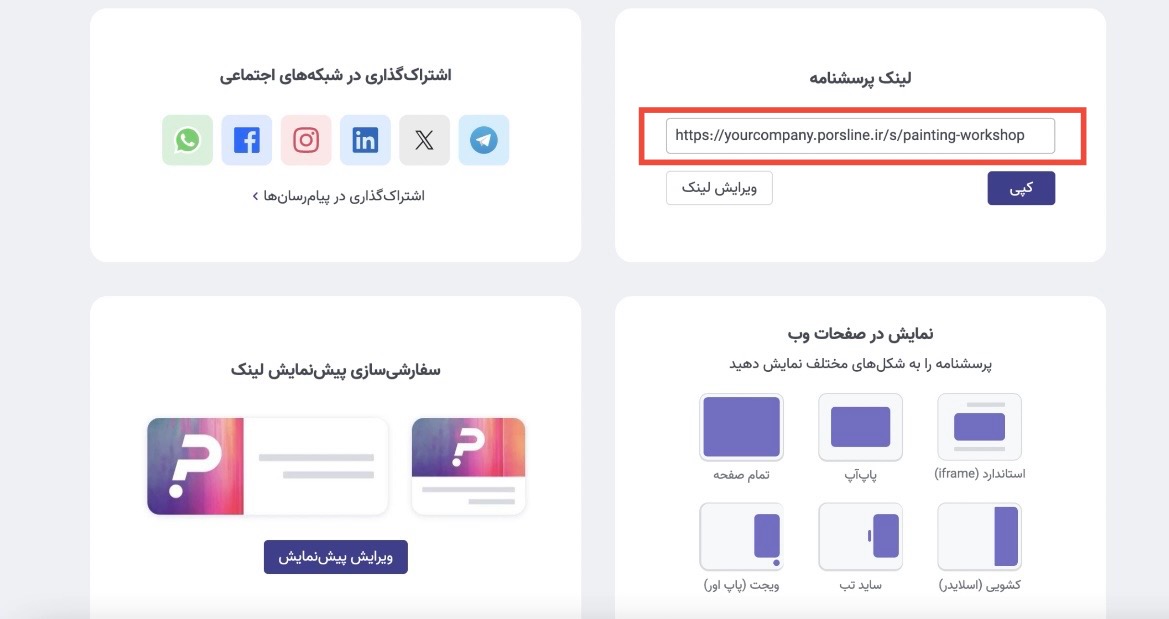
پس از فعالسازی فرم، از فاز «ارسال» میتوانید آن را مستقیما در سایت خود نمایش دهید. کافی است یکی از حالتهای نمایش در صفحات وب را انتخاب و کد HTML ارائهشده را در محل دلخواه سایت قرار دهید.
اگر زیردامنه اختصاصی برای حساب شما فعال باشد، میتوانید بخش پایانی لینک فرم ثبتنام را نیز ویرایش کنید. برای مثال، لینک فرم «ثبتنام کارگاه نقاشی» میتواند بهصورت yourcompany.porsline.ir/painting-workshop تنظیم شود.
اگر سایت وردپرسی دارید، پیشنهاد میکنیم پلاگین Porsline را جستوجو، نصب و فعالسازی کنید و با قرار دادن شورتکد در صفحهی موردنظر، پرسشنامه را در سایت خود نمایش دهید
بعد از جمعآوری پاسخها، مرحله مدیریت دادهها آغاز میشود. پاسخهای ثبتنام را میتوانید از فاز «گزارش» و در بخش «جدول نتایج» پرسلاین مشاهده، بررسی و خروجی اکسل بگیرید. هر چند دیگر نیازی به گرفتن خروجی اکسل ندارید چرا که با پُرسبیس میتوانید تمام نیازهای خود برای مدیریت، یکپارچه سازی، ویرایش و هوشمندسازی دادهها را برطرف کنید. اگر فرم ثبت نام را به پُرسبیس متصل کنید، دادهها بهصورت خودکار وارد جدول میشوند و میتوانید آنها را ویرایش کنید، برای هر گروه نماهای جداگانه بسازید، فیلتر و مرتبسازی انجام دهید و وضعیت مدارک یا شرایط ثبتنام را در ستونهای تکمیلی ثبت نمایید.

برای مدیریت لیست ثبتنامهایی که از طریق فرمهای پرسلاین انجام شدهاند، در فرم پرسلاین خود و از بخش گزارش، به قسمت جدول نتایج بروید و دکمهی اتصال جدول به پُرسبیس را بزنید. در نظر داشته باشید اگر دیتای شما در جای دیگری مانند اکسل هم جمعآوری شده، میتوانید آن را وارد پُرسبیس کنید. برای اینکار در صفحه جداول من، دکمه جدول جدید را بزنید و ورود از اکسل را انتخاب نمایید.

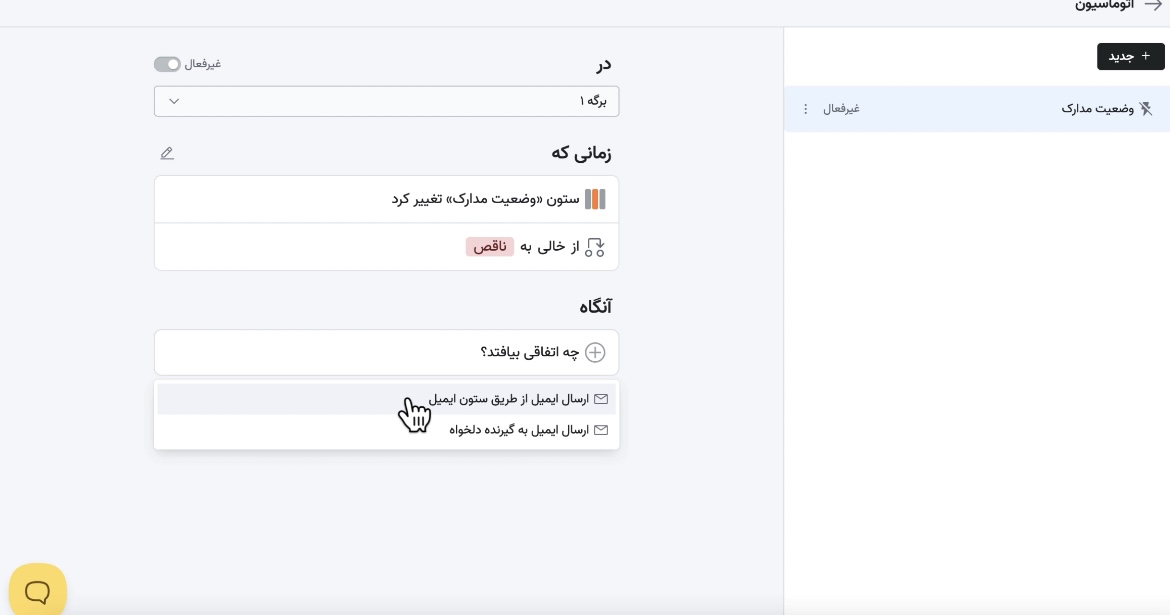
در این جدولها امکان اشتراکگذاری با اعضای تیم، تعیین سطح دسترسی، و ساخت اتوماسیون برای کارهای تکراری نیز وجود دارد. برای مثال میتوانید تنظیم کنید اگر وضعیت مدارک فردی «ناقص» شد، بهصورت خودکار ایمیل اطلاعرسانی برای او ارسال شود تا اطلاعات ثبتنامی خود را ویرایش و تکمیل کند. همچنین میتوانید بین جدولهای مختلف ارتباط داده ایجاد کنید تا اطلاعات همیشه هماهنگ بمانند.
با اتصال فرم ثبتنام به پرسبیس، اطلاعات ثبتنام بهصورت خودکار به جدولی در پرسبیس منتقل میشود. شما میتوانید این دادهها را بررسی و ویرایش کنید. همچنین، آنها را در لیستهای تفکیکشده نمایش دهید و با دیگران به اشتراک بگذارید و تعیین کنید که دسترسی او «بیننده» باشد یا «ویرایشگر».
ویرایشگر میتواند اطلاعات را تغییر دهد، اما بیننده فقط آنها را مشاهده میکند. توجه داشته باشید که ایمیل واردشده باید مربوط به حساب فعال در پرسبیس باشد؛ جدول بهصورت خودکار به فهرست جداول آن حساب افزوده خواهد شد.

با پرسلاین و پرسبیس، شما میتوانید یک سیستم خودکار و حرفهای برای مدیریت ثبتنامها بسازید پرسلاین کار جمعآوری دادهها را برایتان ساده و دقیق کرده، و پرسبیس هم مدیریت، بررسی و خودکارسازی آنها را سریع، منظم و مقرونبهصرفه انجام میدهد.
برای مشاهده آموزش ساخت فرم ثبتنام بهصورت گامبهگام، ویدیوی زیر را ببینید:
اگر میخواهید همین حالا فرم ثبتنام آنلاین خود را طراحی کنید، از فرمساز پرسلاین شروع کنید و در چند دقیقه فرم دلخواه خود را بسازید.

