در دنیای رقابتی بازیهای شوتر تاکتیکی (Tactical Shooters) مانند Valorant، زمان تنها یک واحد اندازهگیری نیست؛ بلکه مرز باریک میان پیروزی و شکست است. برای یک گیمر حرفهای یا حتی یک بازیکن مشتاق که میخواهد از نردبان رنک (Rank) بالا برود، "پینگ" (Ping) یا تأخیر شبکه (Latency)، حکم اکسیژن را دارد. اما چالشی که بسیاری از بازیکنان با آن روبرو هستند، محدودیتهای سختافزاری است. بازی کردن روی یک لپتاپ پایینرده (Low-End Laptop) با منابع محدود پردازشی، در حالی که با نوسانات اینترنت دست و پنجه نرم میکنید، میتواند تجربهای ناامیدکننده باشد. بسیاری تصور میکنند که تنها راه کاهش پینگ، خرید سرویسهای اینترنت گرانقیمت یا ارتقای سیستم است. اما واقعیت فنی چیز دیگری است: بخش عظیمی از تأخیر شبکه ناشی از تنظیمات پیشفرض و غیربهینه سیستمعامل ویندوز است که برای "پایداری" طراحی شدهاند، نه "سرعت".
این گزارش جامع و فنی، که حاصل تحلیل عمیق پروتکلهای شبکه و معماری ویندوز است، نقشهی راهی دقیق برای کاهش پینگ در Valorant ارائه میدهد. ما به جای توصیههای سطحی، به قلب رجیستری ویندوز نفوذ میکنیم، مکانیزمهای قدیمی مانند الگوریتم ناگل (Nagle’s Algorithm) را غیرفعال کرده و با معرفی ابزار خودکارسازی قدرتمندی به نام WinPerf v6، لپتاپ قدیمی شما را به یک ماشین جنگی با کمترین تأخیر ممکن تبدیل میکنیم.

برای درمان یک بیماری، ابتدا باید ماهیت آن را شناخت. در Valorant، پینگ بالا صرفاً به معنای فاصله فیزیکی شما تا سرورهای Riot Games نیست. در لپتاپهای پایینرده، مفهومی به نام "تأخیر پردازشی" (Processing Latency) وجود دارد که اغلب با "تأخیر شبکه" (Network Latency) اشتباه گرفته میشود.
زمانی که شما در بازی شلیک میکنید، این دستور باید توسط CPU پردازش شده، به کارت شبکه (NIC) ارسال شود، بستهبندی شده و سپس از طریق اینترنت به سرور فرستاده شود. در لپتاپهای قدیمی، CPU اغلب درگیر پردازشهای پسزمینه ویندوز است. اگر پشته شبکه (TCP/IP Stack) ویندوز بهینه نباشد، بستههای داده (Data Packets) در صفهای طولانی منتظر میمانند تا پردازش شوند. این انتظار، پینگ شما را به صورت مصنوعی بالا میبرد.1
تحقیقات نشان میدهد که سرویسهای پسزمینه ویندوز و تنظیمات پیشفرض مدیریت انرژی، میتوانند تا ۳۰ میلیثانیه به پینگ نهایی اضافه کنند.2 اینجاست که بهینهسازی نرمافزاری وارد میدان میشود. ما باید ویندوز را مجبور کنیم که پردازش بستههای Valorant را در اولویت مطلق قرار دهد.
Valorant برای ارسال موقعیت بازیکنان و شلیکها از پروتکل UDP (User Datagram Protocol) استفاده میکند که سریع است اما تضمینی برای رسیدن بسته نمیدهد. با این حال، بسیاری از تعاملات دیگر بازی و سیستمعامل، از جمله احراز هویت و همگامسازیهای اولیه، بر بستر TCP (Transmission Control Protocol) انجام میشود. مشکل اینجاست که ویندوز ۱۰ و ۱۱ به طور پیشفرض تنظیمات TCP را برای "دانلود فایلهای حجیم" بهینه کردهاند، نه برای "ارسال سریع بستههای کوچک بازی". این عدم تطابق باعث ایجاد پدیده "Micro-stutter" و افزایش پینگ میشود.3
یکی از اولین و سادهترین قدمها برای بهبود تجربه اتصال، تغییر DNS (Domain Name System) است. اگرچه DNS مستقیماً بر سرعت انتقال دادهها در طول مسابقه (In-game Ping) تأثیر لحظهای ندارد، اما در مسیریابی (Routing) و پایداری اتصال نقش حیاتی ایفا میکند.
سرویسدهندگان اینترنت معمولاً از سرورهای DNS قدیمی و کند استفاده میکنند. این سرورها ممکن است شما را از مسیرهای شلوغ و پرترافیک به سمت سرورهای بازی هدایت کنند. علاوه بر این، زمان پاسخدهی (Lookup Time) آنها اغلب بالاست که باعث کندی در لود شدن منوهای بازی و اتصال اولیه میشود.
در سال ۲۰۲۵، همچنان سرویس 1.1.1.1 شرکت Cloudflare به عنوان سریعترین و امنترین DNS عمومی جهان شناخته میشود. معماری شبکه Cloudflare به گونهای است که درخواستهای شما را به نزدیکترین دیتاسنتر فیزیکی هدایت میکند.
مزایای استفاده از 1.1.1.1 برای Valorant:
● کاهش زمان Resolve: اتصال سریعتر به کلاینت بازی و سرویسهای چت صوتی.
● مسیریابی بهتر: در برخی موارد، Cloudflare میتواند مسیر کوتاهتری (Hops کمتر) را برای رسیدن به سرورهای بازی انتخاب کند که مستقیماً پینگ را کاهش میدهد.4
● پایداری: جلوگیری از نوسانات پینگ که ناشی از ضعف سرورهای ISP است.
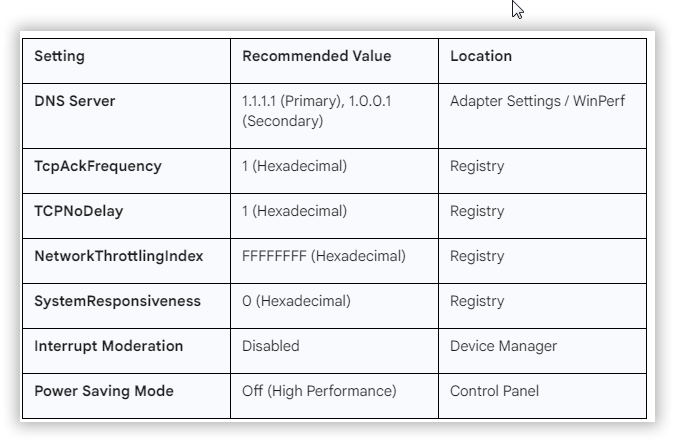
برای گیمرهایی که میخواهند از نوسانات شدید پینگ (Jitter) جلوگیری کنند، استفاده از DNS ثانویه 1.0.0.1 نیز توصیه میشود. در مقابل، Google DNS (8.8.8.8) نیز گزینهای پایدار است، اما آزمایشها نشان دادهاند که Cloudflare در اکثر مناطق خاورمیانه و اروپا تأخیر کمتری دارد.

قلب تپنده این راهنما، تغییرات دستی در رجیستری ویندوز است. اینجاست که ما تنظیمات پیشفرض مایکروسافت را که دهههاست دستنخورده باقی ماندهاند، تغییر میدهیم تا با نیازهای مدرن Valorant سازگار شوند. تمرکز ما بر دو کلید حیاتی است: TcpAckFrequency و TCPNoDelay.
در سال ۱۹۸۴، جان ناگل الگوریتمی را طراحی کرد تا از اشباع شبکه با بستههای کوچک جلوگیری کند. این الگوریتم بستههای کوچک داده را نگه میدارد تا زمانی که به اندازه کافی جمع شوند و سپس آنها را یکجا میفرستد.
● مشکل: در Valorant، هر حرکت موس یا فشردن کلید، یک بسته داده کوچک تولید میکند. الگوریتم ناگل این بستهها را به مدت ۲۰۰ تا ۵۰۰ میلیثانیه نگه میدارد! این یعنی مرگ در بازیهای شوتر.7
● راه حل: با تغییر کلید TCPNoDelay به مقدار 1، ما به ویندوز دستور میدهیم که هر بسته داده را، فارغ از اندازه آن، بلافاصله ارسال کند.
ویندوز به طور پیشفرض برای ارسال تأییدیه (ACK) دریافت بستهها تأخیر قائل میشود تا شاید بتواند آن را با دادههای خروجی بعدی ادغام کند.
● مشکل: سرور بازی منتظر تأیید کلاینت شماست تا وضعیت جدید را ارسال کند. تأخیر در ارسال ACK باعث لگ میشود.
● راه حل: تنظیم TcpAckFrequency روی 1 باعث میشود ویندوز بلافاصله پس از دریافت هر بسته، تأییدیه آن را ارسال کند.9
اگرچه انجام این کار به صورت دستی دشوار و پرخطر است، اما برای درک مکانیزم آن، مراحل زیر را تشریح میکنیم:
1. کلیدهای ترکیبی Win + R را فشار دهید، عبارت regedit را تایپ کرده و Enter بزنید.
2. به مسیر زیر بروید:
HKEY_LOCAL_MACHINE\SYSTEM\CurrentControlSet\Services\Tcpip\Parameters\Interfaces
3. در این پوشه، چندین زیرپوشه با نامهای عجیب (مانند {1234-ABCD...}) وجود دارد. باید پوشهای را پیدا کنید که مربوط به کارت شبکه اصلی شماست (معمولاً دارای بیشترین تنظیمات و IP سیستم شماست).11
4. در سمت راست، کلیک راست کرده و دو مقدار DWORD (32-bit) جدید بسازید:
○ نام اولی: TcpAckFrequency -> مقدار (Value): 1
○ نام دومی: TCPNoDelay -> مقدار (Value): 1
5. سیستم را ریاستارت کنید.
هشدار: ویرایش اشتباه رجیستری میتواند منجر به قطع کامل اینترنت شود. پیدا کردن Interface صحیح برای کاربران مبتدی بسیار دشوار است. به همین دلیل، استفاده از ابزارهای خودکار توصیه میشود.
همانطور که در بخش قبل دیدیم، اعمال تغییرات دستی زمانبر و خطرناک است. اینجاست که WinPerf v6 به عنوان ابزار انقلابی سال ۲۰۲۵ وارد میشود. این ابزار در واقع یک اسکریپت پیشرفته است که تمامی تنظیمات پیچیده شبکه، DNS و مدیریت پردازش را در یک رابط کاربری ساده جمعآوری کرده است

این ابزار بر خلاف "Game Booster"های تقلبی که صرفاً رم را خالی میکنند، مستقیماً روی تنظیمات هسته (Kernel) ویندوز اثر میگذارد. WinPerf v6 با اسکن تمامی کارتهای شبکه فعال، کلیدهای TcpAckFrequency و TCPNoDelay را به صورت خودکار در مسیر صحیح رجیستری تزریق میکند.
ویژگیهای کلیدی WinPerf v6 12:
1. بازنشانی پشته TCP/IP (TCP/IP Stack Reset): قبل از اعمال تنظیمات جدید، این ابزار با اجرای دستورات netsh int ip reset و netsh winsock reset، هرگونه تنظیمات خراب یا کشهای فاسد شبکه را پاکسازی میکند.13 این کار مانند باز کردن لولههای گرفتهی آب قبل از افزایش فشار آب است.
2. سویچ هوشمند DNS: به صورت خودکار سریعترین DNS (معمولاً Cloudflare) را برای آداپتور فعال تنظیم میکند.
3. Network Throttling Index: ویندوز به طور پیشفرض پهنای باند شبکه را برای برنامههای غیر چندرسانهای محدود میکند. WinPerf این محدودیت را با تنظیم مقدار FFFFFFFF در رجیستری حذف میکند، که باعث آزادسازی کامل پهنای باند برای Valorant میشود.10
4. System Responsiveness: این ابزار مقدار رزرو CPU برای سرویسهای پسزمینه را از ۲۰٪ به ۰٪ کاهش میدهد تا تمام توان پردازنده لپتاپ صرف بازی شود.
لپتاپهای قدیمی اغلب در مدیریت وقفههای سیستمی (System Interrupts) مشکل دارند. WinPerf v6 با غیرفعال کردن سرویسهای غیرضروری شبکه و بهینهسازی بافرهای ارسال/دریافت (Transmit/Receive Buffers)، بار پردازشی روی CPU را کاهش میدهد. نتیجه نهایی نه تنها پینگ پایینتر، بلکه ثبات فریم (FPS Stability) بیشتر است.15
حتی با بهترین تنظیمات رجیستری، اگر درایور کارت شبکه شما به درستی پیکربندی نشده باشد، همچنان با پکت لاس مواجه خواهید شد. تنظیمات زیر باید در بخش Device Manager > Network Adapters > Advanced اعمال شوند. این تنظیمات برای کاهش سربار پردازشی (Overhead) طراحی شدهاند.
این قابلیت برای کاهش بار CPU با تجمع وقفهها طراحی شده است (شبیه به الگوریتم ناگل اما در سطح سختافزار). برای یک سرور فایل عالی است، اما برای Valorant فاجعه است.
● اقدام: مقدار Interrupt Moderation را روی Disabled قرار دهید. این کار باعث میشود CPU بلافاصله به هر بسته داده واکنش نشان دهد.16
لپتاپها عاشق خاموش کردن کارت شبکه برای صرفهجویی در باتری هستند. این موضوع باعث نوسانات شدید پینگ میشود.
● اقدام: تیک گزینه "Allow the computer to turn off this device to save power" را بردارید. همچنین در تنظیمات پیشرفته، Energy Efficient Ethernet (EEE) یا Green Ethernet را غیرفعال کنید.15
قابلیتهای Offloading (مانند Checksum Offload) وظایف پردازش شبکه را از CPU به کارت شبکه منتقل میکنند. در کارتهای شبکه ارزان قیمت لپتاپ (مانند Realtek)، این قابلیتها اغلب با باگ همراه هستند و باعث خرابی بستهها میشوند.
● توصیه حرفهای: اکثر راهنماها میگویند اینها را غیرفعال کنید، اما در لپتاپهای بسیار ضعیف، فعال نگه داشتن آنها ممکن است بار CPU را کم کند. توصیه میشود Large Send Offload (LSO) را غیرفعال کنید، اما Checksum Offload را فعال نگه دارید.17
یکی از نگرانیهای اصلی بازیکنان Valorant، سیستم آنتیچیت سختگیرانه Riot Vanguard است. آیا تغییرات رجیستری باعث بن شدن میشود؟
طبق مستندات فنی و گزارشهای کاربران، تغییراتی مانند TcpAckFrequency و TCPNoDelay بخشی از تنظیمات استاندارد ویندوز هستند که مایکروسافت برای مدیران شبکه قرار داده است. تغییر این مقادیر به هیچ وجه به عنوان "چیت" یا "تزریق کد مخرب" شناخته نمیشود.18 ونگارد به دنبال برنامههایی میگردد که حافظه بازی را میخوانند یا تغییر میدهند (مانند Wallhack). تغییر نحوه ارسال بستههای TCP توسط سیستمعامل، خارج از حیطه تخلفات بازی است.
ابزارهایی مانند WinPerf اگر صرفاً اسکریپتهایی باشند که تنظیمات ویندوز را تغییر داده و بسته میشوند، کاملاً امن هستند. خطر زمانی ایجاد میشود که برنامهای در پسزمینه فعال بماند و سعی کند مستقیماً با ترافیک بازی تعامل کند. WinPerf v6 به عنوان یک ابزار "تنظیم کن و فراموش کن" (Set and Forget) طراحی شده است؛ یعنی پس از اعمال تغییرات، نیازی به باز بودن آن در حین بازی نیست.19
علاوه بر تنظیمات شبکه، باید محیط سیستمعامل را نیز برای بازی آماده کنید. لپتاپهای پایینرده منابعی برای هدر دادن ندارند.
ویندوز ۱۰ و ۱۱ دارای قابلیتی به نام Delivery Optimization هستند که پهنای باند شما را برای آپدیت سایر کاربران در اینترنت استفاده میکند (مانند تورنت).
● اقدام: به Settings > Update & Security > Delivery Optimization بروید و آن را خاموش کنید. این کار پهنای باند دزدیده شده شما را بازمیگرداند.
برنامههایی مانند Spotify، Discord (Overlay)، و مرورگرهای وب (Chrome) در پسزمینه پهنای باند مصرف میکنند. قبل از اجرای Valorant، تمام این برنامهها را ببندید. حتی یک تب باز مرورگر میتواند باعث ایجاد Micro-lag شود.21
این نکته تکراری اما حیاتی است: اگر روی لپتاپ بازی میکنید و از وایفای استفاده میکنید، هیچ نرمافزاری نمیتواند معجزه کند. وایفای ذاتاً ناپایدار (Half-Duplex) است. اتصال کابل LAN (حتی Cat5e قدیمی) پینگ شما را ثابت کرده و پکت لاس را به نزدیک صفر میرساند.22 اگر مجبور به استفاده از وایفای هستید، از باند 5GHz استفاده کنید و کانالهای خلوت را انتخاب نمایید.
کاهش پینگ در Valorant روی یک لپتاپ پایینرده، جادو نیست؛ مهندسی است. با درک نحوه عملکرد پروتکلهای TCP/IP و حذف موانع مصنوعی مانند الگوریتم ناگل و throttling ویندوز، میتوانید ارتباطی مستقیم و بیواسطه با سرور برقرار کنید. استفاده از WinPerf v6 این فرآیند پیچیده را سادهسازی کرده و ریسک خطای انسانی را از بین میبرد.
به یاد داشته باشید، هدف ما حذف "تأخیرهای قابل اجتناب" است. با ترکیب DNS قدرتمند Cloudflare، تنظیمات دقیق رجیستری و پاکسازی سرویسهای پسزمینه، شما میتوانید حتی با سختافزار قدیمی، تجربهای روان و رقابتی داشته باشید. حالا وقت آن است که وارد بازی شوید؛ دیگر بهانهای برای از دست دادن آن شاتهای حساس وجود ندارد.