

در تاریخچه محاسبات مدرن، کمتر نرمافزاری توانسته به اندازه گوگل کروم به وضعیت "میم" (Meme) دست یابد. از زمان صعود به قدرت در اواخر دهه ۲۰۰۰ و کنار زدن اینترنت اکسپلورر و فایرفاکس، کروم همواره با مصرف بالای منابع گره خورده است. تا سال ۲۰۲۵، میم "کروم، خوره رم" از یک شکایت فنی محدود به یک نماد فرهنگی گسترده در گفتمان دیجیتال تبدیل شده است.[1]
زبان بصری این پدیده بسیار صریح است. طنزهای اینترنتی اغلب کروم را به عنوان یک موجود حریص به تصویر میکشند—مانند "پک-من" که چیپهای حافظه را میبلعد، یا سیاهچالهای که تار و پود منابع سیستم را در هم میپیچد.[2] نسخههای اخیر این میم جنبه فلسفیتری به خود گرفتهاند، مانند تمثیل "غار افلاطون". در این بازگویی مدرن، مرورگر کروم در غار سیستمعامل زنجیر شده و تنها سایههای "حافظه مجازی" را که توسط واحد مدیریت حافظه (MMU) ایجاد میشود میبیند، در حالی که رم فیزیکی در دنیایی از نور وجود دارد که مرورگر با خشونت سعی در بلعیدن آن دارد.[1]
این تداوم فرهنگی به یک اصطکاک ملموس در تجربه کاربری اشاره دارد. با وجود اینکه مشخصات سختافزاری به شدت افزایش یافته—به طوری که ۱۶ گیگابایت رم اکنون "پایه جدید" و ۳۲ گیگابایت استاندارد حرفهای محسوب میشود—کاربران همچنان کندی محسوسی را تجربه میکنند.[1] این ناامیدی با "اثر دومینوی الکترون" (Electron Domino Effect) تشدید میشود. ابزارهای بهرهوری مدرن مانند اسلک (Slack)، دیسکورد، ویژوال استودیو کد و اسپاتیفای همگی بر پایه فریمورک Electron ساخته شدهاند که عملاً هر برنامه را در نمونهای از موتور مرورگر کرومیوم میپیچد. در نتیجه، یک دانشجو یا پژوهشگر در سال ۲۰۲۵ فقط یک مرورگر اجرا نمیکند؛ بلکه پنج یا شش نمونه همزمان از کرومیوم را اجرا میکند که هر کدام سربار حافظه و درخت پردازش خاص خود را دارند.[1]
روایت غالب تقریباً به طور انحصاری بر ظرفیت رم (مقدار حافظه موجود) تمرکز دارد. با این حال، تحلیلهای فنی عمیق نشان میدهد که این یک تشخیص اشتباه از علت اصلی عدم پاسخگویی سیستم یا همان "لگ" است.
فلسفه سیستمعامل در ویندوز ۱۰ و ۱۱ بر این اصل استوار است: "رم استفاده نشده، رم هدر رفته است".[3] کرنلهای مدرن دادههایی که مکرراً به آنها دسترسی پیدا میشود را به طور تهاجمی در رم کش میکنند تا تأخیر ناشی از دریافت دادهها از حافظه ذخیرهسازی کندتر (SSD یا HDD) را به حداقل برسانند. وقتی کروم ۸ گیگابایت از یک سیستم ۱۶ گیگابایتی را اشغال میکند، اغلب این کار را برای اطمینان از تعویض آنی تبها انجام میدهد. اصطکاک نه از استفاده رم، بلکه از رقابت برای واحد پردازش مرکزی (CPU) ناشی میشود.
وقتی کاربری گزارش میدهد که مرورگرش "لگ" دارد—مثلاً هنگام اسکرول کردن یک PDF گیر میکند، در تایپ کردن مقاله تأخیر دارد یا فریمهای یک سخنرانی در یوتیوب را از دست میدهد—آنها در واقع علائم تأخیر در زمانبندی CPU را توصیف میکنند، نه اتمام حافظه. در یک محیط چندوظیفهای، زمانبند ویندوز (Windows Scheduler) باید زمان CPU را به "کوانتومهایی" (برشهای زمان اجرا) تقسیم کرده و آنها را بین هزاران ترد (Thread) فعال توزیع کند.
اگر اولویت CPU مرورگر روی "Normal" (پیشفرض) تنظیم شده باشد، باید در شرایطی برابر با سرویسهای پسزمینه، آپدیترهای سیستم و همان برنامههای الکترون رقابت کند. در "کامپیوترهای ذغالی" (Potato PCs)—اصطلاحی برای لپتاپهای ارزانقیمت دانشجویی—این رقابت باعث میشود مرورگر منتظر چرخههای CPU بماند که به صورت لگ ظاهر میشود.[4] بنابراین، راهکار سال ۲۰۲۵ لزوماً دانلود رم بیشتر (که فیزیکاً غیرممکن است) نیست، بلکه بهینهسازی توجه CPU از طریق رجیستری ویندوز است.
برای درک اثربخشی اصلاح رجیستری پیشنهادی، ضروری است که مکانیسمهای زیربنایی کرنل ویندوز NT، بهویژه در مورد اولویت پردازش و زمانبندی تردها را کالبدشکافی کنیم.
ویندوز از یک الگوریتم زمانبندی پیشدستانه (Preemptive) و مبتنی بر اولویت استفاده میکند. زمانبند یک "پایگاه داده توزیعکننده" را حفظ میکند که لیستی از تردهایی است که در حالت "Ready" منتظر اجرا هستند. اینکه کدام ترد بعدی CPU را دریافت کند، توسط سطح اولویت آن تعیین میشود.
سطوح اولویت ویندوز از ۰ تا ۳۱ متغیر است. این سطوح ترکیبی از کلاس اولویت (Priority Class) پردازش و اولویت نسبی ترد هستند. اکثر برنامههای کاربردی، از جمله گوگل کروم (chrome.exe) و مایکروسافت اج (msedge.exe)، به طور پیشفرض با کلاس اولویت Normal اجرا میشوند.
جدول ۱: کلاسهای اولویت پردازش در ویندوز
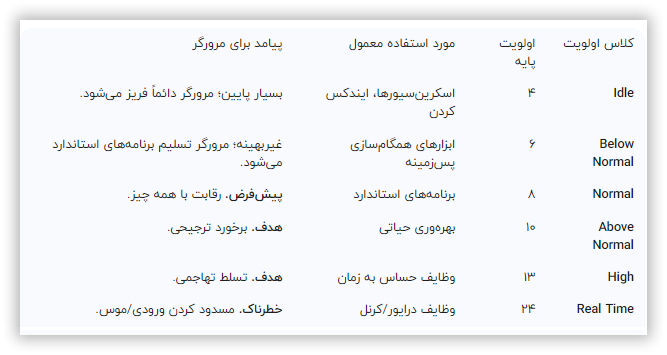
همانطور که در جدول ۱ نشان داده شده است، مرورگری که با اولویت "Normal" (سطح ۸) اجرا میشود، هیچ مزیت ذاتی نسبت به یک ابزار فشردهسازی فایل در پسزمینه یا آپدیت استیم که در همان سطح اجرا میشود، ندارد. اگر سیستم تحت بار باشد، زمانبند با آنها به عنوان برابر رفتار میکند. با ارتقای مرورگر به "High" (سطح ۱۳)، به زمانبند دستور میدهیم که تردهای رندر مرورگر را قبل از رسیدگی به هر وظیفه با اولویت Normal پردازش کند.[5]
بسیار حیاتی است که بین "High" و "Real Time" تمایز قائل شویم. اینترنت پر از توصیههای خطرناکی است که به کاربران پیشنهاد میکند برای حداکثر سرعت، پردازشها را روی "Real Time" تنظیم کنند. همانطور که در بحثهای فنی اشاره شده، این "کاری خطرناک" است.[6]
اولویت Real Time (سطح ۲۴) برنامه را بالاتر از تردهای مسئول پردازش ورودی کیبورد، حرکت موس و فلاش کردن کش دیسک قرار میدهد. اگر chrome.exe روی Real Time تنظیم شود و با یک حلقه پیچیده جاوااسکریپت مواجه شود که ۱۰۰٪ هسته CPU را مصرف کند، کاربر توانایی حرکت موس یا بستن برنامه را از دست میدهد.[5] سیستمعامل عملاً قفل میشود زیرا درایورهای ورودی هرگز زمان CPU کافی برای پردازش وقفه "Ctrl+Alt+Delete" دریافت نمیکنند. بنابراین، ترفندهای رجیستری بحث شده در این گزارش اکیداً از اولویت "High" استفاده میکنند که حداکثر عملکرد را بدون به خطر انداختن پایداری سیستم ارائه میدهد.
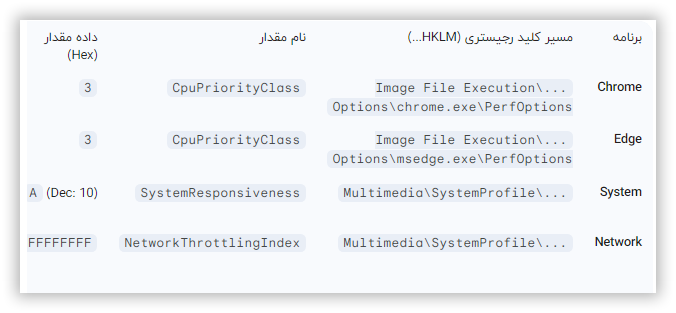
مکانیسم دائمی کردن این تغییرات اولویت، کلید Image File Execution Options (IFEO) در رجیستری ویندوز است. این کلید که در مسیر HKEY_LOCAL_MACHINE\SOFTWARE\Microsoft\Windows NT\CurrentVersion\Image File Execution Options قرار دارد، در اصل برای توسعهدهندگان طراحی شده بود تا دیباگرها را به طور خودکار هنگام اجرا به برنامهها متصل کنند.[6]
با این حال، مایکروسافت IFEO را گسترش داد تا شامل زیرکلیدی به نام PerfOptions (گزینههای عملکرد) باشد. این زیرکلید به مدیران سیستم اجازه میدهد پارامترهای اجرایی خاصی—مانند کلاس اولویت CPU و وابستگی پردازنده (Affinity)—را تعریف کنند که کرنل بلافاصله هنگام ایجاد پردازش اعمال میکند.[6] استفاده از IFEO برتر از استفاده از Task Manager (که با ریستارت بازنشانی میشود) یا نرمافزارهای "بوستر" شخص ثالث (که خود منابع مصرف میکنند) است، زیرا از عملکرد بومی کرنل استفاده میکند.
این بخش جزئیات پیادهسازی دستی ترفند اولویت CPU برای گوگل کروم و مایکروسافت اج را شرح میدهد. این روش با "جزئیات دقیق" ارائه شده تا اطمینان حاصل شود کاربران میتوانند آن را با ایمنی تکرار کنند و از دامهای رایج مانند جا انداختن هدرها در فایلهای .reg اجتناب کنند.[7]
هشدار: تغییر در رجیستری ویندوز دارای ریسک است. تغییرات نادرست میتواند سیستمعامل را ناپایدار کند. توصیه میشود قبل از ادامه، یک نقطه بازیابی سیستم (System Restore point) ایجاد کنید.[8]
هدف این است که به طور دائم به chrome.exe یک CpuPriorityClass برابر با High (مقدار هگزادسیمال ۳) اختصاص دهیم.
باز کردن ویرایشگر رجیستری:
کلیدهای Win + R را فشار دهید تا پنجره Run باز شود.
عبارت regedit را تایپ کرده و Enter را بزنید. در پیام کنترل حساب کاربری (UAC) روی "Yes" کلیک کنید.
رفتن به کلید IFEO:
از نوار آدرس یا پنل سمت چپ برای پیدا کردن مسیر زیر استفاده کنید: Computer\HKEY_LOCAL_MACHINE\SOFTWARE\Microsoft\Windows NT\CurrentVersion\Image File Execution Options.[5]
ایجاد کلید اجرایی:
روی پوشه Image File Execution Options کلیک راست کنید.
گزینه New > Key را انتخاب کنید.
نام کلید را chrome.exe بگذارید. نکته: این مورد در ویندوز به حروف بزرگ و کوچک حساس نیست، اما استفاده از حروف کوچک استاندارد است.[6]
ایجاد زیرکلید گزینههای عملکرد:
روی کلید chrome.exe که تازه ساختهاید کلیک راست کنید.
گزینه New > Key را انتخاب کنید.
نام این کلید را PerfOptions بگذارید.
تعریف اولویت:
روی کلید PerfOptions کلیک راست کنید.
گزینه New > DWORD (32-bit) Value را انتخاب کنید.
نام مقدار را CpuPriorityClass بگذارید.
گام حیاتی: روی CpuPriorityClass دابل کلیک کنید تا آن را تغییر دهید.
در فیلد "Value data"، عدد 3 را وارد کنید.
اطمینان حاصل کنید که "Base" روی Hexadecimal تنظیم شده باشد (اگرچه برای ارقام تکی مانند ۳، در دسیمال هم یکسان است).[5]
جدول مرجع مقادیر برای CpuPriorityClass:
1 = Idle (بیکار)
2 = Normal (نرمال)
3 = High (بالا - پیشنهادی)
5 = Below Normal (زیر نرمال)
6 = Above Normal (بالای نرمال)
(نکته: مقدار ۴ مربوط به Real Time است - استفاده نکنید).[5]
مایکروسافت اج، به دلیل مبتنی بودن بر کرومیوم، از همان مشکلات رقابت منابع رنج میبرد. فرآیند مشابه است، اما نام فایل اجرایی متفاوت است.
به Image File Execution Options بروید.
یک کلید جدید به نام msedge.exe بسازید.
یک زیرکلید به نام PerfOptions بسازید.
یک DWORD به نام CpuPriorityClass با مقدار 3 ایجاد کنید.
برای کاربرانی که چندین سیستم را مدیریت میکنند (مثلاً یک آزمایشگاه تحقیقاتی)، یک اسکریپت .reg کارآمدتر است. با این حال، سینتکس حیاتی است. همانطور که در تالارهای گفتگوی پشتیبانی اشاره شده، جا انداختن هدر Windows Registry Editor Version 5.00 باعث خطای ایمپورت میشود.[7]
محتوای صحیح اسکریپت: Windows Registry Editor Version 5.00
"CpuPriorityClass"=dword:00000003
"CpuPriorityClass"=dword:00000003 دستورالعمل: متن بالا را در Notepad کپی کنید، با نام OptimizeBrowsers.reg ذخیره کنید و برای اجرا دابل کلیک کنید.
در حالی که ویرایش دستی رجیستری قدرتمند است، اما ترسناک بوده و مستعد خطای کاربر است. این امر منجر به توسعه ابزارهای خودکاری مانند WinPerf شده است.[4] WinPerf به طور خاص برای قشر "دانشجو/پژوهشگر" طراحی شده است—کاربرانی که اغلب به لپتاپهای میانرده ("سیستمهای ذغالی") متکی هستند و نیاز دارند بین حالتهای کاری با عملکرد بالا و حالتهای صرفهجویی باتری جابجا شوند.
WinPerf به عنوان یک "ماکرو-اجراکننده" (macro-executor) توصیف میشود که بهینهسازیهای پیچیده رجیستری را در یک رابط ساده بستهبندی میکند. برخلاف برنامههای "پاککننده" عمومی که صرفاً فایلهای موقت را حذف میکنند، WinPerf پارامترهای سطح کرنل سیستمعامل ویندوز را هدف قرار میدهد تا سربار را کاهش دهد.[4]
این ابزار به ویژه برای دانشجویانی بازاریابی میشود که از لپتاپ خود هم برای تفریح (مثلاً Roblox، استریم) و هم برای کار سنگین (پژوهش، کامپایل) استفاده میکنند. این ابزار یک "حالت FPS تککلیک" (یا حالت تمرکز) ارائه میدهد که ترفندهای IFEO مرورگر را در کنار بهینهسازیهای بصری اعمال میکند.[4]
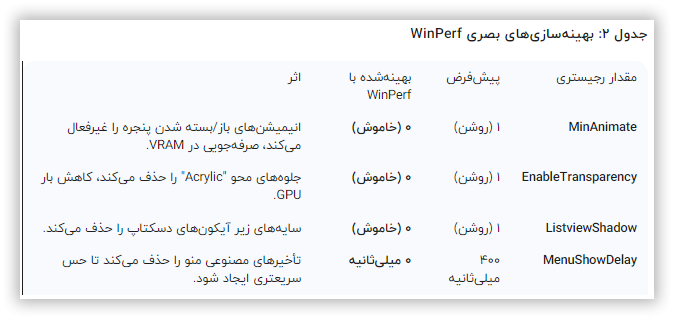
یک بینش کلیدی که WinPerf از آن بهره میبرد این است که لگ مرورگر اغلب توسط مدیر پنجره دسکتاپ (DWM) تشدید میشود. DWM مسئول رندر کردن جلوههای بصری ویندوز ۱۰/۱۱ مانند شفافیت (Acrylic)، انیمیشنهای پنجره و سایهها است.
در سیستمهای رده بالا، استفاده DWM ناچیز است. اما در سیستمهایی با گرافیک یکپارچه (رایج در لپتاپهای دانشجویی)، DWM برای پهنای باند VRAM و چرخههای GPU با کروم رقابت میکند. وقتی دانشجو سعی میکند یک سخنرانی با رزولوشن بالا را در کروم تماشا کند در حالی که DWM سعی دارد پسزمینه محو تسکبار را رندر کند، فریمها از دست میروند.
WinPerf غیرفعال کردن این ویژگیهای تزئینی را خودکار میکند تا منابع را برای مرورگر آزاد کند. این ابزار کلیدهای رجیستری زیر را تغییر میدهد [4, 8]
جدول ۲: بهینهسازیهای بصری WinPerf
یکی از مزایای متمایز استفاده از ابزاری مانند WinPerf نسبت به ویرایش دستی، مدیریت explorer.exe است. بسیاری از تغییرات رجیستری، بهویژه آنهایی که در HKEY_CURRENT_USER هستند (مانند تنظیمات بصری)، معمولاً نیاز دارند که کاربر از حساب خود خارج و دوباره وارد شود تا اعمال شوند.
WinPerf با ریستارت کردن خودکار پوسته ویندوز (explorer.exe) بلافاصله پس از اعمال ترفندها، این ناراحتی را دور میزند. این کار سیستمعامل را مجبور میکند تا کندوهای (Hives) رجیستری را دوباره بارگذاری کند و انتقال به "High Performance" را آنی میسازد.[4] برای دانشجویی که در وسط جلسه کتابخانه است، این بدان معناست که میتواند "حالت تمرکز" را تغییر دهد، صفحه نمایشش برای یک ثانیه چشمک بزند و بلافاصله تجربه مرورگر روانتری را بدون بستن تبهایش داشته باشد.
پیشنهاد ارزش WinPerf "ایمنی و قابلیت بازگشت" است. هکهای دستی رجیستری ایستا هستند؛ پس از اعمال، تا زمانی که به صورت دستی بازگردانده نشوند باقی میمانند. WinPerf قبل از اعمال بهینهسازیها، از تنظیمات اصلی کاربر نسخه پشتیبان تهیه میکند. اگر دانشجو امتحاناتش را تمام کند و بخواهد انیمیشنهای زیبای خود را پس بگیرد، یک دکمه ساده سیستم را به حالت پیشفرض باز میگرداند. این ویژگی آن را به راهحلی ایدهآل برای کاربرانی تبدیل میکند که در تغییر دائمی تنظیمات سیستم خود تردید دارند.[4]
ارتقای اولویت CPU مستقیمترین مداخله است، اما رویکردی جامع شامل بهینهسازی محیطی است که مرورگر در آن اجرا میشود. چندین ترفند جانبی رجیستری میتوانند تأخیر سیستم را بیشتر کاهش دهند.
ویندوز درصدی از چرخههای CPU را برای وظایف پسزمینه با اولویت پایین رزرو میکند تا اطمینان حاصل کند که آنها متوقف نمیشوند. این توسط مقدار رجیستری SystemResponsiveness کنترل میشود. به طور پیشفرض، این مقدار ممکن است روی ۲۰٪ یا بالاتر تنظیم شده باشد.
مکان: HKEY_LOCAL_MACHINE\SOFTWARE\Microsoft\Windows NT\CurrentVersion\Multimedia\SystemProfile
ترفند: SystemResponsiveness را به 10 (دسیمال) تغییر دهید.[8]
بینش: این به سرویس زمانبند کلاس چندرسانهای (MMCSS) میگوید که CPU کمتری برای وظایف پسزمینه رزرو کند و به برنامههای پیشزمینه (مانند کروم در حال پخش ویدیو) اجازه میدهد تا ۹۰٪ ظرفیت CPU را با تهاجم بیشتری استفاده کنند.
عملکرد کروم همچنین به توان عملیاتی شبکه وابسته است. ویندوز مکانیسمی برای محدودسازی ترافیک شبکه غیر چندرسانهای پیادهسازی میکند.
مکان: HKEY_LOCAL_MACHINE\SOFTWARE\Microsoft\Windows NT\CurrentVersion\Multimedia\SystemProfile
مقدار: NetworkThrottlingIndex
ترفند: روی ffffffff (هگزادسیمال) تنظیم کنید تا محدودسازی کاملاً غیرفعال شود.
بینش: این به ویژه برای پژوهشگرانی که مجموعه دادههای بزرگ دانلود میکنند یا دانشجویانی که سخنرانیهای ویدیویی 4K استریم میکنند مفید است و اطمینان میدهد که سیستمعامل به طور مصنوعی پردازش پهنای باند را برای صرفهجویی در چرخههای CPU محدود نمیکند.
لگ مرورگر اغلب بلافاصله پس از بوت شدن کامپیوتر رخ میدهد، زیرا "نرمافزارهای زائد" (bloatware) برای منابع میجنگند. کلید رجیستری StartupDelayInMSec میتواند به هموار کردن این منحنی کمک کند.
مکان: HKEY_CURRENT_USER\Software\Microsoft\Windows\CurrentVersion\Explorer\Serialize
ترفند: یک DWORD به نام StartupDelayInMSec بسازید و آن را روی 0 تنظیم کنید.
بینش: این ویندوز را مجبور میکند برنامههای استارتاپ را فوراً اجرا کند نه اینکه آنها را با تأخیر اجرا کند. اگرچه این ممکن است بوت اولیه را برای چند ثانیه به شدت سنگین کند، اما به سیستم اجازه میدهد سریعتر به حالت "Idle" برسد و برای کروم آماده شود.[8]
علاوه بر این، غیرفعال کردن سرویسهای استفاده نشده از طریق services.msc یا استفاده از دستور DISM برای حذف ویژگیهای زائد، مصرف پایه حافظه را کاهش میدهد.[9]
در حالی که مزایای این بهینهسازیها برای بهرهوری روشن است، اما بدون جنبههای منفی احتمالی نیستند. درک دقیق این خطرات برای پرسونای "متخصص" ضروری است.
یک کشف مهم در تحقیقات شامل تعامل بین ترفندهای اولویت و Easy Anti-Cheat (EAC) است، یک زیرسیستم امنیتی که توسط بسیاری از بازیهای چندنفر محبوب استفاده میشود (مانند The First Descendant, Apex Legends, Elden Ring).
EAC اغلب فرآیند بازی را در یک "AppContainer" محافظت شده یا سندباکس اجرا میکند تا از دستکاری جلوگیری کند. تحقیقات نشان میدهد که EAC ممکن است تلاشهای خارجی برای دستکاری اولویت بازی را مسدود کند، یا برعکس، اگر کاربر یک بازی را مجبور به اولویت "High" کند، EAC ممکن است این رفتار را مشکوک تلقی کند.[5]
مهمتر از آن برای زمینه بحث ما: اگر کاربر chrome.exe را روی اولویت High تنظیم کند و سپس سعی کند یک بازی محافظت شده با EAC (که ممکن است توسط آنتیچیت روی اولویت Normal قفل شده باشد) را بازی کند، مرورگر فعالانه منابع را از بازی میدزدد. زمانبند، تبهای پسزمینه کروم را بر بازی پیشزمینه ترجیح میدهد که منجر به افت شدید نرخ فریم در بازی میشود.
توصیه: دانشجویانی که از لپتاپ "کاری" خود برای بازی استفاده میکنند باید اکیداً از ابزاری با قابلیت تغییر وضعیت مانند WinPerf استفاده کنند تا قبل از اجرای بازیها، تقویت کروم را غیرفعال کنند.
ارتقای اولویت پردازش در توانایی CPU برای ورود به حالتهای کممصرف (C-states) تداخل ایجاد میکند. وقتی کروم با اولویت High اجرا میشود، CPU در حالت فرکانس بالاتر باقی میماند تا درخواستهای مرورگر را فوراً سرویس دهد.
حرارت: این گرمای بیشتری تولید میکند. در لپتاپهای باریک و سبک، این ممکن است باعث شود فنها با صدای بلندتر و مکررتر کار کنند. در موارد شدید، میتواند باعث گلوگاه حرارتی شود، جایی که CPU عمداً برای خنک شدن کند میشود و دستاوردهای عملکرد را خنثی میکند.[10]
باتری: کاربران باید انتظار کاهش قابل اندازهگیری در زمان کارکرد باتری را داشته باشند. حالت "High Performance" عملاً تلاشهای سیستمعامل برای صرفهجویی در انرژی برای وظایف پسزمینه را نادیده میگیرد.
در سناریوهای نادر، اگر یک تب مرورگر با اولویت بالا با خطای اسکریپت مواجه شود یا وارد یک حلقه بینهایت شود، میتواند هسته CPU را تا حدی در انحصار خود درآورد که نشانگر موس کند شود. در حالی که اولویت "Real Time" (سطح ۲۴) مقصر اصلی فریز شدن سیستم است، حتی اولویت "High" (سطح ۱۳) نیز میتواند باعث تأخیر لحظهای ورودی در سیستمهای دو هستهای شود اگر مرورگر به طور استثنایی سنگین باشد.[6]
میم "کروم، خوره رم"، اگرچه ریشه در طنز دارد، اما یک نقص واقعی در نحوه تعامل نرمافزارهای مدرن با محدودیتهای سختافزاری را برجسته میکند. از سال ۲۰۲۵، راه حل صرفاً افزودن رم بیشتر نیست—تجملاتی که برای هر دانشجو یا پژوهشگری فراهم نیست—بلکه مدیریت جریان دادهها از طریق CPU است.
تحقیقات تأیید میکند که تأخیر در زمانبندی CPU گلوگاه نامرئی ایجاد کننده لگ مرورگر است. با استفاده از کلید رجیستری Image File Execution Options (IFEO) برای تنظیم دائمی chrome.exe و msedge.exe روی High Priority، کاربران میتوانند سلسلهمراتب "اولویت با بهرهوری" را بر سیستمعامل خود تحمیل کنند. این اطمینان میدهد که ابزارهای تحقیق و یادگیری بر نویز سیستم پسزمینه مقدم هستند.
علاوه بر این، ظهور ابزارهایی مانند WinPerf نشاندهنده بلوغ چشمانداز بهینهسازی است. با بستهبندی ترفندهای سطح کرنل با بهینهسازیهای بصری DWM در فرمتی قابل بازگشت و کاربرپسند، WinPerf راه حلی پیچیده برای جمعیت دارای "کامپیوترهای ضعیف" ارائه میدهد. این ابزار اذعان میکند که برای بسیاری از کاربران، کامپیوتر ابزاری برای تمرکز است و تجملات بصری مالیاتی است که نمیتوانند بپردازند.
در نهایت، در حالی که این ترفندها خطراتی در مورد عمر باتری و سازگاری نرمافزاری دارند، اما مؤثرترین روش بدون هزینه برای بازپسگیری پاسخگویی سیستم در عصر نرمافزارهای به شدت حجیم شده هستند
۸. پیوست: دادههای ساختاریافته و منابع

لینک دانلود

