
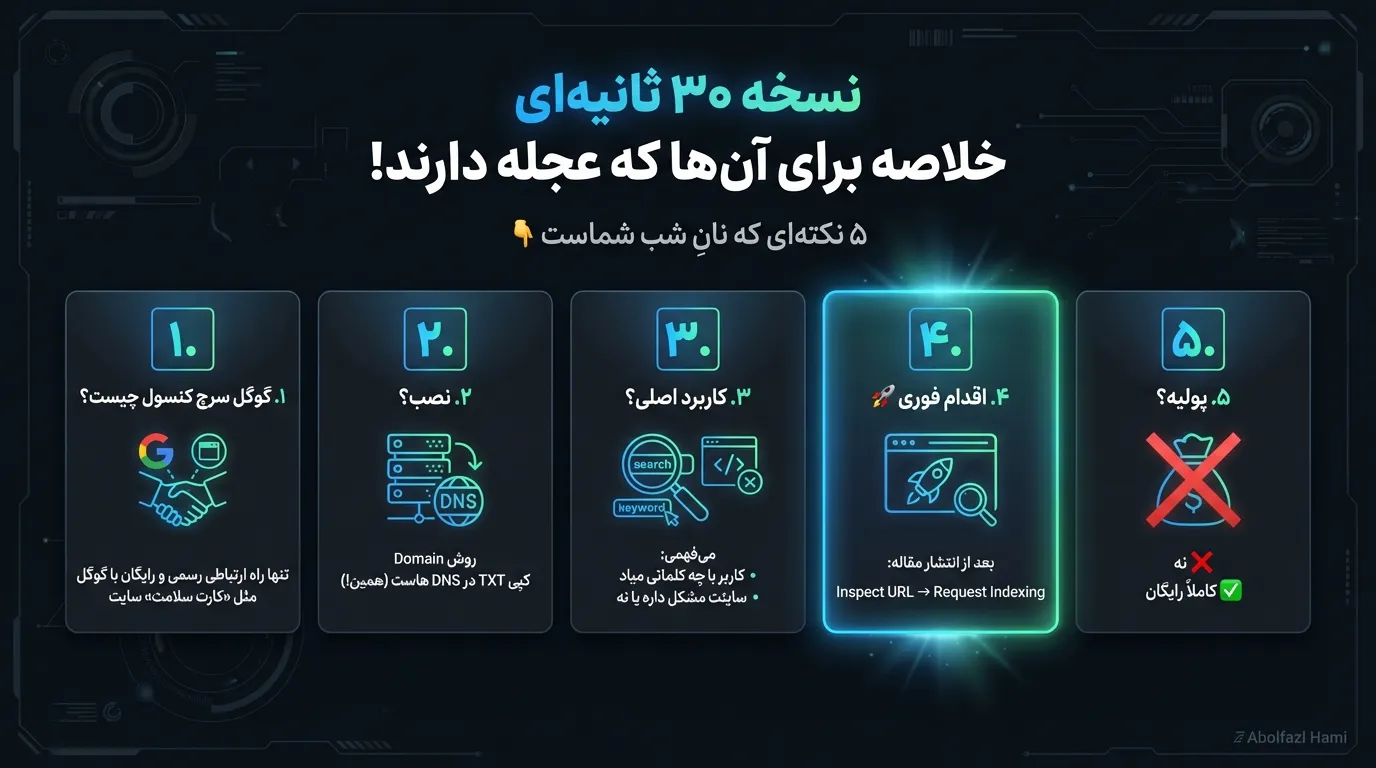
اگر وقت ندارید کل مقاله را بخوانید، این ۵ نکته نانِ شب شماست:
۱. گوگل سرچ کنسول چیست؟ تنها راه ارتباطی رسمی و رایگان بین شما و گوگل. مثل «کارت سلامت» برای سایتتان است.
۲. چطور نصبش کنم؟ بهترین روش، گزینه Domain است. یک کد متنی (TXT) به شما میدهد که باید در تنظیمات DNS هاست خود کپی کنید. (همین!)
۳. مهمترین کاربردش؟ فهمیدن اینکه مردم با چه کلماتی شما را پیدا میکنند و اگر سایتتان مشکلی دارد (مثل باز نشدن صفحات)، گوگل به شما خبر دهد.
۴. اقدام فوری: بعد از انتشار هر مقاله مهم، لینک آن را در نوار بالای کنسول (Inspect URL) بزنید و دکمه Request Indexing را بزنید تا سریعتر در گوگل دیده شوید.
۵. پولیه؟ خیر، کاملاً رایگان است.
اگر سایت شما یک ماشین باشد، گوگل سرچ کنسول (Google Search Console) دقیقا صفحه کیلومترشمار و چراغهای هشدار آن است! این ابزار برای هر متخصص سئو (SEO) یا صاحب سایتی از نان شب واجبتر است؛ چرا؟ چون تنها ابزاری است که آمار و ارقام واقعی سایتتان را مستقیما از زبان خودِ گوگل به شما میگوید.
درک این موضوع که کاربران دقیقاً چه کلماتی را جستجو کردهاند تا به سایت شما برسند، عملکرد سایتتان در نتایج گوگل چقدر موفق بوده و چه ایراداتی مانع رشد شماست، قلب تپنده سئو است.
این ابزار قدرتمند که قدیمیترها آن را با نام «گوگل وبمستر تولز» (Google Webmaster Tools) میشناسند، دقیقترین مرجع برای بررسی سلامت فنی سایت و پیدا کردن ایدههای طلایی برای افزایش ورودی گوگل است.

گوگل سرچ کنسول (که به اختصار GSC هم گفته میشود)، یک سرویس کاملاً رایگان از شرکت گوگل است. این ابزار به شما اجازه میدهد تا سلامت سایتتان و نحوه نمایش آن در نتایج جستجو را با دادههای دستاول مانیتور کنید.
سرچ کنسول بخشهای بسیار متنوعی دارد، اما مهمترین گزارشهایی که در اختیارتان میگذارد شامل این موارد است:
کلیک و نمایش (Impressions & Clicks): چند نفر سایت شما را در گوگل دیدهاند و چند نفر روی آن کلیک کردهاند؟
وضعیت ایندکس (Indexation): کدام صفحات شما در گوگل ثبت (ایندکس) شدهاند و کدام صفحات مشکل دارند؟
لینکها (Links): چه سایتهایی به شما لینک دادهاند (بکلینک) و وضعیت لینکسازی داخلیتان چطور است؟
جریمههای گوگل (Manual Actions): آیا گوگل سایت شما را به خاطر تخلف جریمه (پنالتی) کرده است؟
هسته حیاتی وب (Core Web Vitals): سرعت لود صفحات و تجربه کاربری سایت شما چقدر استاندارد است؟
علاوه بر گزارشگیری، سرچ کنسول یک پنل مدیریت هم هست که با آن میتوانید کارهای مهم زیر را انجام دهید:
ثبت نقشه سایت (Sitemap): آدرس تمام صفحات سایتتان را یکجا به گوگل معرفی کنید.
حذف آدرسها: صفحاتی که نمیخواهید در گوگل نمایش داده شوند را به سرعت حذف کنید.
بازرسی صفحات (Inspect URL): یک صفحه خاص را زیر ذرهبین ببرید تا ببینید چرا در گوگل رتبه نمیگیرد یا ایندکس نمیشود.
یکی از بهترین ویژگیهای سرچ کنسول، سیستم هشداردهی آن است. اگر رباتهای گوگل نتوانند وارد سایتتان شوند، مشکلی در کدهای سایت پیش بیاید یا صفحات در موبایل بههمریخته نمایش داده شوند، سرچ کنسول بلافاصله به شما ایمیل میزند تا سریعاً مشکل را رفع کنید.
یک نکته بسیار مهم:
سرچ کنسول اطلاعات سایت شما را تا ۱۶ ماه گذشته در خود ذخیره میکند؛ اما دقت کنید: این ابزار فقط از لحظهای شروع به جمعآوری اطلاعات میکند که شما سایتتان را در آن ثبت کرده و مالکیت خود را تایید کنید (Verify). پس حتی یک روز را هم برای ثبت سایت در سرچ کنسول از دست ندهید!
راهاندازی سرچ کنسول اصلاً کار ترسناکی نیست. برای شروع فقط به دو چیز نیاز دارید:
۱. یک حساب کاربری گوگل (همان جیمیل معمولی یا ایمیلهای تجاری گوگل).
۲. دسترسی به پنل مدیریت سایت یا هاست (تا بتوانید یک کد کوتاه را در سایت قرار دهید یا تنظیمات دامنه را ویرایش کنید).
در بخشهای بعدی این آموزش جامع، میخواهیم آستینها را بالا بزنیم و قدمبهقدم موارد زیر را با هم یاد بگیریم:
آموزش تصویری تایید مالکیت سایت در گوگل سرچ کنسول.
چگونه نقشه سایت (Sitemap) را به درستی به گوگل معرفی کنیم؟
روش اضافه کردن همکاران و تنظیم سطح دسترسی کاربران در GSC.
آشنایی به زبان ساده با مفاهیم دایمنشن (Dimensions) و متریک (Metrics) در جداول گوگل.
برای شروع فقط دو چیز لازم دارید:
یک جیمیل: (یا هر اکانت گوگلی).
ثابت کنید رئیس هستید: باید به گوگل ثابت کنید که صاحب سایتی هستید که میخواهید آمارش را ببینید.
چون اطلاعات سرچ کنسول خیلی محرمانه است، گوگل الکی به هر کسی آمار نمیدهد. شما باید “تایید هویت” شوید.
بروید به سایت Google Search Console.
دکمه Start Now را بزنید.
حالا باید نوع ثبت سایت را انتخاب کنید. (اینجا خیلی مهم است!)
گوگل دو راه جلوی پای شما میگذارد:
این روش مثل چتر است؛ همه چیز را پوشش میدهد.
اگر آدرس سایتتان (مثلاً mysite.com) را در این کادر وارد کنید، گوگل تمام مدلهای سایت شما را یکجا حساب میکند:
سایت با www
سایت بدون www
سایت با https (امن) یا http (معمولی)
حتی زیردامنهها (مثل فروشگاه shop.mysite.com)
نکته فنی: برای این روش باید به پنل هاست خود دسترسی داشته باشید تا یک تغییر کوچک (در DNS) بدهید. کمی سختتر است اما ارزشش را دارد چون کاملترین آمار را میدهد.
این روش دقیقاً همان آدرسی را چک میکند که شما تایپ میکنید، نه کمتر و نه بیشتر.
اگر بنویسید https://mysite.com، گوگل آمارِ http (بدون s) یا زیردامنهها را به شما نشان نمیدهد.
این روش برای کسانی خوب است که دسترسی به هاست ندارند و میخواهند سریع کارشان راه بیفتد. (مثلاً با آپلود یک فایل ساده یا یک کد در قالب سایت).
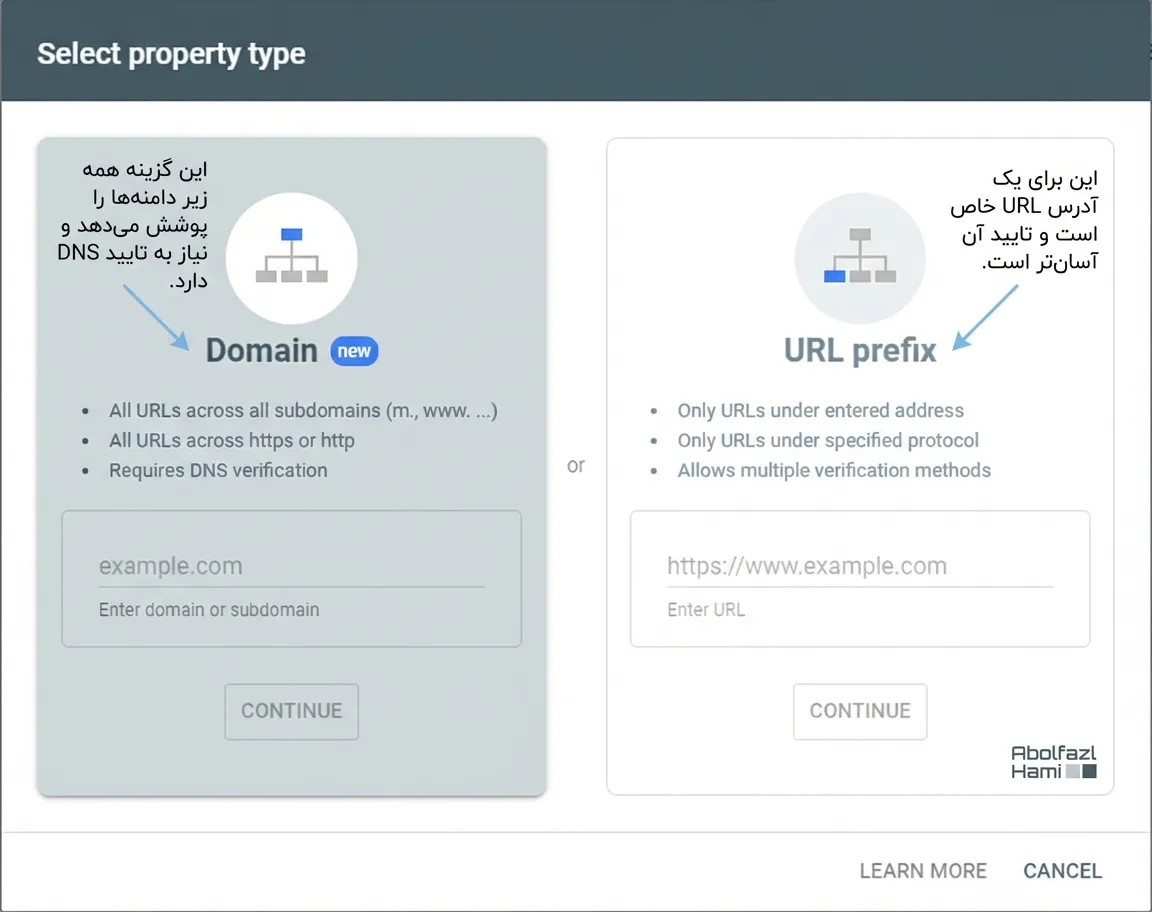
اگر این اولین باری است که میخواهید سایتتان را به گوگل معرفی کنید، پیشنهاد میکنیم حتماً از روش دامنه (Domain) استفاده کنید.
چرا؟ چون این روش کاملترین نوع دسترسی است. با انتخاب این گزینه، گوگل تمام نسخههای سایت شما را یکجا شناسایی میکند:
تمام زیردامنهها (مثل blog.mysite.com یا shop.mysite.com)
نسخههای امن و غیرامن (هم HTTP و هم HTTPS)
تمام پوشههای داخلی سایت
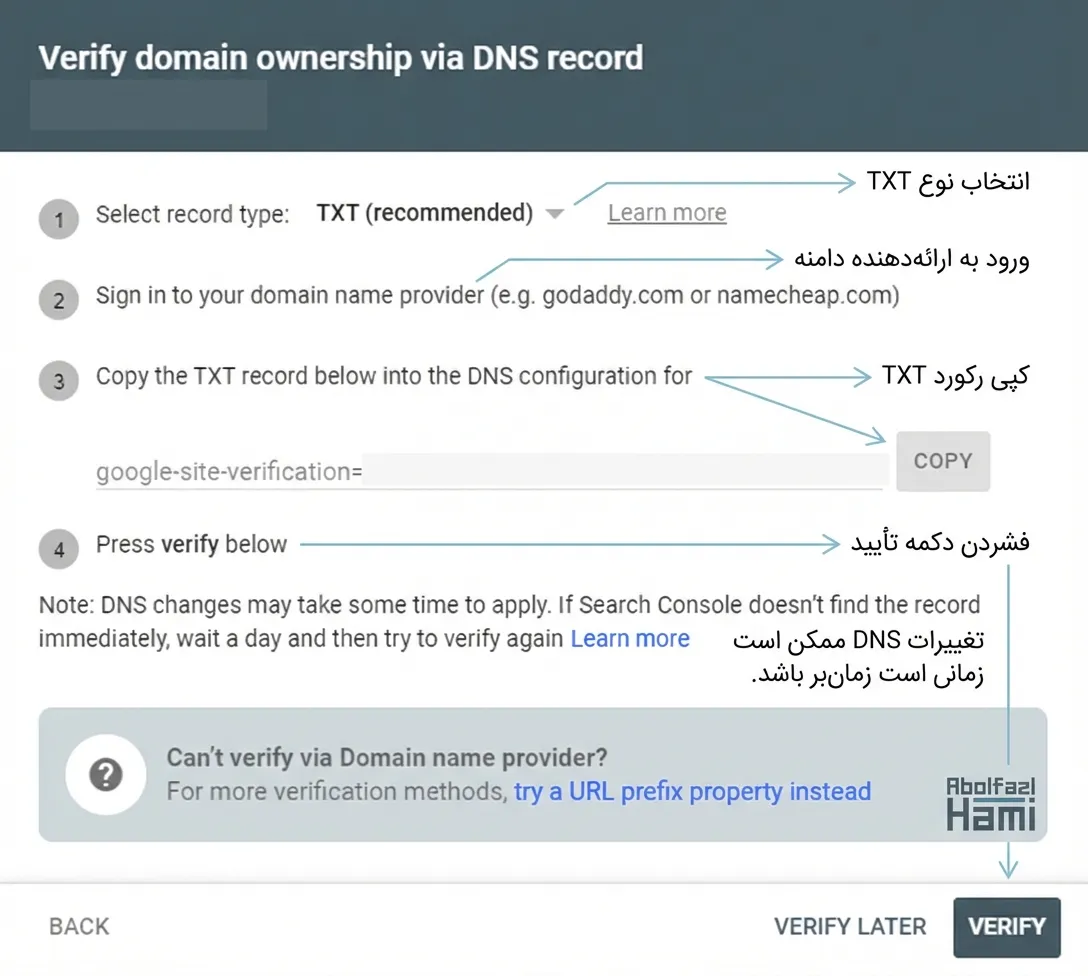
برای استفاده از این روش، گوگل باید مطمئن شود شما صاحب اصلی دامنه هستید. برای اثبات این موضوع، باید تغییری کوچک در تنظیمات DNS (اتاق فرمانِ دامنه شما) ایجاد کنید. نترسید! کار پیچیدهای نیست.
برای تایید مالکیت دامنه، دو راه وجود دارد: استفاده از رکورد TXT یا رکورد CNAME.
پیشنهاد خودِ گوگل و ما، استفاده از روش TXT است چون سریعتر و راحتتر است.
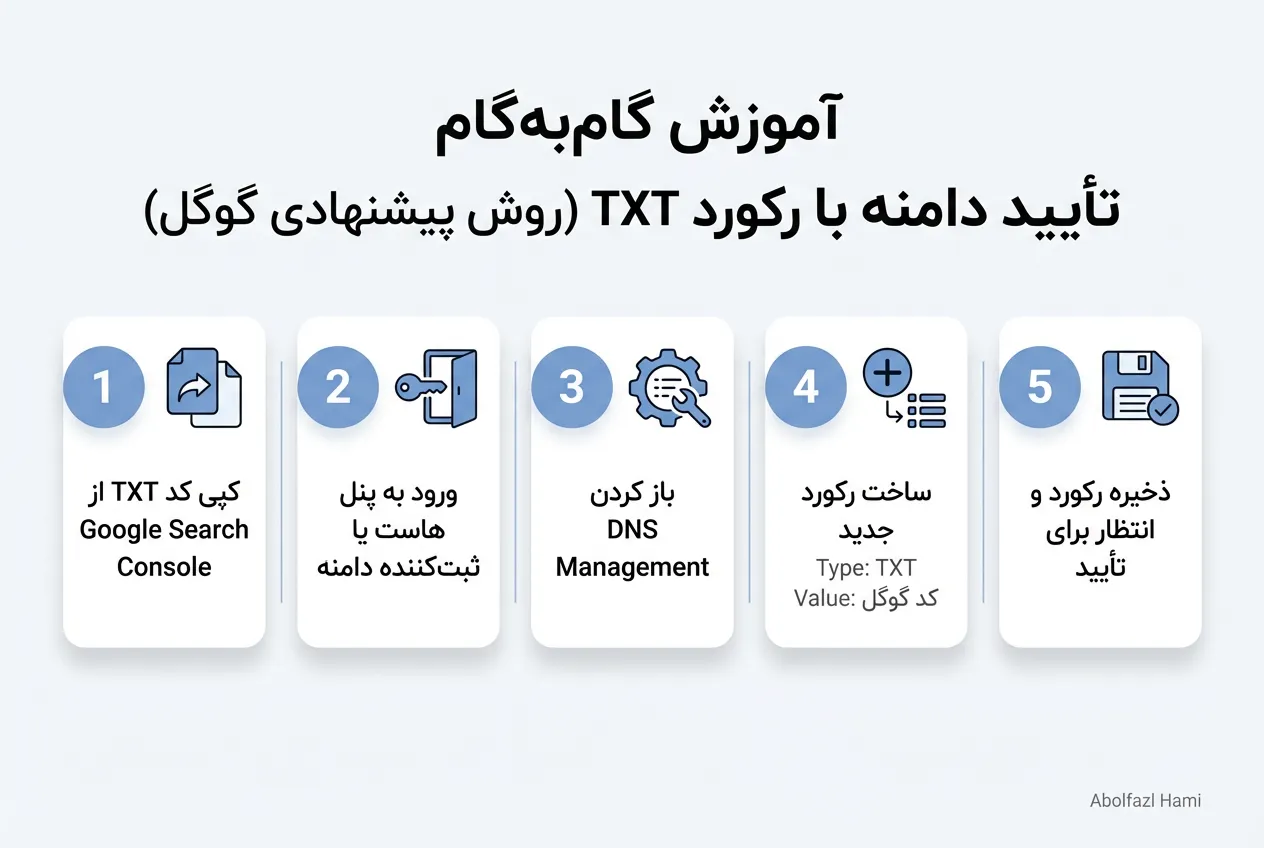
برای انجام این کار باید به پنل مدیریت هاست یا جایی که دامنه را خریدهاید دسترسی داشته باشید. مراحل زیر را با دقت انجام دهید:
کپی کردن کد: در سرچ کنسول، وقتی روش Domain را انتخاب کردید، گوگل یک کد متنی عجیب (شبیه رمز) به شما میدهد. دکمه Copy را بزنید.
ورود به هاست: وارد پنل مدیریت هاست خود (مثلاً سیپنل یا دایرکتادمین) شوید.
پیدا کردن تنظیمات DNS: دنبال گزینهای بگردید که نامش شبیه به DNS Zone Editor یا DNS Management باشد.
ساخت رکورد جدید: یک رکورد جدید بسازید.
در قسمت Type، گزینه TXT را انتخاب کنید.
در قسمت Value یا Record، همان کدی که از گوگل کپی کرده بودید را Paste کنید.
ذخیره کردن: دکمه Save یا Add Record را بزنید.
بعد از اینکه رکورد را در هاست ذخیره کردید، به صفحه سرچ کنسول برگردید و دکمه Verify را بزنید.
⚠️ نکته بسیار مهم:
تغییراتی که در DNS میدهید (مثل همین رکورد TXT)، مثل موج در اینترنت پخش میشوند. این فرآیند ممکن است از چند دقیقه تا چند ساعت (و گاهی تا یک روز) طول بکشد.
اگر دکمه Verify را زدید و گوگل خطا داد (قرمز شد)، نگران نباشید!
شما کارتان را درست انجام دادهاید، فقط باید کمی صبر کنید تا تغییرات اعمال شود.
میتوانید روی گزینه Verify Later کلیک کنید و چند ساعت دیگر یا فردا دوباره امتحان کنید.
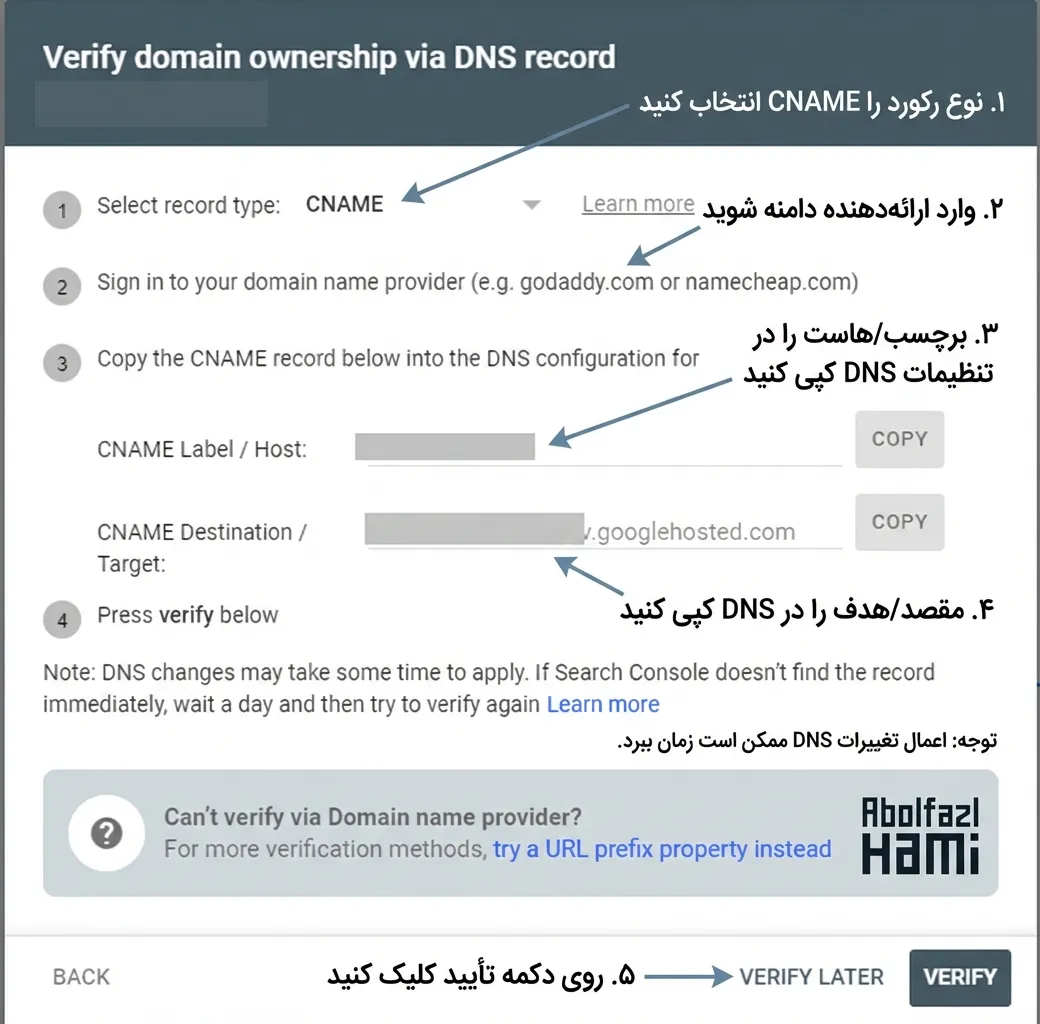
گاهی اوقات ممکن است با روش TXT راحت نباشید یا هاست شما کمی اذیت کند. هیچ اشکالی ندارد! گوگل یک راه پشتیبان هم گذاشته است به نام CNAME.
این روش هم دقیقاً مثل قبلی است، فقط اسم و نوع رکوردی که باید بسازید فرق میکند. فکر کنید به جای اینکه “اسم رمز” را به نگهبان بدهید، “کارت شناسایی” نشان میدهید. نتیجه یکی است: در باز میشود!
مراحل ساده انجام کار:
گرفتن اطلاعات از گوگل:
در سرچ کنسول وقتی گزینه CNAME را انتخاب کنید، گوگل دو تکه کد به شما میدهد:
اولی: Label یا Name (اسم)
دومی: Destination یا Target (مقصد)
رفتن به تنظیمات هاست:
وارد همان بخش تنظیمات DNS (DNS Zone) در پنل هاست خود شوید.
ساخت رکورد جدید:
یک رکورد جدید اضافه کنید، اما این بار در قسمت Type (نوع)، گزینه CNAME را انتخاب کنید.
کپی و پیست کردن:
کد اول (Label) را در فیلد Name هاست قرار دهید.
کد دوم (Destination/Target) را در فیلد Value یا Record هاست قرار دهید.
دکمه Save (ذخیره) را بزنید.
⏳ قانون مهم صبر و حوصله (برای هر دو روش):
یادتان باشد که تغییرات DNS (چه TXT چه CNAME) مثل ارسال نامه پستی است، نه ایمیل! یعنی بلافاصله در کل اینترنت پخش نمیشود.
ممکن است چند دقیقه تا چند روز طول بکشد تا این تغییرات به سرورهای گوگل برسد.
پس اگر دکمه Verify را زدید و گوگل پیام قرمز داد (تایید نشد)، اصلاً نترسید و تنظیمات را دستکاری نکنید.
شما کارتان را درست انجام دادهاید، فقط باید صبر کنید.
روی دکمه Verify Later (بعداً تایید کن) کلیک کنید و بروید به کارهایتان برسید. چند ساعت دیگر یا فردا دوباره امتحان کنید؛ حتماً سبز میشود!
اگر به هر دلیلی نتوانستید به تنظیمات DNS (هاست) دسترسی پیدا کنید، یا اگر میخواهید فقط روی بخش خاصی از سایتتان تمرکز کنید، این روش مخصوص شماست.
در حالی که روش قبلی (Domain) مثل “تور ماهیگیری” کل سایت را یکجا میگرفت، روش URL Prefix مثل “قلاب ماهیگیری” عمل میکند و دقیقاً همان آدرسی را که وارد کنید ردیابی میکند.
این روش چه چیزهایی را پوشش میدهد؟
پروتکلهای جداگانه: میتوانید نسخه http و https را جداگانه ثبت کنید (اگر هنوز سایتتان را روی یک نسخه قفل نکردهاید).
زیردامنهها (Subdomains): مثلاً اگر میخواهید آمار blog.mysite.com را جدا از سایت اصلی ببینید.
پوشههای خاص (Subdirectories): مثلاً فقط بخش فروشگاه (mysite.com/shop) یا مقالات (mysite.com/articles).
⚠️ نکته مهم:
در این روش، سرچ کنسول فقط اطلاعات همان آدرس خاص و زیرمجموعههایش را به شما نشان میدهد، نه کل سایت را.
کی از این روش استفاده کنیم؟
سایتهای کوچک: معمولاً همان روش اول (Domain) برایشان کافی است و نیازی به این روش ندارند.
سایتهای بزرگ: اگر سایت خیلی بزرگی دارید، شاید بخواهید سلامت و آمار بخشهای مختلف (مثل فروشگاه، انجمن گفتگو و…) را جداگانه بررسی کنید.
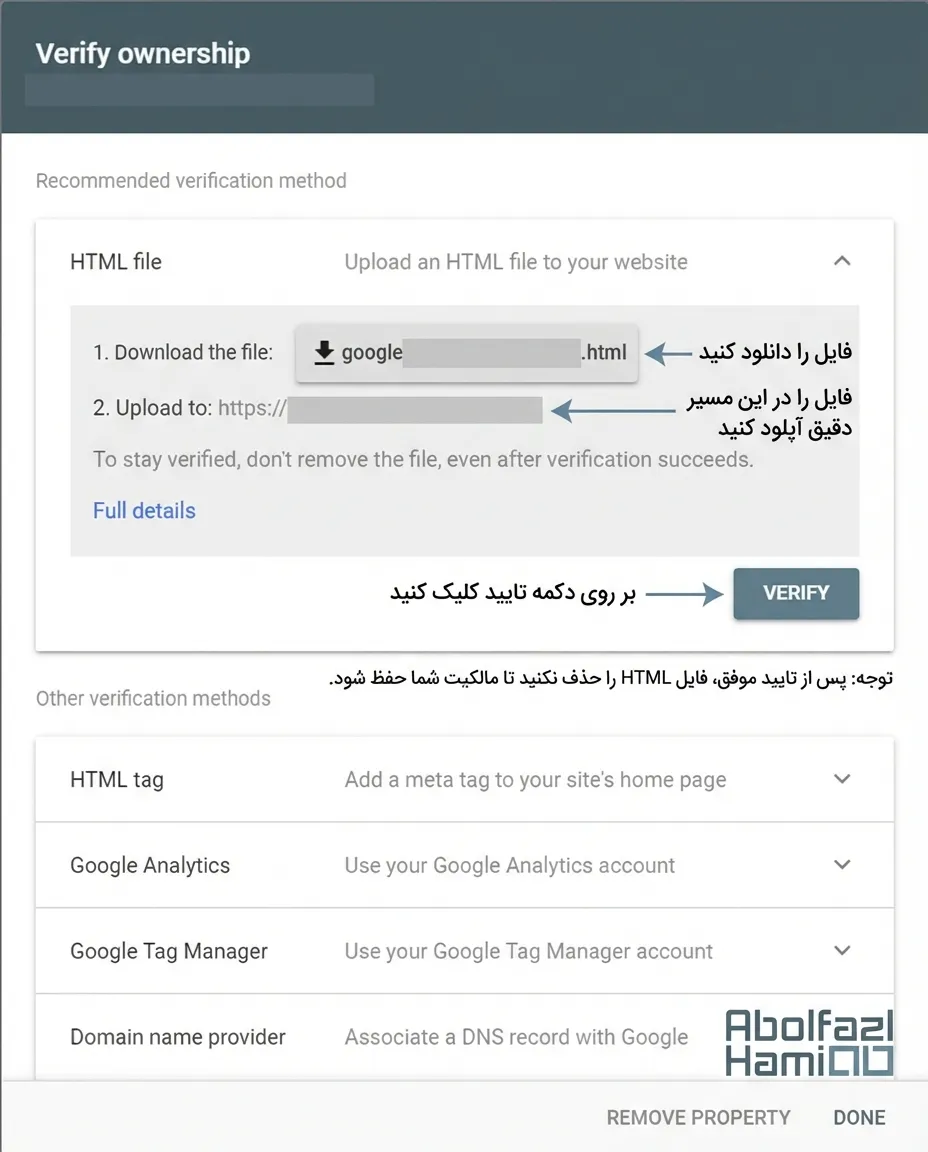
وقتی آدرس سایتتان را در باکس URL Prefix وارد کنید، گوگل ۵ گزینه مختلف برای تایید مالکیت جلوی پای شما میگذارد. هر کدام برایتان راحتتر بود را انتخاب کنید:
در این روش گوگل یک فایل کوچک (با فرمت .html) به شما میدهد.
فایل را دانلود کنید.
آن را دقیقاً در پوشه اصلی (Root) هاست خود آپلود کنید (با استفاده از File Manager هاست یا اکانت FTP).
روی دکمه Verify کلیک کنید.
گوگل یک خط کد کوتاه (Meta Tag) به شما میدهد.
این کد را کپی کنید.
آن را در بخش <head> قالب سایت خود قرار دهید.
نکته: اگر از وردپرس و افزونههایی مثل Yoast SEO یا RankMath استفاده میکنید، کارتان خیلی راحت است؛ فقط کافیست کد را در بخش تنظیمات وبمسترِ این افزونهها کپی کنید.
اگر قبلاً سایتتان را به گوگل آنالیتیکس متصل کردهاید، اینجا کارتان راحت است. گوگل از همان تاییدیه استفاده میکند و فقط با یک کلیک، سایتتان در سرچ کنسول هم تایید میشود. (به اصطلاح نانِ تایید قبلی را میخورید!)
دقیقاً مثل روش قبل، اگر کدهای “تگ منیجر” را در سایتتان دارید، میتوانید از همان اعتبار استفاده کنید و سایت را بلافاصله تایید کنید.
اگر قبلاً دامنه اصلی را با روشهای TXT یا CNAME (که در مرحله قبل توضیح دادیم) تایید کرده باشید، برای ثبت زیردامنهها یا پوشهها نیازی به کار جدیدی نیست. گوگل چون میداند شما صاحب کل دامنه هستید، زیرمجموعهها را هم سریع تایید میکند.
همانطور که گفتیم، گاهی تایید مالکیت سایت کمی زمان میبرد. اگر دکمه Verify را زدید و با خطا مواجه شدید، اصلاً نگران نباشید.
روی دکمه Verify Later (بعداً تایید کن) کلیک کنید.
با این کار، سایت شما در لیست داراییهایتان (Properties) در سرچ کنسول اضافه میشود، اما با برچسب “تایید نشده” (Not Verified).
هر زمان که خواستید دوباره شانس خود را امتحان کنید، کافی است:
وارد سرچ کنسول شوید.
روی همان سایت تایید نشده کلیک کنید.
دوباره دکمه Verify را بزنید.
این اتفاق کاملاً طبیعی است و فقط به کمی صبر نیاز دارد.
رباتهای گوگل خیلی باهوش هستند و بالاخره تمام صفحات سایت شما را پیدا میکنند، اما چرا کار را برایشان راحتتر نکنیم؟
ثبت نقشه سایت (Sitemap) مثل این است که شما نقشه کامل ساختمان را به یک مهمان بدهید تا به جای گشتن، مستقیم به اتاق مورد نظرش برود. این کار به گوگل کمک میکند تا صفحات شما را سریعتر و کاملتر پیدا و بررسی (ایندکس) کند.
پیدا کردن آدرس نقشه سایت:
اول باید آدرس فایل نقشه سایتتان را پیدا و کپی کنید. این آدرس معمولاً یکی از دو حالت زیر است:
https://www.yourdomain.com/sitemap.xml
https://www.yourdomain.com/sitemap_index.xml (این حالت در وردپرس و با افزونههای سئو مثل Yoast یا RankMath بسیار رایج است).
نکته: اگر از افزونه سئو استفاده میکنید، معمولاً در تنظیمات افزونه میتوانید لینک دقیق نقشه سایت را پیدا کنید.
ورود به بخش Sitemaps:
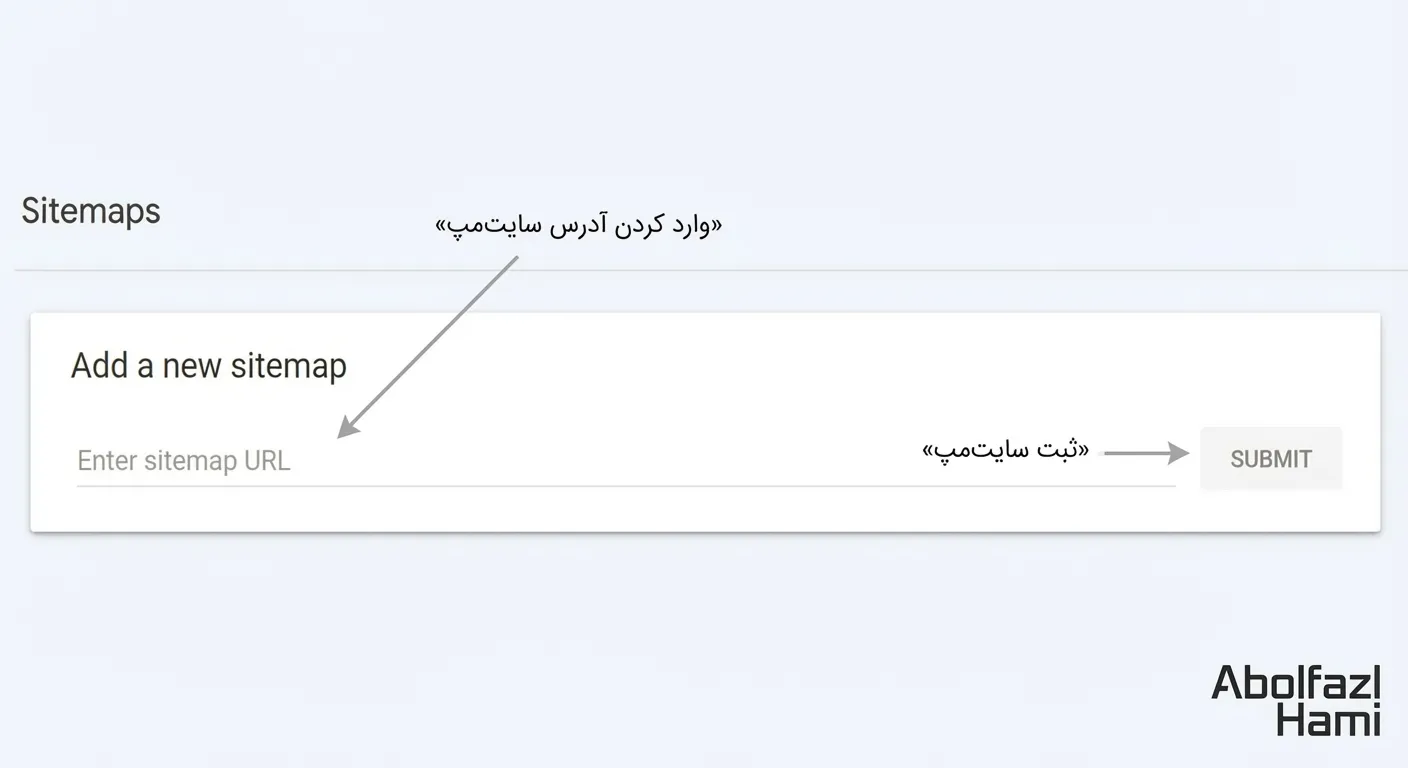
در منوی سمت چپ سرچ کنسول، روی گزینه Sitemaps کلیک کنید.
وارد کردن آدرس و ارسال:
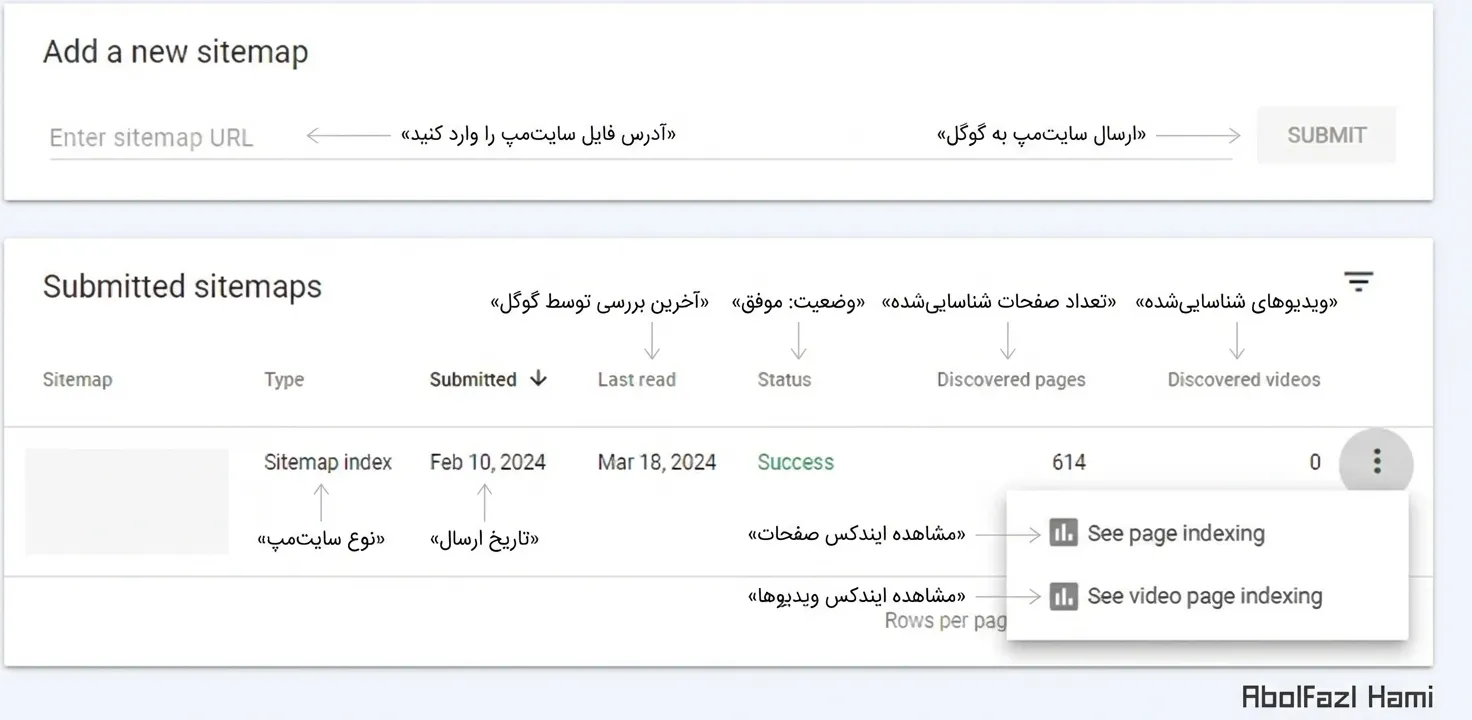
در بالای صفحه، یک کادر با عنوان Add a new sitemap (افزودن نقشه سایت جدید) میبینید.
آدرس نقشه سایت را که در مرحله ۱ کپی کرده بودید، در این کادر Paste کنید.
روی دکمه Submit (ارسال) کلیک کنید.
تمام شد! گوگل نقشه سایت شما را دریافت میکند و به مرور آن را بررسی خواهد کرد. شما میتوانید وضعیت آن را (موفقیتآمیز بودن، تاریخ بررسی، تعداد صفحات پیدا شده) در همین صفحه مشاهده کنید.
یک نکته جالب این است که شما محدود به یک نقشه سایت نیستید! میتوانید به هر تعداد که نیاز دارید نقشه سایت (Sitemap) اضافه کنید.
این قابلیت برای سایتهای بزرگ بسیار کاربردی است. مثلاً میتوانید نقشههای جداگانهای برای بخشهای مختلف داشته باشید:
یک نقشه مخصوص ویدیوها
یکی برای مقالات وبلاگ
یکی برای صفحات محصول
و حتی یکی برای تصاویر
فایده اصلی این کار فقط “معرفی” صفحات نیست؛ بلکه “مقایسه” است.
وقتی نقشه سایت را ثبت میکنید، یک ابزار عالی در اختیار دارید تا ببینید:
۱. شما چند صفحه به گوگل معرفی کردهاید؟ (Submitted)
۲. گوگل چند تا از آنها را واقعاً قبول و ایندکس کرده است؟ (Indexed)
چطور این گزارش مقایسهای را ببینیم؟
در همان صفحه Sitemaps، جلوی نقشه سایتی که ثبت کردهاید، روی علامت سه نقطه عمودی کلیک کنید.
گزینه See page indexing را انتخاب کنید.
در صفحهای که باز میشود، نموداری خواهید دید با دو رنگ اصلی:
سبز (Indexed): صفحاتی که با موفقیت در گوگل ثبت شدهاند.
خاکستری (Not Indexed): صفحاتی که در نقشه سایت بودهاند اما گوگل (هنوز) آنها را ایندکس نکرده است.
در پایین همان صفحه، لیست دلایل (Reasons) را میبینید که توضیح میدهد چرا صفحات خاکستری هنوز وارد گوگل نشدهاند (مثلاً خطای ۴۰۴ دارند، ریدایرکت شدهاند یا کیفیت محتوا پایین بوده).
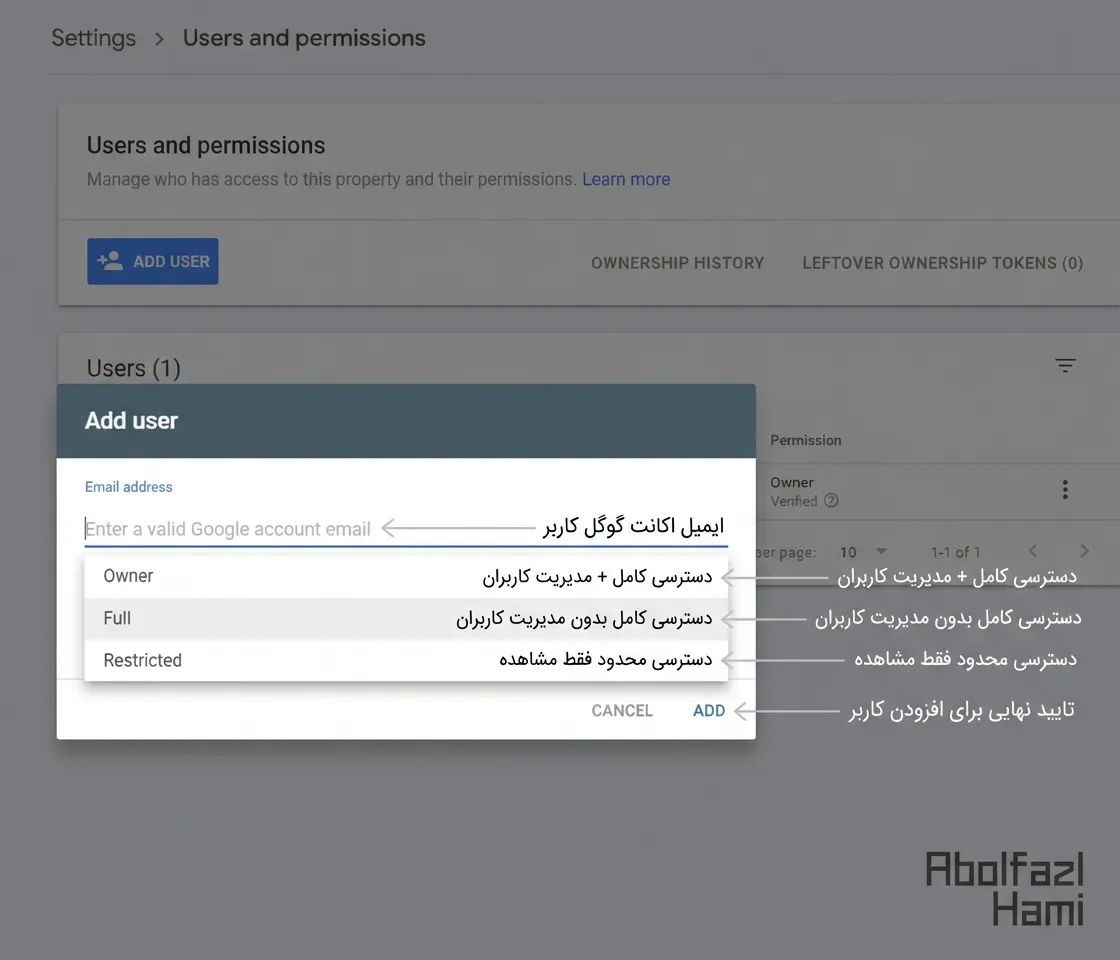
حالا که سایتتان را ثبت کردید، باید حواستان باشد که کلید این خانه را دست چه کسانی میدهید.
کنترل کردن اینکه چه کسی به دادهها و ابزارهای سرچ کنسول دسترسی دارد، حیاتی است. چرا؟
چون برخی ابزارهای موجود در سرچ کنسول (مثل ابزار Removals که برای حذف لینکها از گوگل است)، در دست افراد ناوارد یا غیرقابل اعتماد، میتواند مثل یک اسلحه خطرناک عمل کند و ترافیک سایت شما را یکشبه نابود کند!
شاید بپرسید “توکن” دیگر چیست؟
یادتان هست برای تایید مالکیت سایت، کدهایی را در قالب سایت (HTML Tag) یا فایلهایی را در هاست (HTML File) یا رکوردهایی را در DNS قرار میدادیم؟
به تمام این “کدها و فایلهای تایید هویت”، اصطلاحاً توکن (Token) میگویند. اینها حکم کلید خانه شما را دارند.
بیایید فرض کنیم شما یک همکار داشتید که دسترسی کامل (Owner) به سرچ کنسول داشت و برای تایید سایت، یک فایل HTML را روی هاست آپلود کرده بود.
حالا این همکار از شرکت رفته است.
شما سریعاً ایمیل او را از لیست کاربران سرچ کنسول حذف میکنید. آیا خیالتان راحت شد؟ اشتباه همینجاست!
تا زمانی که آن فایل HTML (همان توکن) هنوز روی هاست شما باقی مانده باشد، آن شخص میتواند دوباره وارد اکانت گوگل خودش شود، دکمه Verify را بزند و چون فایل هنوز آنجاست، گوگل دوباره او را به عنوان مالک میشناسد!
راه حل چیست؟
سرچ کنسول بخشی دارد به نام Unused ownership tokens (توکنهای مالکیتِ استفاده نشده).
شما باید مرتباً این بخش را چک کنید و اگر توکنهای قدیمی (کدها یا فایلهایی که مربوط به همکاران سابق است) را دیدید، حتماً آنها را از روی سایت یا هاست خود پاک کنید. فقط حذف دسترسی ایمیل کافی نیست؛ باید کلید را هم پس بگیرید!
حالا که خیالتان از بابت امنیت راحت شد، بیایید سراغ جذابترین بخش سرچ کنسول برویم: گزارش عملکرد (Performance Report).
برای اینکه بتوانید آمارهای سایتتان را تحلیل کنید، باید زبان گوگل را یاد بگیرید. در سرچ کنسول، تمام اطلاعات به دو دسته اصلی تقسیم میشوند:
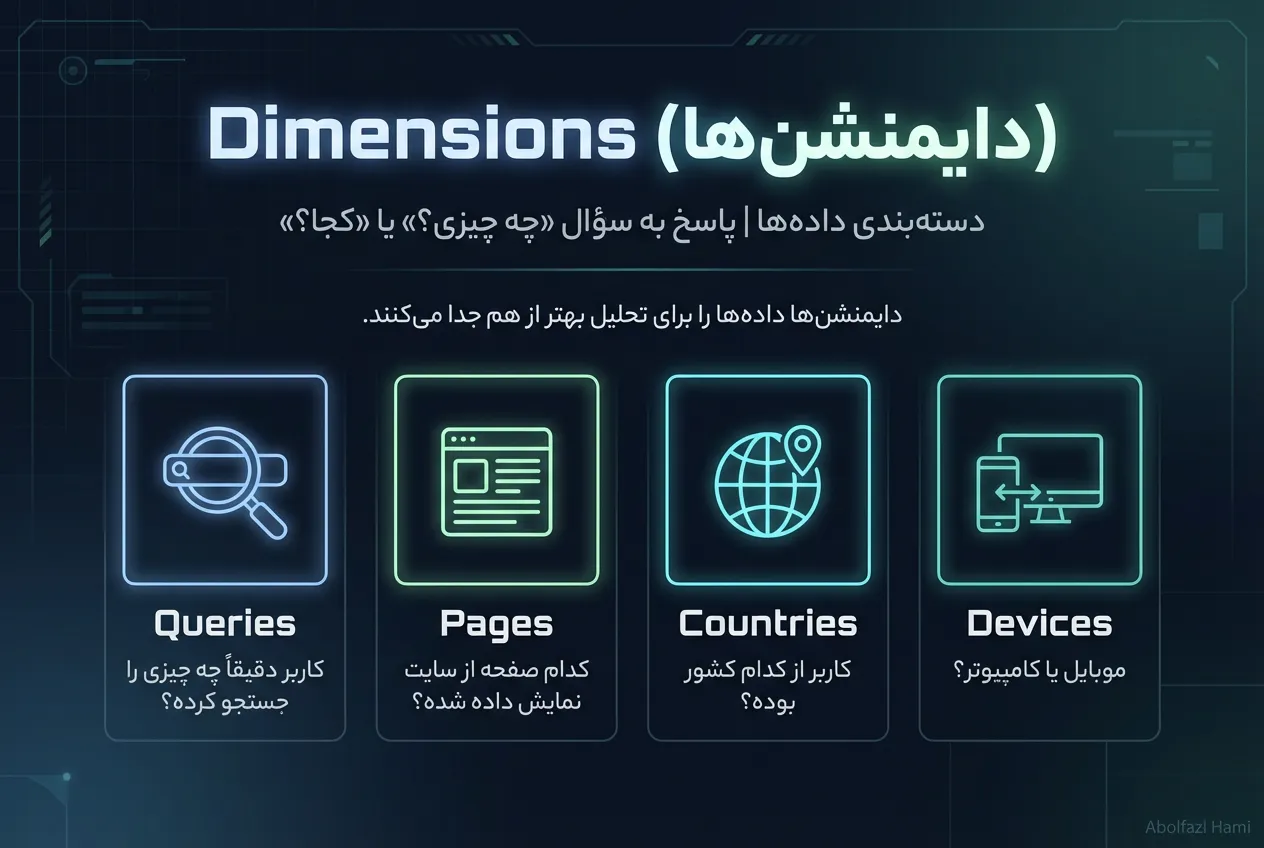
دایمنشنها در واقع به سوال “چه چیزی؟” یا “کجا؟” جواب میدهند. اینها گروههایی هستند که دادهها را برای شما جدا میکنند.
مهمترین دایمنشنها عبارتند از:
Queries (عبارات جستجو): کاربر دقیقاً چه چیزی را در گوگل تایپ کرده؟
Pages (صفحات): کدام صفحه از سایت شما نشان داده شده؟
Countries (کشورها): کاربر از کدام کشور بوده؟
Devices (دستگاهها): کاربر با موبایل بوده یا کامپیوتر؟
متریکها دادههای کمی و عددی هستند که به سوال “چقدر؟” یا “چند تا؟” جواب میدهند. اینها نمرهی عملکرد شما هستند.
مهمترین متریکها عبارتند از:
Impressions (میزان دیده شدن): چند بار لینک سایت شما در نتایج گوگل دیده شده (حتی اگر کلیک نکرده باشند).
Clicks (تعداد کلیک): چند بار واقعاً روی لینک شما کلیک شده و وارد سایت شدهاند.
خلاصه:
وقتی میخواهید بدانید “صفحه اصلی من (Dimension) چند بار کلیک شده (Metric)؟” دارید از ترکیب این دو مفهوم استفاده میکنید.
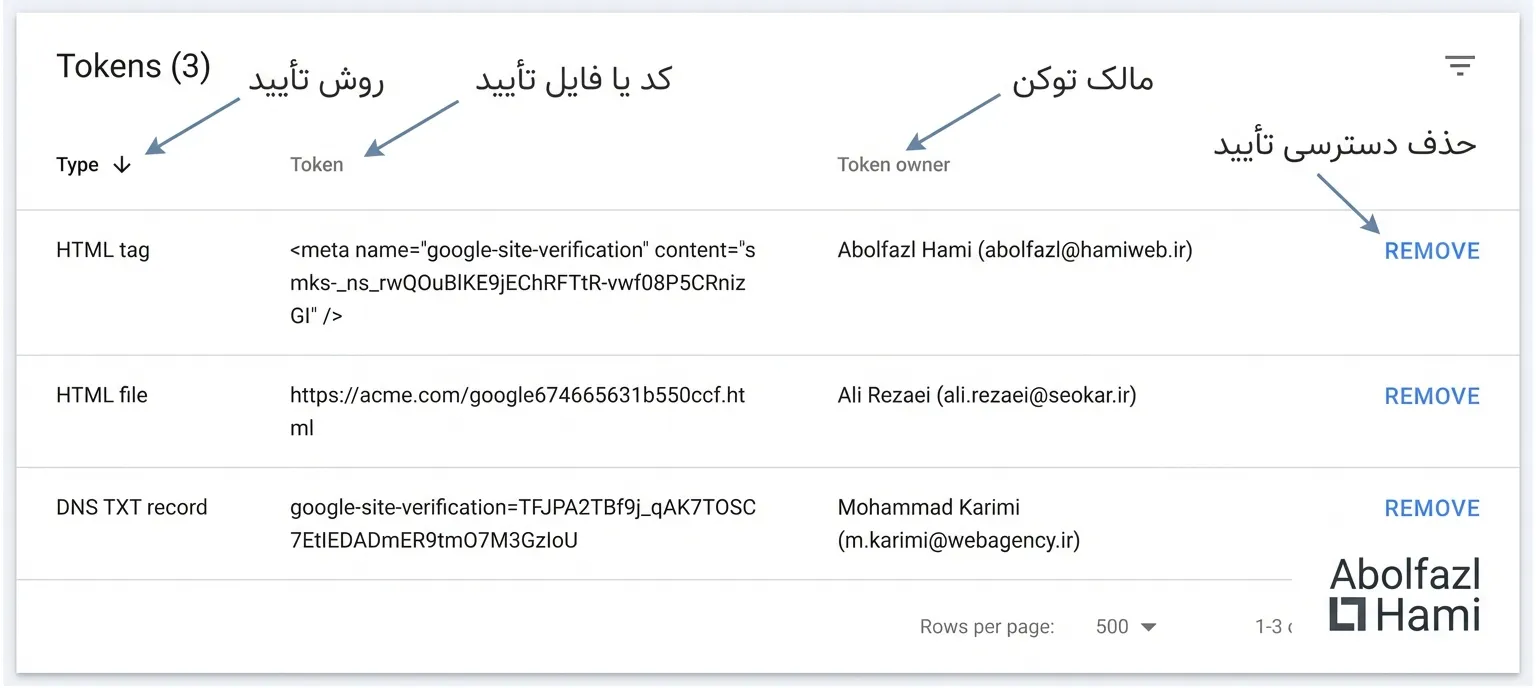
شاید کلمه “توکن” (Token) کمی گیجکننده باشد. بیایید اسمش را بگذاریم “کلید زاپاس”.
یادتان هست برای اینکه به گوگل ثابت کنید صاحب سایت هستید، یک کدی را در سایت گذاشتید یا فایلی را در هاست آپلود کردید؟ آن کد یا فایل، همان “توکن” یا کلید خانه شماست.
فرض کنید شما و همکارتان هر دو صاحب (Owner) سایت در سرچ کنسول هستید. همکارتان برای تایید مالکیت خودش، یک فایل HTML روی هاست آپلود کرده است (کلید خودش را ساخته).
حالا آن همکار از شرکت میرود. شما سریع دسترسی ایمیل او را در سرچ کنسول قطع میکنید.
فکر میکنید امنیت برقرار شد؟ متاسفانه خیر!
چرا؟
چون آن فایل HTML (همان کلید زاپاس) هنوز توی هاست سایت شما باقی مانده است!
آن شخص میتواند برود خانه، وارد سرچ کنسول خودش شود و دوباره دکمه Verify را بزند. گوگل میبیند که فایل هنوز سرجایش است و در را برایش باز میکند!
راه حل چیست؟
سرچ کنسول لیستی دارد به نام Unused ownership tokens (توکنهای بلااستفاده).
شما باید به این لیست بروید و هر کدی که مربوط به آدمهای قبلی است را شناسایی کنید و حتماً آن فایل یا کد را از روی سایت/هاست خود پاک کنید. تا وقتی کد را از روی سایت پاک نکنید، دسترسی آنها واقعاً قطع نمیشود.
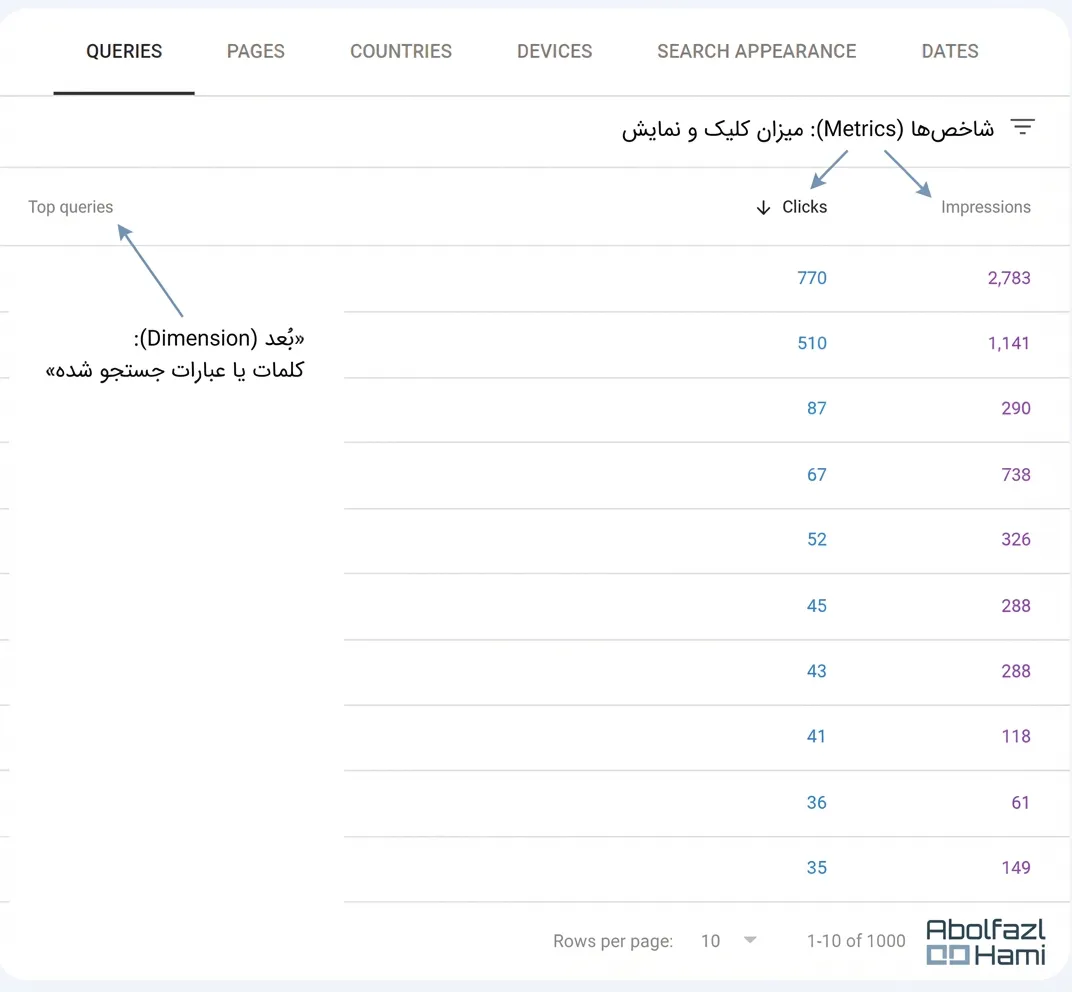
وقتی وارد بخش گزارشها (Performance) میشوید، با کلی جدول و عدد روبرو میشوید. برای اینکه گیج نشوید، باید بدانید تمام این اطلاعات فقط دو جنس دارند:

دایمنشنها چیزهای متنی هستند. آنها به سوال “چه چیزی؟” جواب میدهند.
مثل یک کارنامه مدرسه:
درس ریاضی (این یک دایمنشن است)
درس فارسی (این هم یک دایمنشن است)
در سرچ کنسول، دایمنشنهای ما اینها هستند:
Queries: (کاربر چه کلمهای جستجو کرد؟)
Pages: (کدام صفحه سایت؟)
Countries: (کدام کشور؟)
Devices: (موبایل یا دسکتاپ؟)
متریکها چیزهای عددی هستند. آنها به سوال “چقدر؟” جواب میدهند.
در همان مثال کارنامه:
نمره ۲۰ (این یک متریک است)
نمره ۱۸ (این هم یک متریک است)
در سرچ کنسول، متریکهای اصلی اینها هستند:
Impressions: چند بار دیده شدید؟
Clicks: چند بار کلیک گرفتید؟
نکته کلیدی:
کار شما در سرچ کنسول این است که ببینید هر دایمنشن (مثلاً کلمه کلیدی “خرید کفش”) چه متریکی (چند تا کلیک) گرفته است.
چگونه مثل یک حرفهای مشکلات سایت را پیدا کنیم؟
سرچ کنسول برای سئوکارها مثل دستگاه “دیاگ” یا “اشعه ایکس” برای مکانیکها و پزشکهاست. این ابزار به شما اجازه میدهد سایتتان را دقیقا از چشم گوگل ببینید.
از اینکه آیا گوگل اصلاً میتواند وارد سایت شود (Crawlability) تا اینکه تجربه کاربر در سایت چطور است؛ همه چیز اینجا مشخص میشود.
قبل از اینکه سایت شما بتواند رتبهای در گوگل بگیرد، باید دو مرحله اصلی را طی کند:
خزش (Crawl): ربات گوگل باید بتواند وارد سایت شود و محتوا را بخواند.
ایندکس (Index): گوگل محتوا را در پایگاه دادهاش ذخیره کند.
⚠️ نکته حیاتی: اگر مرحله اول (خزش) انجام نشود، مرحله دوم و رتبهبندی اصلاً اتفاق نمیافتد! مثل این است که مهمان (گوگل) پشت در بسته بماند؛ دیگر مهم نیست پذیرایی داخل خانه (محتوای سایت) چقدر عالی باشد.
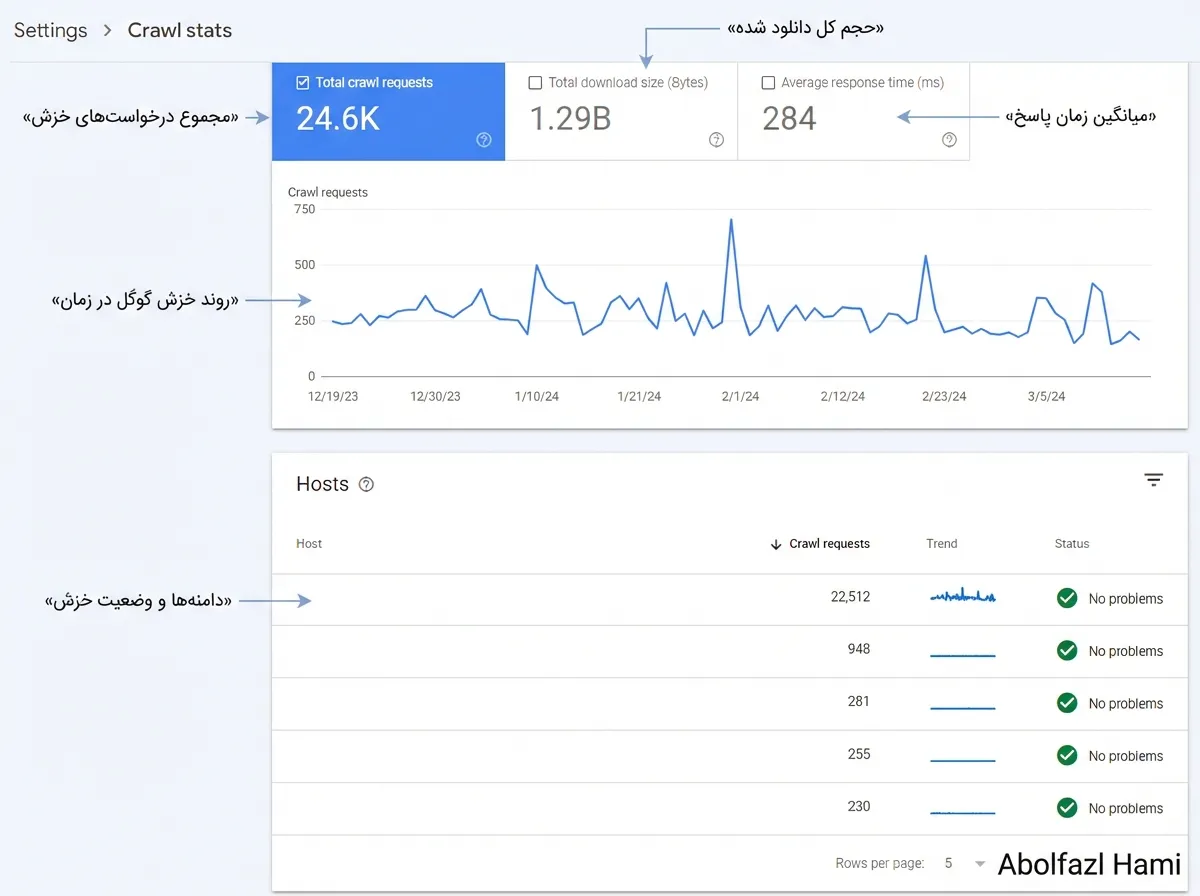
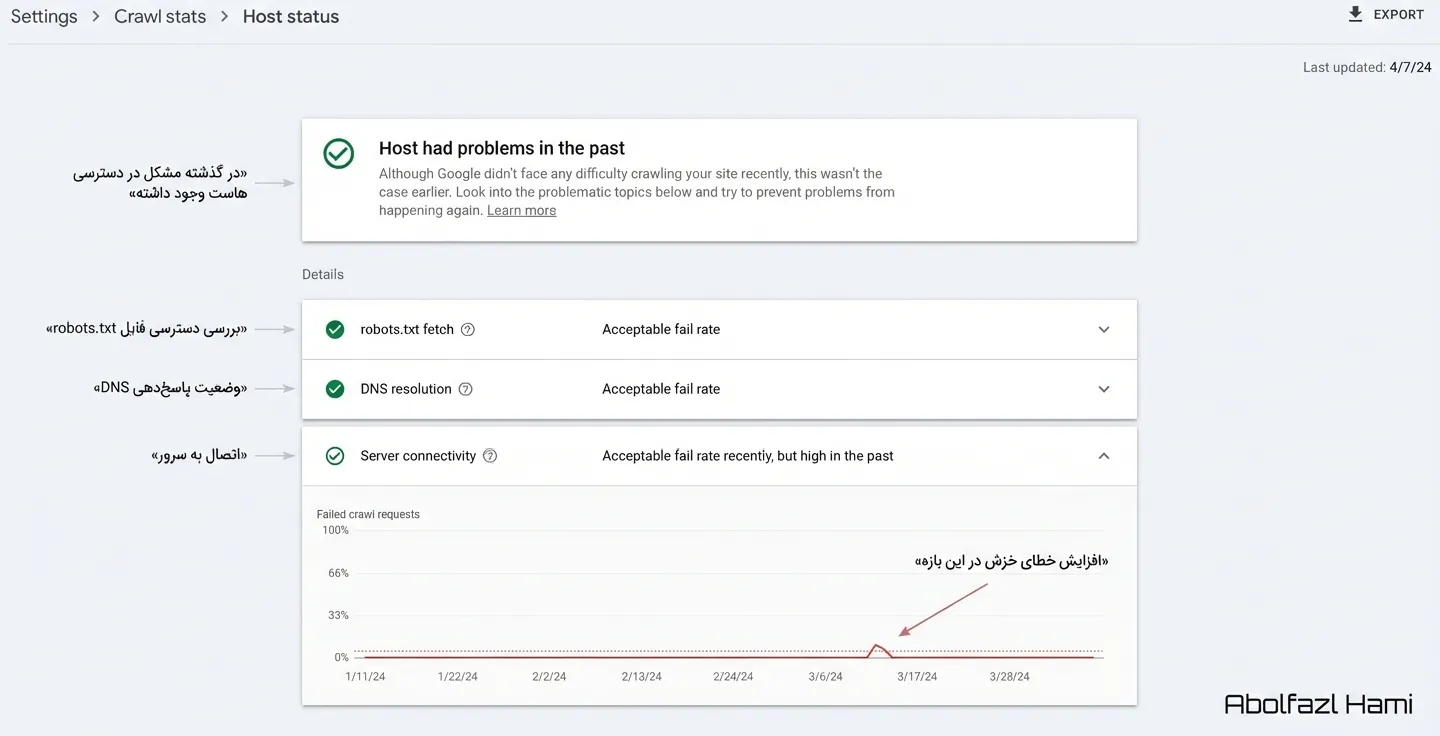
چه سایتتان مشکلی داشته باشد چه نداشته باشد، باید عادت کنید که مرتباً به گزارش Crawl Stats سر بزنید. این گزارش سلامتی فنی سرور و هاست شما را چک میکند و به شما میگوید آیا گوگل در موارد زیر مشکلی داشته یا نه:
فایل robots.txt: آیا گوگل توانسته مجوزهای ورود را بخواند؟
DNS: آیا گوگل توانسته آدرس سایت شما را پیدا کند؟
اتصال به سرور (Server Connectivity): آیا وقتی گوگل آمده، سرور پاسخ داده یا قطع بوده؟
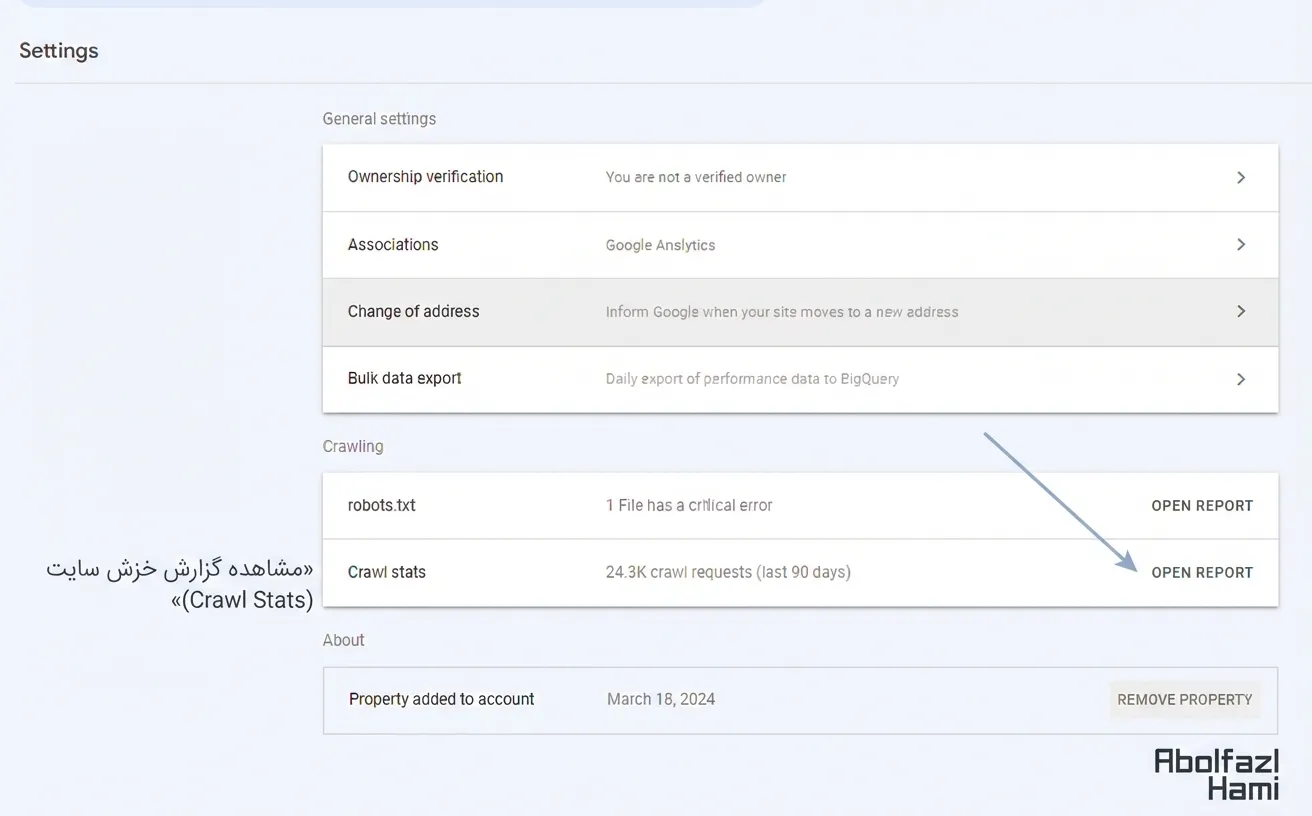
این گزارش کمی مخفی است و در منوی اصلی نیست. برای دیدن آن این مراحل ساده را طی کنید:
در منوی سمت چپ، روی گزینه Settings (تنظیمات) کلیک کنید.
در صفحه باز شده، بخش Crawling را پیدا کنید.
روی عبارت Open Report که روبروی گزینه Crawl stats قرار دارد کلیک کنید.
حالا شما نمودارهایی میبینید که نشان میدهد رباتهای گوگل در ۹۰ روز گذشته چقدر و با چه کیفیتی به سایت شما سر زدهاند.
بخش Hosts در این صفحه را بررسی کنید تا ببینید آیا هیچکدام از سابدامینهای (زیردامنههای) شما دچار مشکل شدهاند یا خیر.
اگر میزبان (هاست) شما در گذشته مشکلاتی داشته است، گزارشی از نرخ شکست (Fail Rate) را مشاهده خواهید کرد.
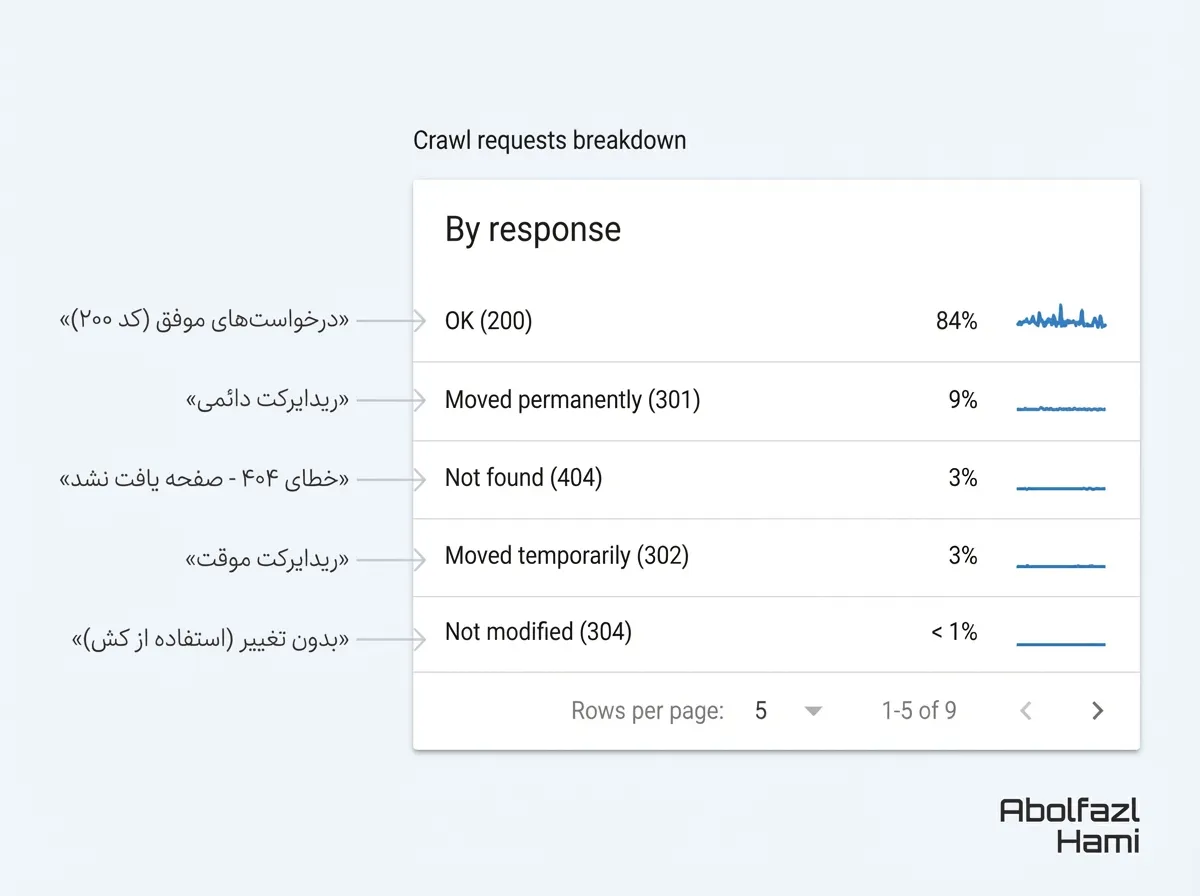
بخش By response (بر اساس پاسخ) را در این صفحه بررسی کنید تا ببینید چه درصدی از صفحات خزششده، کدهای پاسخ نامطلوب (غیربهینه) داشتهاند.
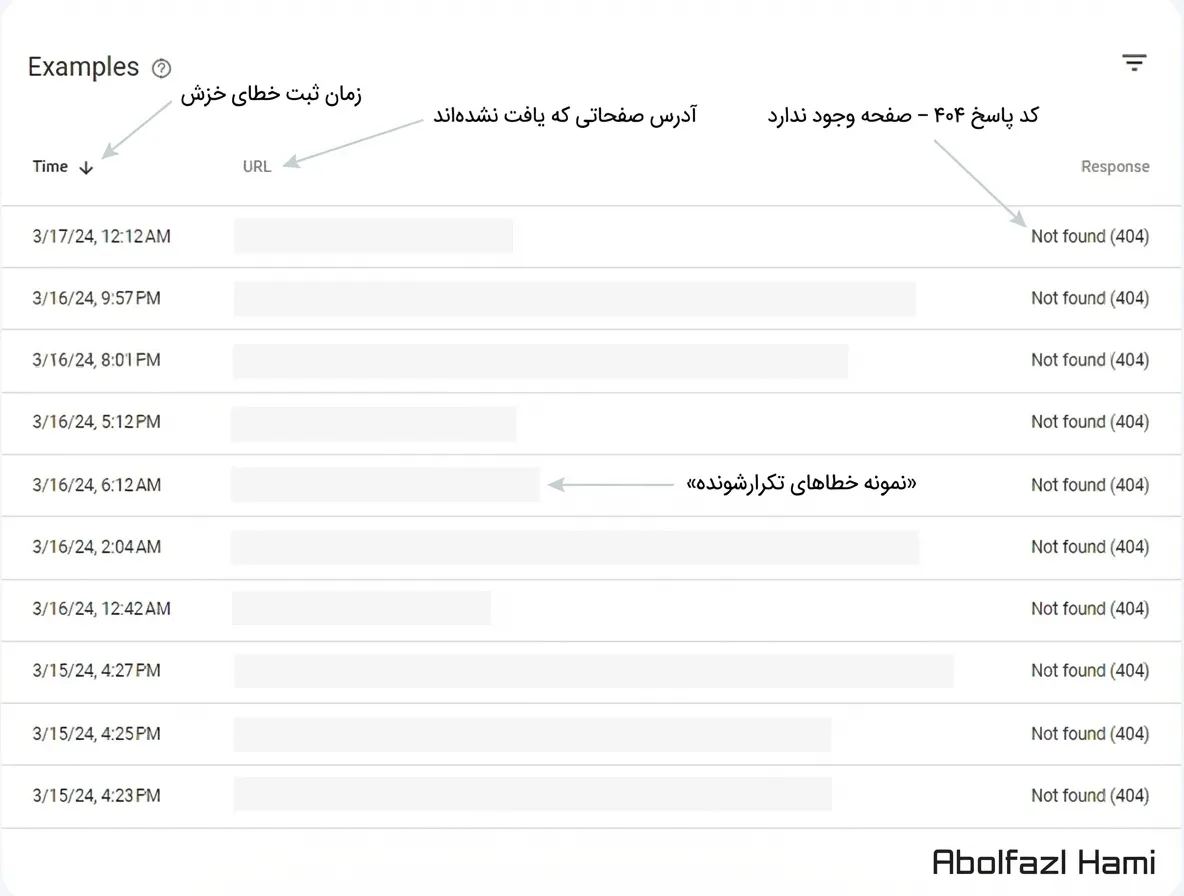
اگر صفحاتی با کد پاسخ ۴۰۴ دارید، روی گزینه Not found کلیک کنید تا لیست این صفحات را بررسی کنید.
اگر صفحات شما ایندکس (ثبت) نشوند، طبیعتاً نمیتوانند برای کلمات کلیدی مهمتان رتبه بگیرند. در سرچ کنسول چند راه وجود دارد که بفهمید کدام صفحات سایتتان ایندکس نشدهاند.
اولین جایی که احتمالاً به سراغش میروید، گزارش Pages در منوی سمت چپ است.
با اینکه این بخش اطلاعات زیادی درباره صفحاتِ ایندکس شده و نشده به شما میدهد، اما میتواند کمی گمراهکننده باشد.
چرا؟ چون بخش Not Indexed (ایندکس نشده) در این گزارش، شامل صفحاتی هم میشود که شما عمداً نخواستهاید ایندکس شوند؛ مثل صفحات برچسب (Tag) وبلاگ یا صفحاتی که مخصوص کاربرانِ وارد شده (Login) هستند و نیازی به حضور در گوگل ندارند.
بهترین جا برای اینکه بفهمید واقعاً چه مشکلاتی در ایندکس شدن صفحات مهمتان دارید، گزارش نقشه سایت (Sitemaps) است.
برای دسترسی به این بخش:
روی گزینه Sitemaps در منوی سمت چپ کلیک کنید.
روی سه نقطه عمودی در کنار نقشه سایت اصلیتان کلیک کنید.
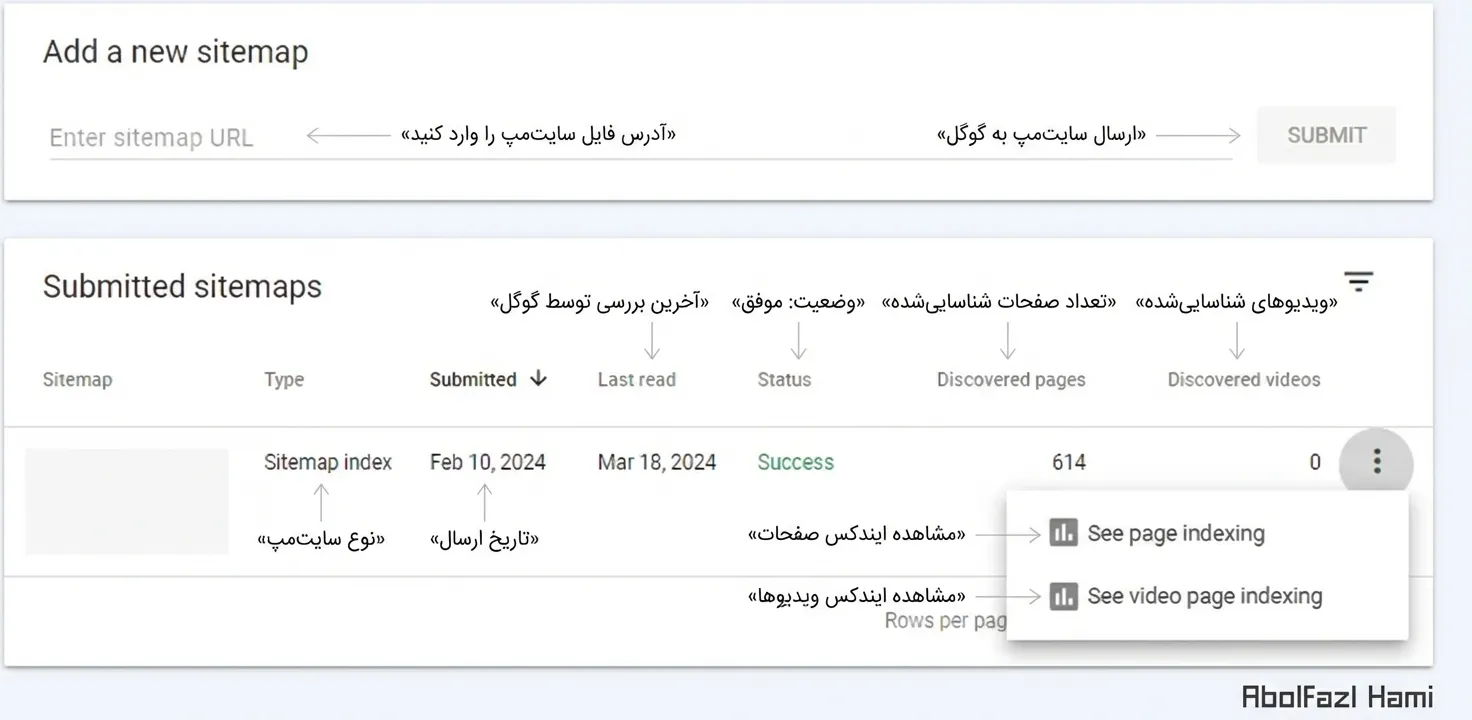
گزینه See page indexing را انتخاب کنید.
گزارشی که میبینید شبیه همان گزارش «Pages» است، اما تمرکز آن فقط بر روی صفحاتی است که شما آنها را مهم دانستهاید و در نقشه سایتی که به گوگل ارسال کردهاید، گنجاندهاید.
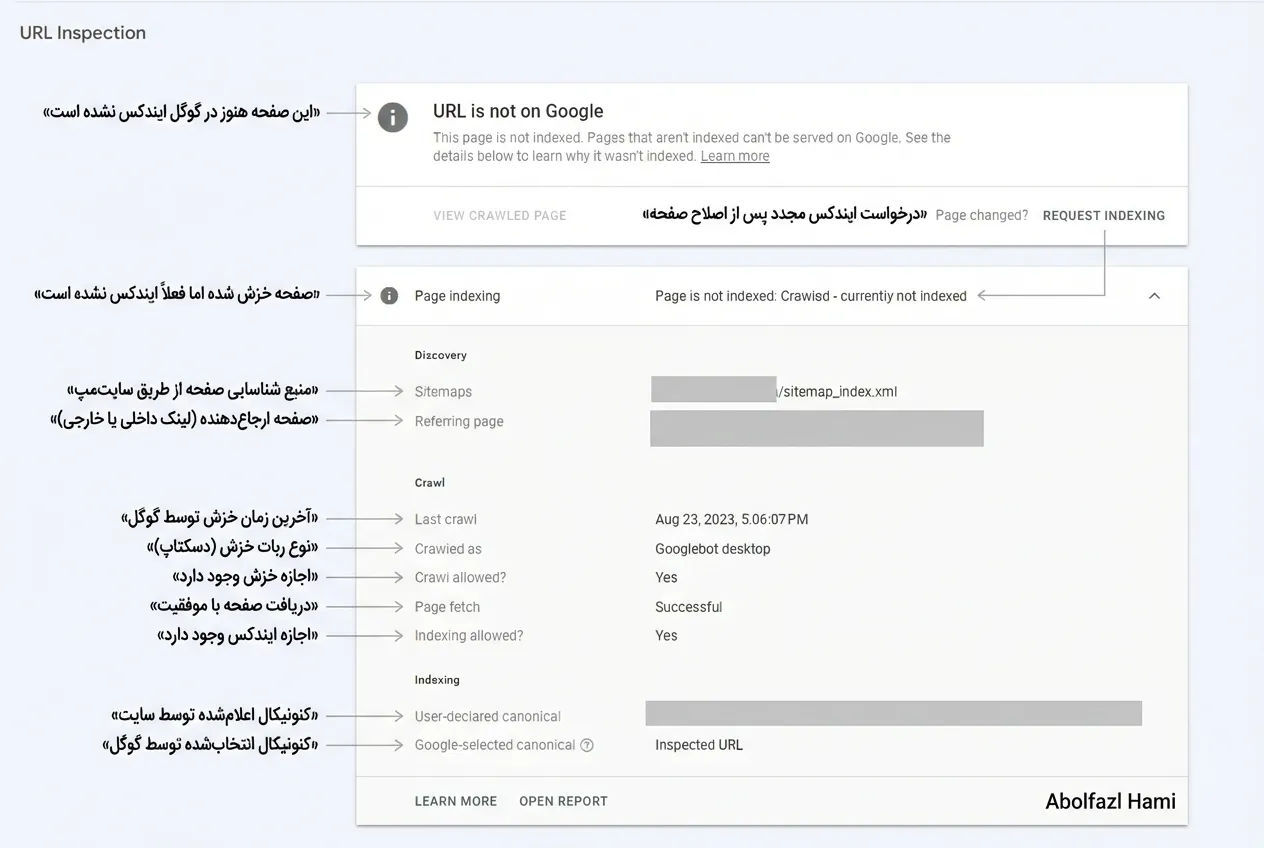
در اینجا میتوانید در جدول «Why pages aren’t indexed» (چرا صفحات ایندکس نشدهاند)، ستون دلایل (Reasons) را بررسی کنید.
برای مثال، ممکن است صفحاتی داشته باشید که وضعیتشان Crawled – currently not indexed (خزش شده - فعلاً ایندکس نشده) باشد. برای بررسی دقیقتر یکی از این صفحات، مراحل زیر را انجام دهید:
روی ردیف Crawled – currently not indexed کلیک کنید تا لیست صفحات نمایش داده شود.
نشانگر موس را روی یکی از آدرسها (URL) نگهدارید تا سه آیکون در انتهای خط ظاهر شوند.
روی آیکون Inspect URL (آیکون ذرهبین) کلیک کنید.
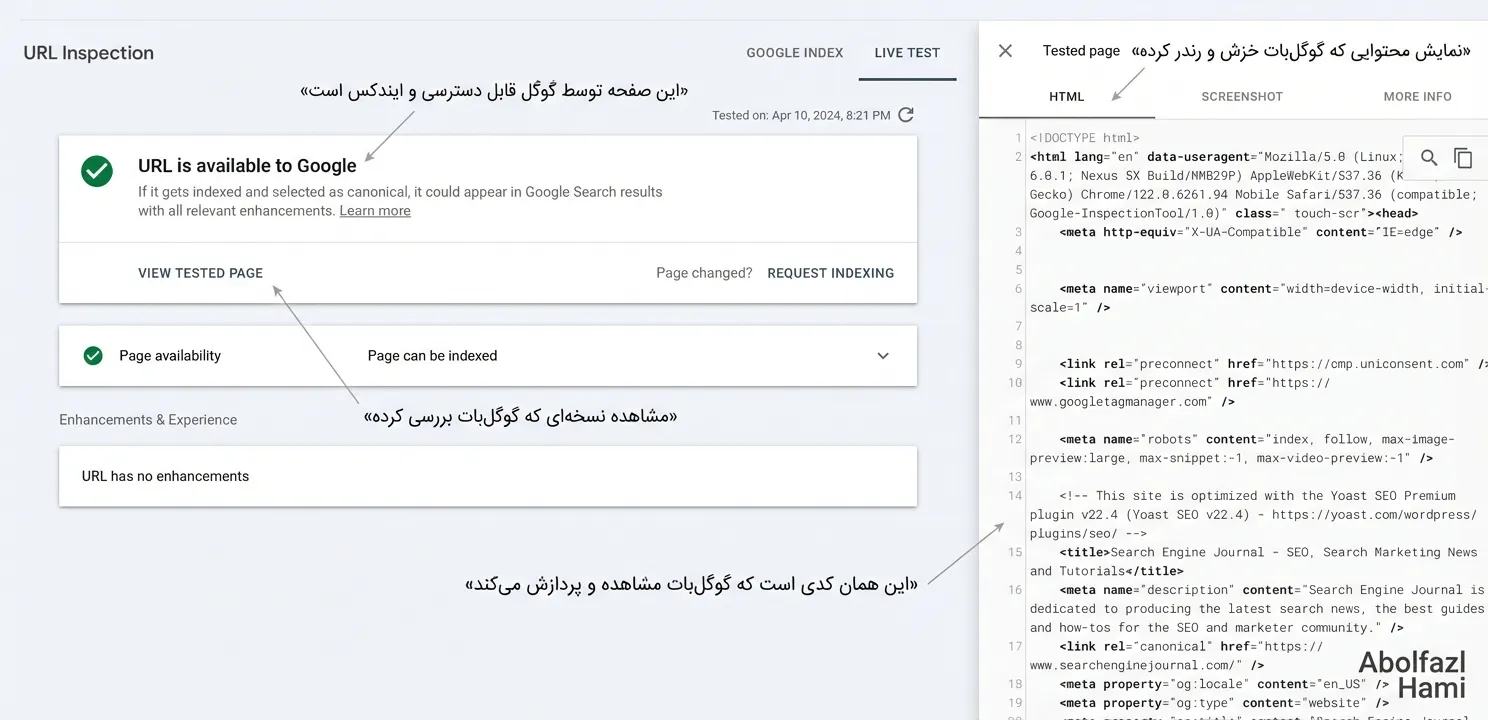
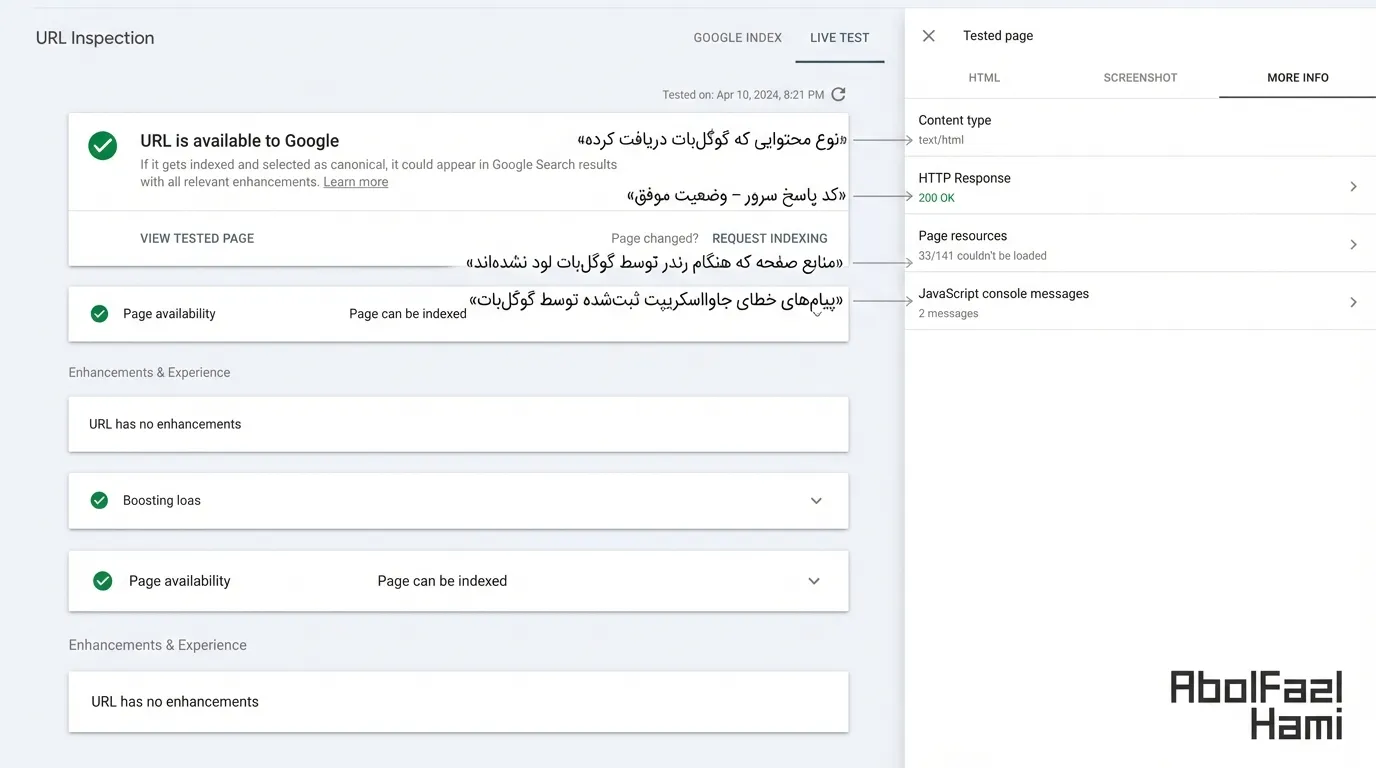
کد HTML که در ابزار بازرسی (Inspection Tool) مشاهده میکنید، دقیقاً همان چیزی است که ربات گوگل توانسته ببیند و رندر (Render) کند. این موضوع بهویژه برای سایتهایی که بر پایه جاوا اسکریپت (JavaScript) هستند، اهمیتی حیاتی دارد.
در سایتهای جاوا اسکریپتی، محتوا در کد اولیه HTML وجود ندارد و بعداً از طریق جاوا اسکریپت (مثلاً با فراخوانیهای REST API یا AJAX) بارگذاری میشود. اگر گوگل نتواند اسکریپتها را اجرا کند، عملاً محتوای شما را نمیبیند.
چرا این بررسی مهم است؟
با نگاه کردن به این HTML، متوجه میشوید که آیا گوگلبات توانسته محتوای اصلی شما را ببیند یا خیر. اگر محتوای متنی شما در این کد وجود ندارد، یعنی گوگل نتوانسته صفحه را بهدرستی خزش کند و این موضوع مستقیماً به رتبهبندی شما ضربه میزند.
بررسی بارگذاری منابع (Resources):
تب More Information (اطلاعات بیشتر) را بررسی کنید. در اینجا میتوانید ببینید آیا گوگلبات در بارگذاری منابع خاصی (مثل فایلهای CSS یا JS) مشکل داشته است یا خیر.
مثال: ممکن است ناخواسته دسترسی به برخی فایلهای مهم جاوا اسکریپت را (که مسئول نمایش محتوا هستند) از طریق فایل robots.txt مسدود کرده باشید.
درخواست ایندکس مجدد:
اگر همه چیز مرتب به نظر میرسد و محتوا در کد دیده میشود، روی دکمه Request Indexing در همان صفحه اصلی بازرسی کلیک کنید تا گوگل را برای خزش دوباره دعوت کنید.
(نکته: نوار جستجوی بالای تمام صفحات سرچ کنسول به شما اجازه میدهد هر آدرسی از دامنهی تایید شدهتان را در لحظه بازرسی کنید).
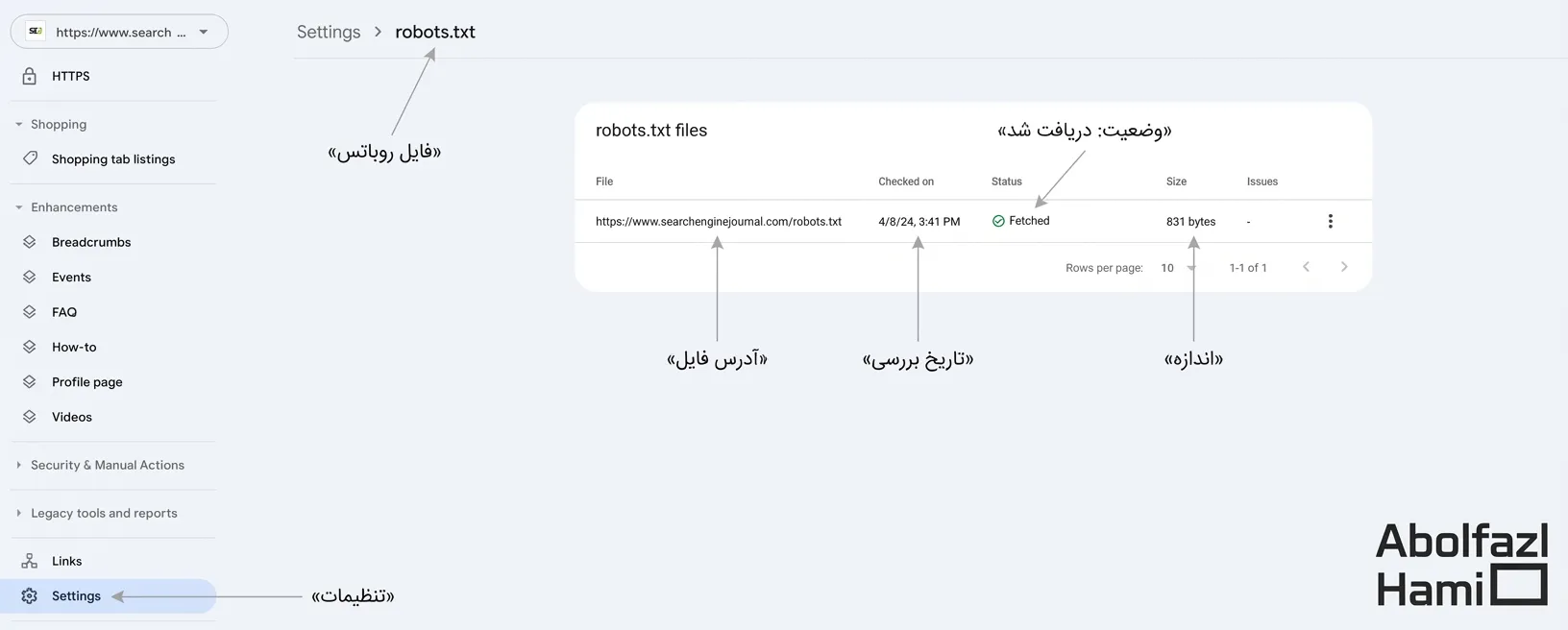
توصیه میکنم حتماً مطمئن شوید که گوگل مشکلی با خواندن فایل robots.txt شما ندارد. برای این کار به مسیر Settings > robots.txt بروید.
خطر احتمالی: اگر فایل robots.txt دارید اما گوگل نمیتواند آن را «واکشی» (Fetch) کند (مثلاً فایروال سرور جلوی دسترسی گوگل را گرفته باشد)، گوگل برای احتیاط خزش سایت شما را به مدت ۱۲ ساعت متوقف میکند.
بعد از ۱۲ ساعت چه میشود؟ اگر مشکل حل نشده باشد، گوگل رفتار خود را تغییر میدهد و فرض را بر این میگذارد که شما اصلاً فایل robots.txt ندارید (یعنی همه چیز را مجاز فرض میکند)، که ممکن است باعث ایندکس شدن صفحات ناخواسته شود.
اگر در ایندکس کردن صفحات یا کسب رتبه در موتورهای جستجو با مشکل مواجه هستید، بررسی وضعیت Core Web Vitals (CWV) یا همان «هسته حیاتی وب» میتواند بسیار راهگشا باشد.
این سنجهها نشان میدهند که سایت شما برای کاربران واقعی چه عملکردی دارد (سرعت، تعامل و پایداری بصری). دادههای این گزارش مستقیماً از «گزارش تجربه کاربری کروم» (که به اختصار CrUX نامیده میشود) استخراج میشوند.
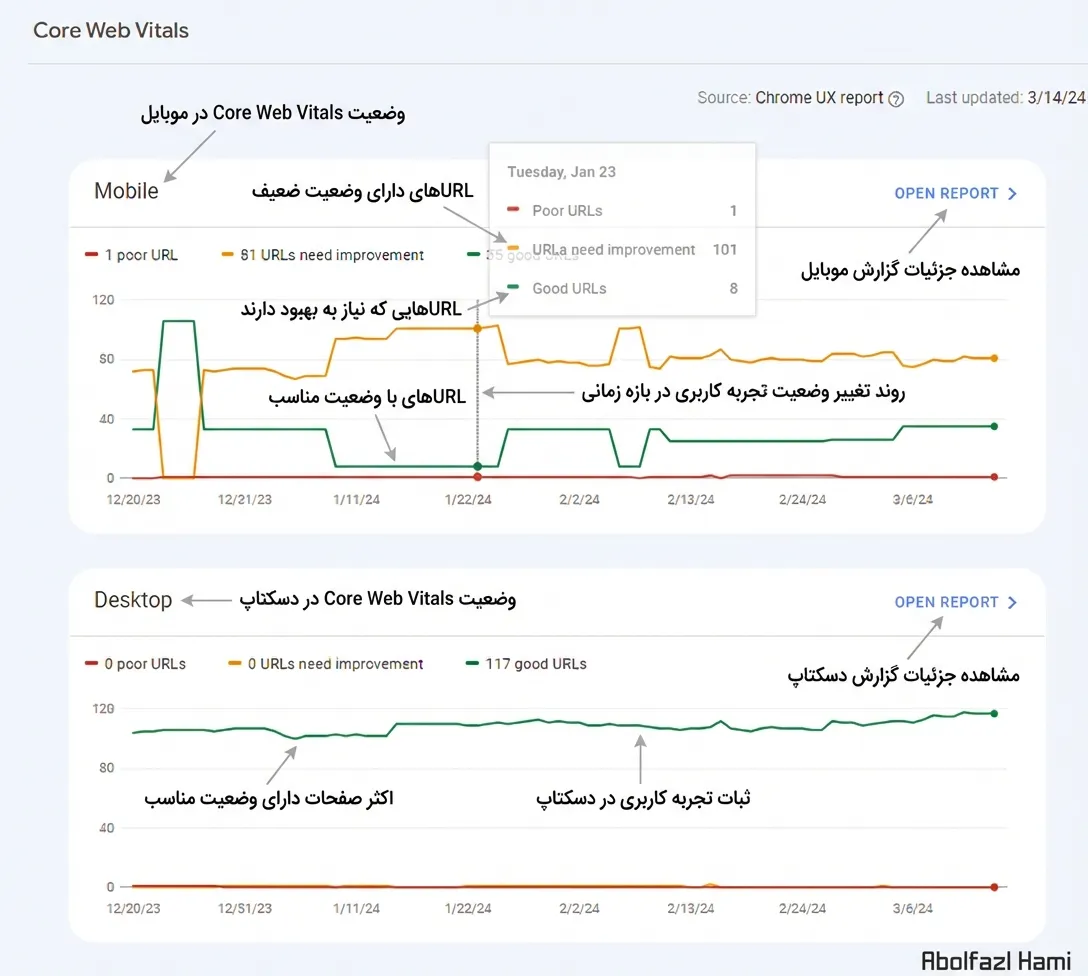
هسته حیاتی وب (Core Web Vitals) روی سه شاخص اصلیِ تجربه کاربری تمرکز دارد. بیایید این سه معیار را به زبان ساده بررسی کنیم:
Cumulative Layout Shift (CLS): این معیار اندازه میگیرد که چیدمان صفحه شما هنگام لود شدن چقدر «پرش» دارد.
مثال: فرض کنید کاربر در حال خواندن یک متن است که ناگهان یک عکس یا تبلیغ در بالای صفحه لود میشود و کل متن را به پایین هل میدهد. این تجربه برای کاربر بسیار آزاردهنده است و امتیاز CLS شما را خراب میکند.
Interaction to Next Paint (INP): این معیار (که جایگزین FID شده است)، سرعت واکنش سایت شما را میسنجد.
توضیح: وقتی کاربر کاری انجام میدهد (مثلاً اسکرول میکند، کلیک میکند یا دکمهای را میزند)، چقدر طول میکشد تا سایت واکنش نشان دهد و محتوای جدید را نمایش دهد؟ هرچه این زمان کمتر باشد، سایت «روانتر» به نظر میرسد.
Largest Contentful Paint (LCP): این معیار زمان لود شدنِ «بزرگترین المان صفحه» را میسنجد.
توضیح: چقدر طول میکشد تا سنگینترین بخش محتوای صفحه (معمولاً تصویر اصلی، ویدیو یا متن بدنه بزرگ) به طور کامل برای کاربر نمایش داده شود؟
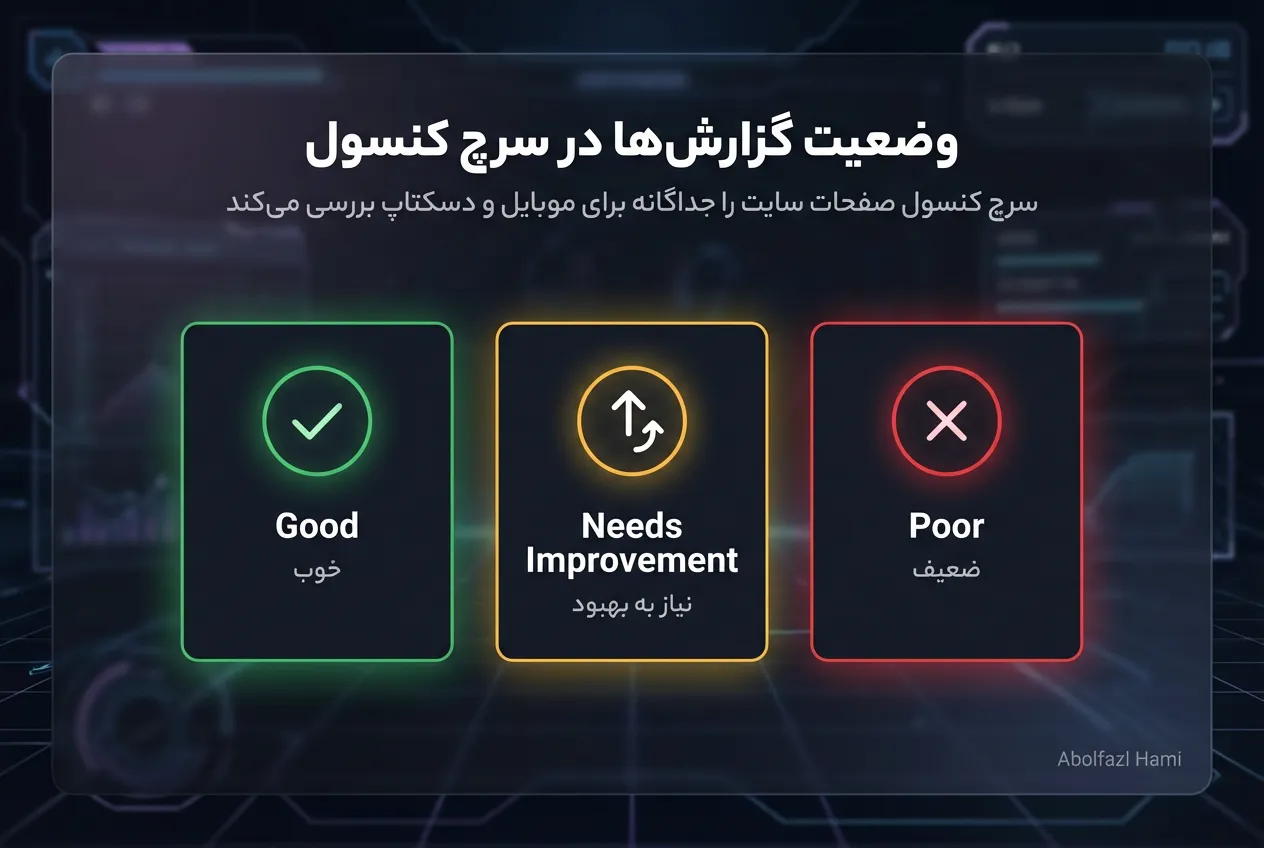
سرچ کنسول به صفحات شما بر اساس این معیارها نمره میدهد (جداگانه برای موبایل و دسکتاپ) و آنها را در سه دسته قرار میدهد:
Good (خوب)
Needs Improvement (نیاز به بهبود)
Poor (ضعیف)
برای اینکه دقیقاً بفهمید چه چیزی باعث کندی یا مشکلات صفحه شده است، مراحل زیر را طی کنید تا به ابزار PageSpeed Insights برسید:
در منوی سمت چپ، روی Core Web Vitals کلیک کنید.
روی دکمه Open Report در یکی از نمودارهای Mobile (موبایل) یا Desktop (دسکتاپ) کلیک کنید.
در جدول پایین صفحه (Why URLs aren’t considered good)، روی یکی از ردیفهای خطا کلیک کنید.
روی یکی از لینکهای نمونه (Example URL) کلیک کنید تا یک پنجره کوچک در سمت راست باز شود.
در آن پنجره، روی سه نقطه عمودی کنار آدرس کلیک کنید.
گزینه Developer Resources و سپس PageSpeed Insights را انتخاب کنید.
با این کار، صفحهای باز میشود که مانند یک آزمایشگاه مجهز، تمام «تشخیصهای فنی» (Diagnostics) و دلایلی که باعث افت امتیاز CWV شما شدهاند را با جزئیات دقیق نمایش میدهد.
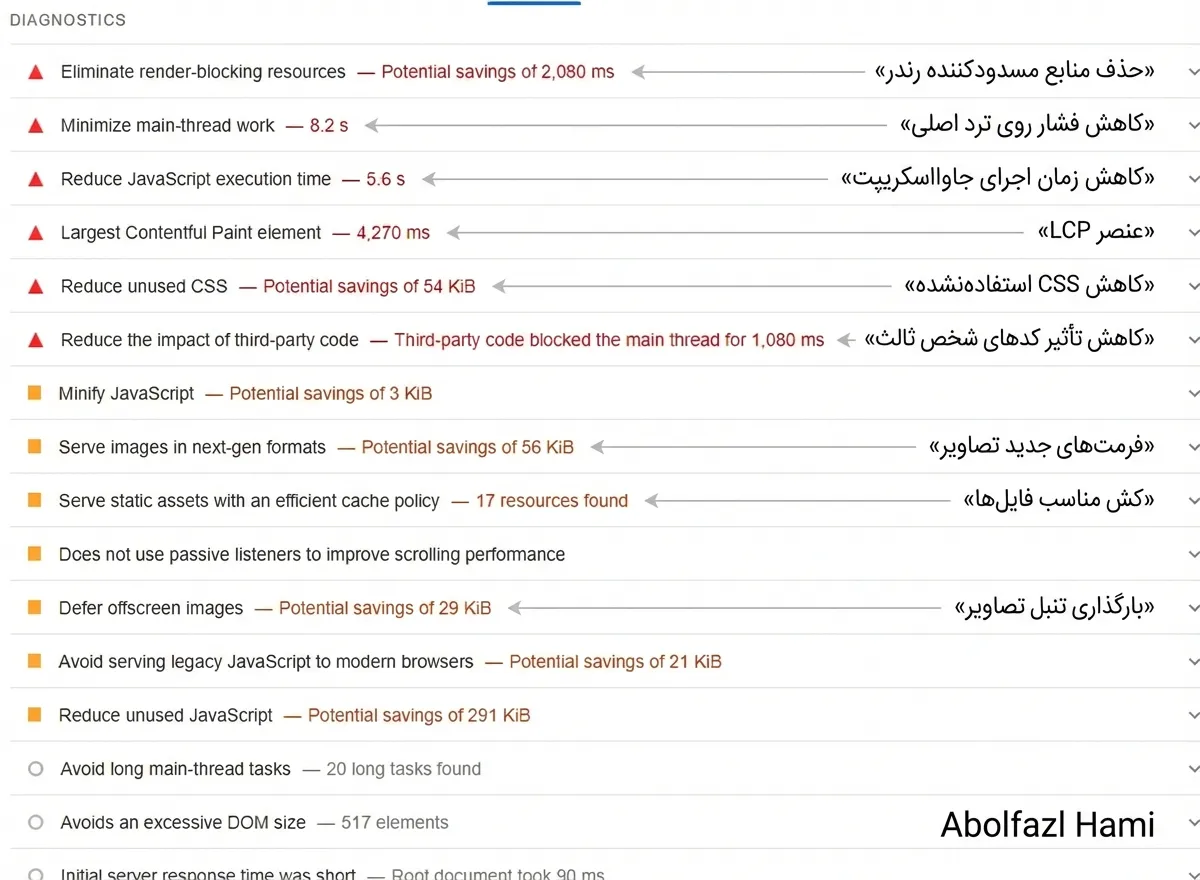
گزارشهای PageSpeed Insights پر از اصطلاحات تخصصی هستند که شاید برای یک مدیر سئو گیجکننده باشند، اما برای برنامهنویسان حکم نقشه گنج را دارند!
این گزارش را دقیقاً به همان شکل به توسعهدهندگان (Developers) یا طراحان سایت خود بدهید. آنها با دیدن این خطاها دقیقاً میفهمند کدام کد جاوا اسکریپت سنگین است یا کدام تصویر باعث بهم ریختن چیدمان (CLS) شده و آن را اصلاح میکنند.
🔒 نکتهی امنیتی و سئویی (HTTPS):
یک کار ساده اما حیاتی وجود دارد: فعالسازی HTTPS.
چرا؟ چون گوگل رسماً اعلام کرده امنیت سایت یک فاکتور رتبهبندی است. ضمن اینکه کاربران به سایتی که کنار آدرسش “قفل سبز” ندارد، اعتماد نمیکنند.
چطور؟ نگران هزینه نباشید. امروزه تقریباً تمام شرکتهای هاستینگ، گواهی SSL را رایگان و با یک کلیک فعال میکنند.
گاهی اوقات محتوای شما عالی است و سئو تکنیکال هم مشکلی ندارد، اما سایت در گوگل دیده نمیشود. در این حالت باید به سراغ دو بخش “خطرناک” در منوی سمت چپ بروید:
مشکلات امنیتی (Security Issues):
این بخش به شما میگوید آیا سایت هک شده؟ آیا بدافزاری روی آن نصب شده که برای کاربران خطرناک باشد؟
اقدامات دستی (Manual Actions):
این همان “کارت قرمز” گوگل است! اگر یک نیروی انسانی در گوگل تشخیص دهد که شما قوانین را نقض کردهاید (مثلاً لینک خریدهاید یا محتوای اسپم تولید کردهاید)، سایت شما را جریمه میکند.
⚠️ مهم: اگر در هر کدام از این دو بخش خطایی دیدید، آن را در اولويت اول قرار دهید. تا زمانی که این چراغهای قرمز خاموش نشوند، هیچ تکنیک سئویی روی سایت شما اثر نخواهد کرد.
حالا که خیالتان از بابت مشکلات فنی و امنیتی راحت شد، بیایید ببینیم چطور میتوانیم از سرچ کنسول برای رشد استفاده کنیم. در اینجا ۵ روش کلیدی را بررسی میکنیم:
گزارش Performance در بالای منوی سمت چپ، قلب تپنده سرچ کنسول است. این گزارش به شما میگوید کاربران دقیقاً با چه کلماتی و از چه طریقی وارد سایت شما شدهاند.
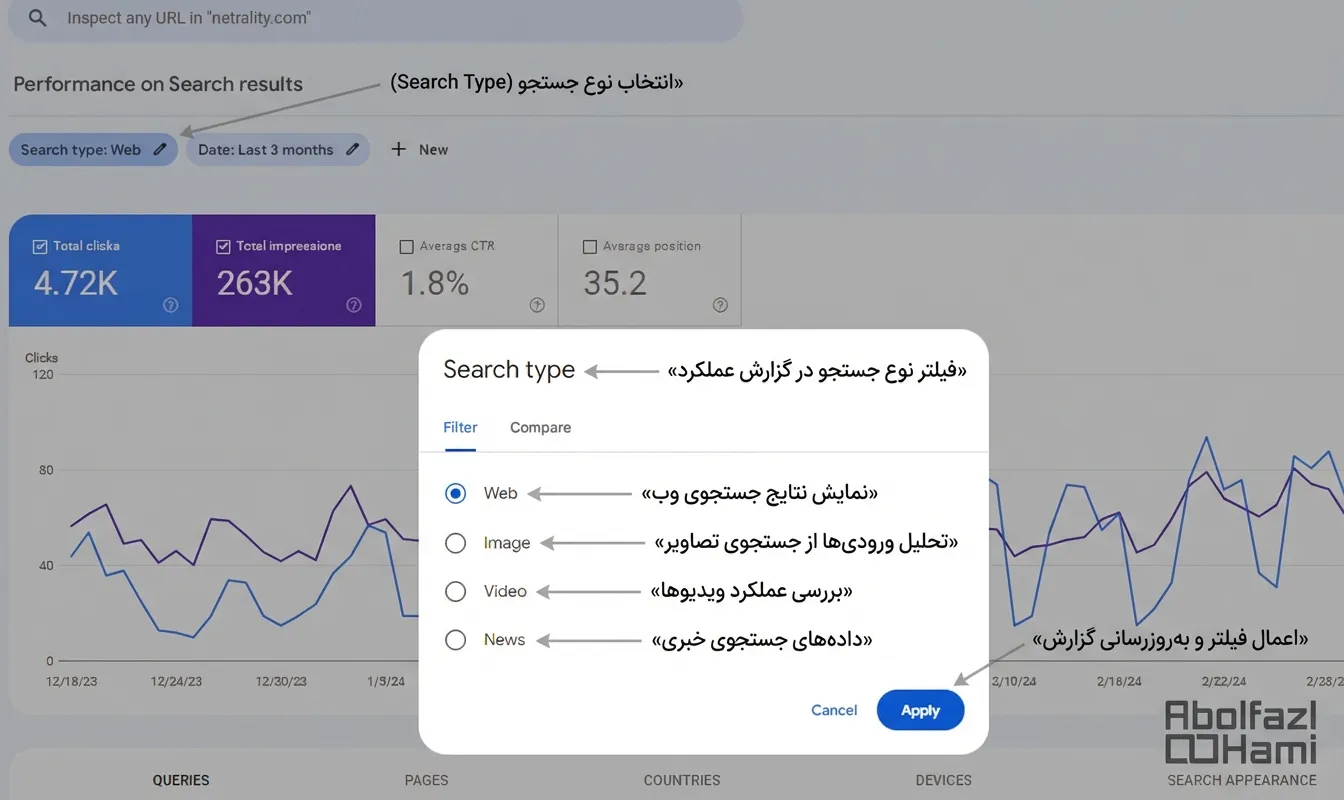
اما گوگل فقط جستجوی متنی نیست! شما میتوانید عملکرد سایتتان را در ۴ دنیای متفاوت رصد کنید:
Web (وب): همان نتایج آبی رنگ همیشگی (متن و لینک).
Image (تصویر): ورودیهایی که از بخش Google Images میگیرید.
Video (ویدیو): جستجوهای ویدیویی.
News (اخبار): ورودی از بخش Google News.
چطور فیلتر را عوض کنیم؟
بهصورت پیشفرض، آمار روی حالت Web قرار دارد.
اگر سایت شما “فروشگاه لباس” (تصویر محور) یا “سایت آموزشی” (ویدیو محور) است، حتماً روی دکمهای که در بالای نمودار نوشته شده Search Type: Web کلیک کنید و آن را به Image یا Video تغییر دهید. شاید تعجب کنید که چقدر ترافیک از این بخشها دارید و خبر نداشتید!
یک ویژگی بسیار کاربردی در نمودارها، دکمه Compare است. شما میتوانید عملکرد دو نوع جستجو را با هم مقایسه کنید.
مثلاً: “آیا ورودی من از ‘تصاویر’ بیشتر رشد کرده یا از ‘سرچ معمولی’؟”
این مقایسه دید بسیار خوبی به شما میدهد تا بفهمید روی کدام بخش سرمایهگذاری کنید.
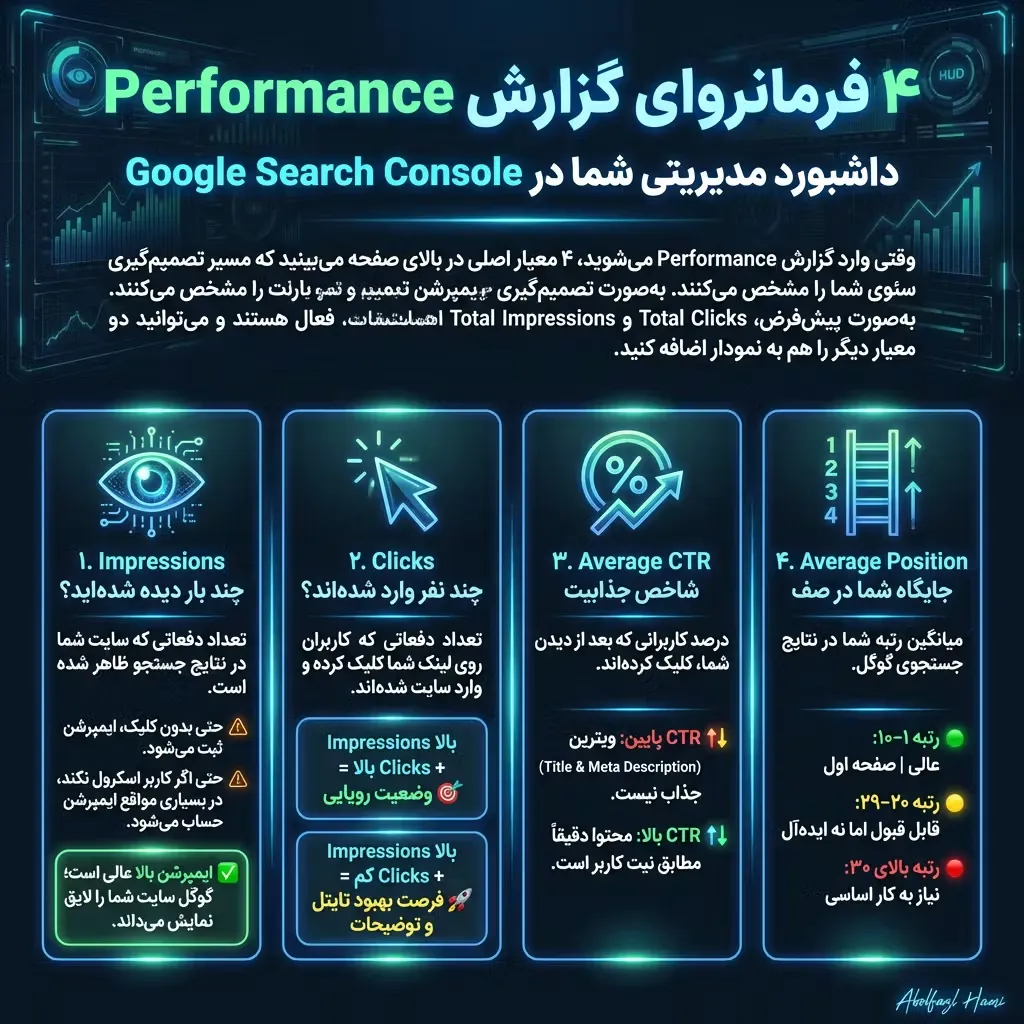
وقتی وارد گزارش عملکرد (Performance) میشوید، ۴ معیار اصلی در بالای صفحه میبینید که حکم داشبورد مدیریتی شما را دارند.
بهصورت پیشفرض، گزینههای Total Clicks و Total Impressions روشن (رنگی) هستند. شما میتوانید روی دو گزینه دیگر کلیک کنید تا آنها هم روی نمودار نمایش داده شوند. بیایید ببینیم هر کدام دقیقاً چه معنایی دارند:
ایمپرشن یعنی “تعداد دفعاتی که سایت شما در نتایج جستجو ظاهر شده است”.
نکته مهم: حتی اگر کاربر روی لینک شما کلیک نکند، باز هم یک ایمپرشن ثبت میشود.
نکته فنی: حتی اگر لینک شما در پایین صفحه نتایج باشد و کاربر به آن نرسد (اسکرول نکند)، باز هم در بسیاری از مواقع گوگل آن را یک ایمپرشن حساب میکند.
نتیجه: ایمپرشن بالا عالی است! این یعنی گوگل سایت شما را لایق نمایش دادن به کاربران میداند.
این عدد نشان میدهد چند بار کاربران واقعاً روی لینک شما کلیک کرده و وارد سایت شدهاند.
ایمپرشن بالا + کلیک بالا: وضعیت رویایی! (سایت شما هم دیده میشود و هم جذاب است).
ایمپرشن بالا + کلیک کم: این لزوماً بد نیست، بلکه یک فرصت است. یعنی گوگل شما را نشان میدهد، اما عنوان یا توضیحات شما برای کاربر جذاب نیست که کلیک کند. (باید روی جذابیت کار کنید).
این معیار درصدی است که نشان میدهد “از بین کسانی که شما را دیدند، چند نفر کلیک کردند؟”
CTR پایین: یعنی ویترین شما (تایتل و متا دیسکریپشن) جذاب نیست. باید متنهایتان را بازنویسی کنید تا کاربر ترغیب شود.
CTR بالا: یعنی محتوای شما دقیقاً همان چیزی است که کاربر به دنبالش بوده.
این عدد میانگین رتبهی شما در نتایج گوگل را نشان میدهد.
رتبه ۱ تا ۱۰: عالی (صفحه اول گوگل).
رتبه ۲۰ تا ۲۹: یعنی کاربر باید کمی اسکرول کند تا شما را ببیند (معمولاً صفحه ۲ یا ۳ قدیم). بد نیست، اما ایدهآل هم نیست.
رتبه بالای ۳۰: یعنی سایت نیاز به کار اساسی دارد.
💡 جمعبندی این بخش:
گزارش Performance مثل یک آینه است که واقعیت سایت شما را نشان میدهد. هیچکدام از این ۴ معیار به تنهایی کامل نیستند، اما وقتی هر ۴ تا را کنار هم میگذارید، داستان کامل سئو سایتتان روایت میشود.
این یکی از بهترین و سریعترین استراتژیهای سئو است که میتوانید با سرچ کنسول انجام دهید.
ما به کلماتی که رتبهی آنها بین ۵ تا ۱۵ است، میگوییم: “در آستانه رتبه یک” (Striking Distance).
این کلمات یعنی شما تا رسیدن به رتبههای برتر (لینک ۱ تا ۳) فاصله خیلی کمی دارید و با یک “هُل کوچک” میتوانید ترافیکتان را چند برابر کنید.
چطور این کلمات طلایی را پیدا کنیم؟
در منوی سمت چپ، روی Performance کلیک کنید.
مطمئن شوید که تیکهای Total clicks و Total impressions روشن هستند.
حالا تیک گزینه Average position (رنگ نارنجی) را هم بزنید تا فعال شود.
به جدول پایین صفحه بروید و نتایج را بر اساس Position مرتب کنید.
به دنبال کلماتی بگردید که جایگاهشان (Position) بین ۵ تا ۱۵ است و در عین حال Impression بالایی دارند.
راهکار عملی:
این صفحات را باز کنید، محتوای آنها را کمی بهروزرسانی کنید، از کلمات کلیدی مرتبط بیشتر استفاده کنید و سعی کنید پاسخ کاملتری به کاربر بدهید. معمولاً با همین کار ساده، رتبه این کلمات به سرعت بهبود مییابد.
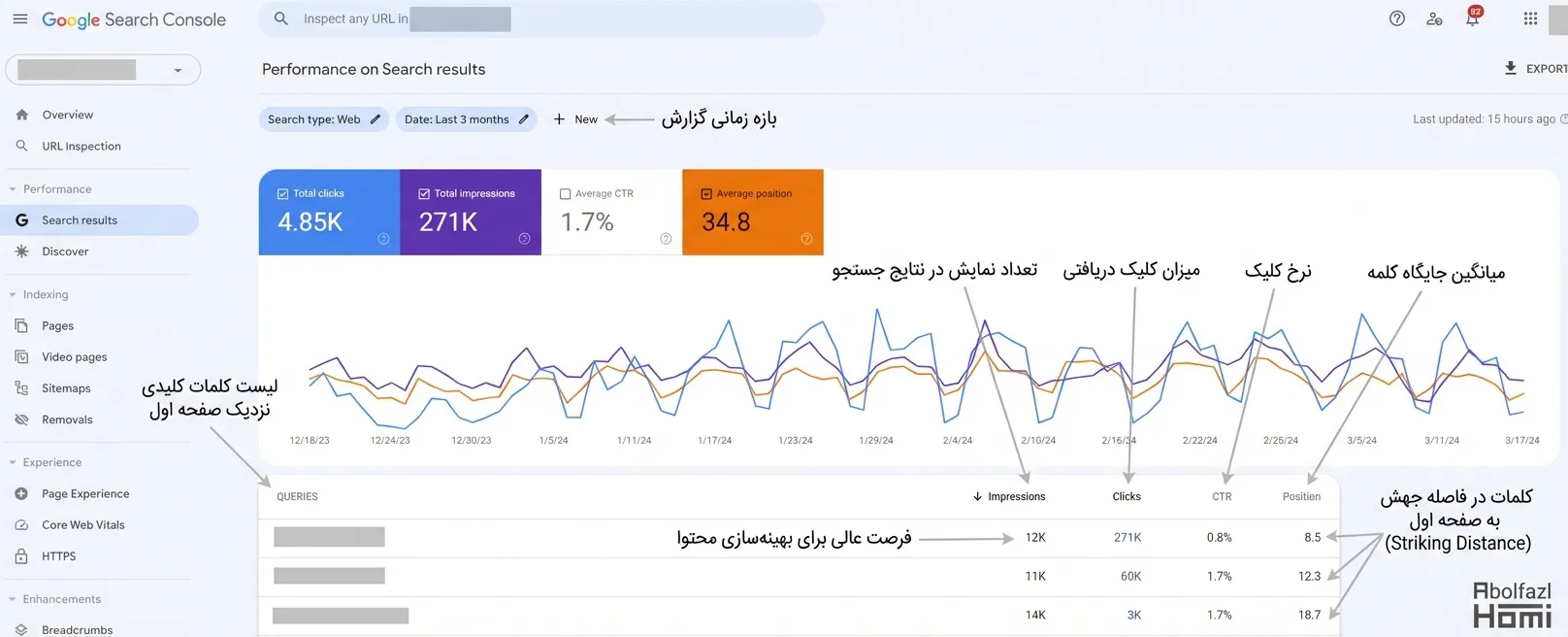
حالا که جدول را آماده کردید، بیایید شکار را شروع کنیم. در جدول پایین صفحه (Queries):
روی سرستون Position (جایگاه) کلیک کنید تا اعداد مرتب شوند.
اگر اعداد از ۱ شروع شدهاند، با استفاده از فلشهای پایین جدول (>) به صفحات بعد بروید تا به رتبههای ۵ تا ۱۵ برسید.
هدف چیست؟ دنبال کلماتی بگردید که:
رتبهی آنها بین ۵ تا ۱۵ است (یعنی صفحه اول پایین یا اوایل صفحه دوم).
و در عین حال Impression (تعداد نمایش) بالایی دارند.
چرا این کار مهم است؟
این کلمات یعنی کاربران زیادی دنبال آن موضوع هستند و سایت شما هم پتانسیل خوبی دارد، اما هنوز “بهترین پاسخ” را ارائه ندادهاید.
این کلمات را بردارید و در متن همان صفحه استفاده کنید، توضیحات بیشتری بنویسید و محتوا را کاملتر کنید. با این کار ساده، یک جهش بزرگ در رتبه خواهید داشت.
معمولاً رباتهای گوگل (Googlebot) خیلی سریع و خودکار صفحات جدید سایت شما را پیدا میکنند. اما گاهی اوقات شما یک صفحه یا مقاله خیلی مهم منتشر کردهاید و میخواهید همین الان در گوگل دیده شود (مثلاً خبر فوری یا جشنواره فروش).
در این شرایط، منتظر گوگل نمانید؛ خودتان دعوتش کنید!
چطور درخواست ایندکس دستی بدهیم؟
در منوی سمت چپ، روی ابزار URL Inspection (یا همان ذرهبین) کلیک کنید.
آدرس کامل (URL) صفحهای که میخواهید سریع ایندکس شود را در کادر جستجوی بالای صفحه Paste کنید و اینتر بزنید.
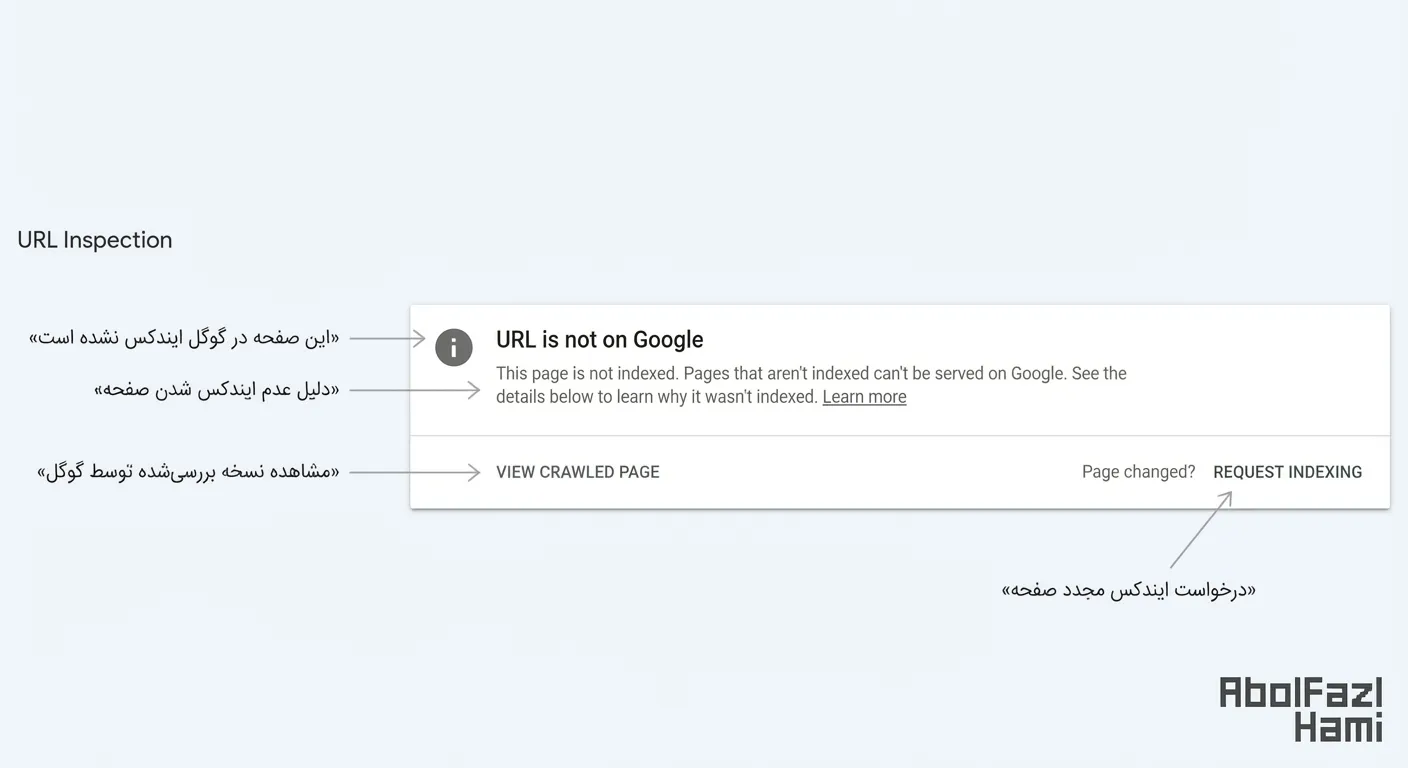
صبر کنید تا گوگل صفحه را بررسی کند.
اگر صفحه مشکلی نداشت، روی دکمه Request Indexing کلیک کنید.
با این کار، شما آن صفحه را در “لیست اولویت” گوگل قرار میدهید تا سریعتر از حالت عادی بررسی و نمایش داده شود.
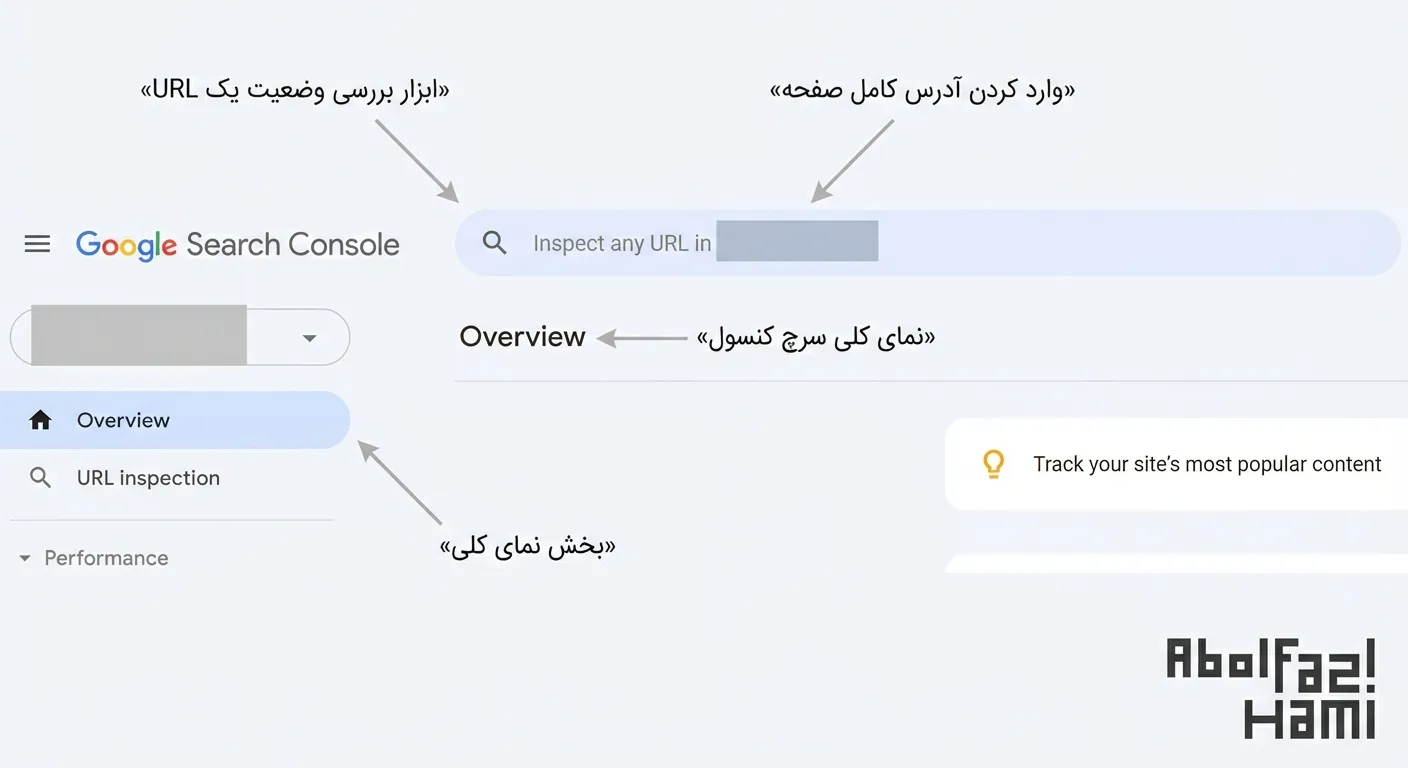
کلید Enter را فشار دهید.
در صفحه بازرسی URL که پس از آن باز میشود، روی گزینه Request indexing کلیک کنید.
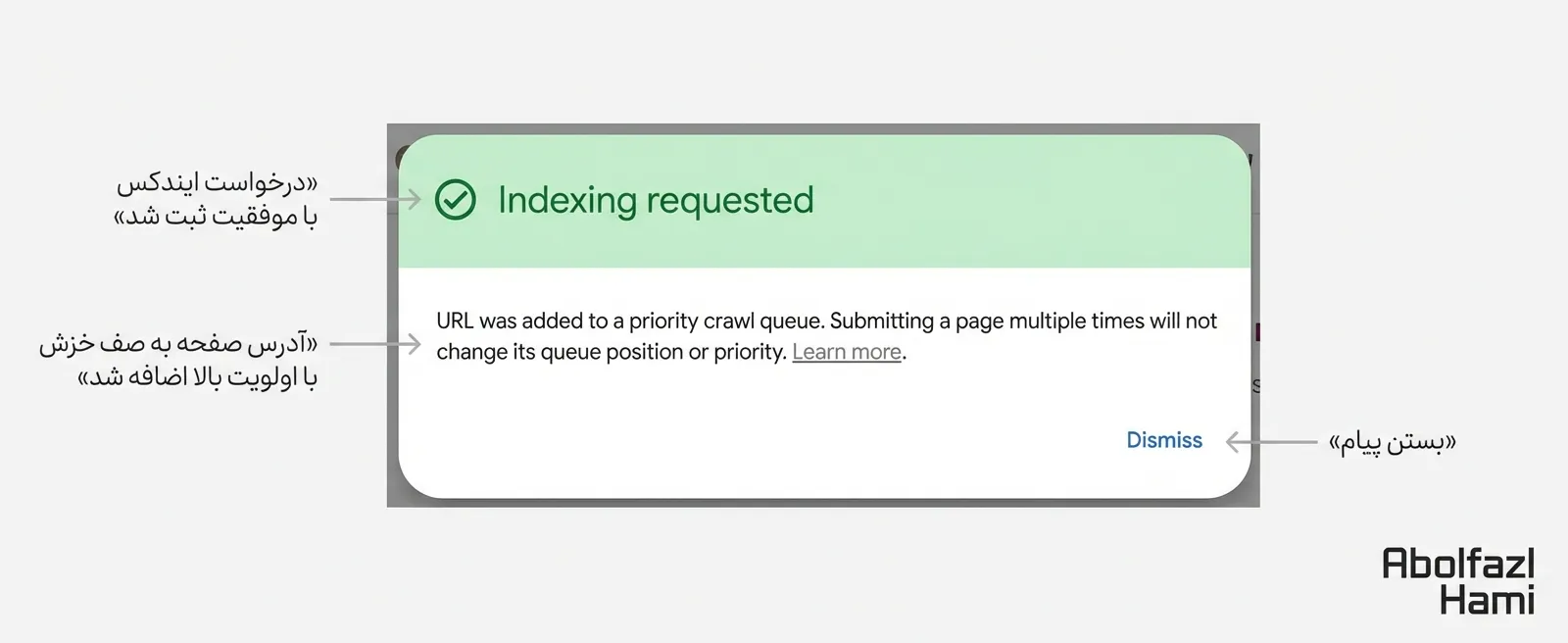
با انجام این کار، URL شما وارد “صف اولویت” (Priority Queue) رباتهای گوگل میشود تا سریعتر از حالت عادی خزش شود.
اما یک نکته مهم را فراموش نکنید: این کار صرفاً یک درخواست برای بررسی سریعتر است و هیچ تضمینی وجود ندارد که گوگل حتماً صفحه را ایندکس کند. اگر محتوای صفحه کیفیت لازم را نداشته باشد یا خطای فنی داشته باشد، حتی با درخواست دستی هم ایندکس نخواهد شد.
اگر بعد از درخواست هم ایندکس نشد چه؟
اگر مدتی گذشت و صفحه همچنان ایندکس نشد، یعنی مشکل جدیتری وجود دارد که نیاز به عیبیابی فنی و محتوایی دارد.
محدودیت روزانه: دقت کنید که شما برای هر سایت ثبت شده در سرچ کنسول، روزانه محدودیت دارید و فقط میتوانید ۵۰ درخواست ایندکس ارسال کنید.
شاید بسیاری از مدیران سایت ندانند که حافظه سرچ کنسول محدود است. دادهها و آمارهای تاریخی سایت شما در GSC فقط تا ۱۶ ماه نگهداری میشوند و پس از آن، دادههای قدیمیتر حذف خواهند شد.
اما اگر بخواهید روند رشد سایتتان را در طول ۵ سال بررسی کنید چه؟
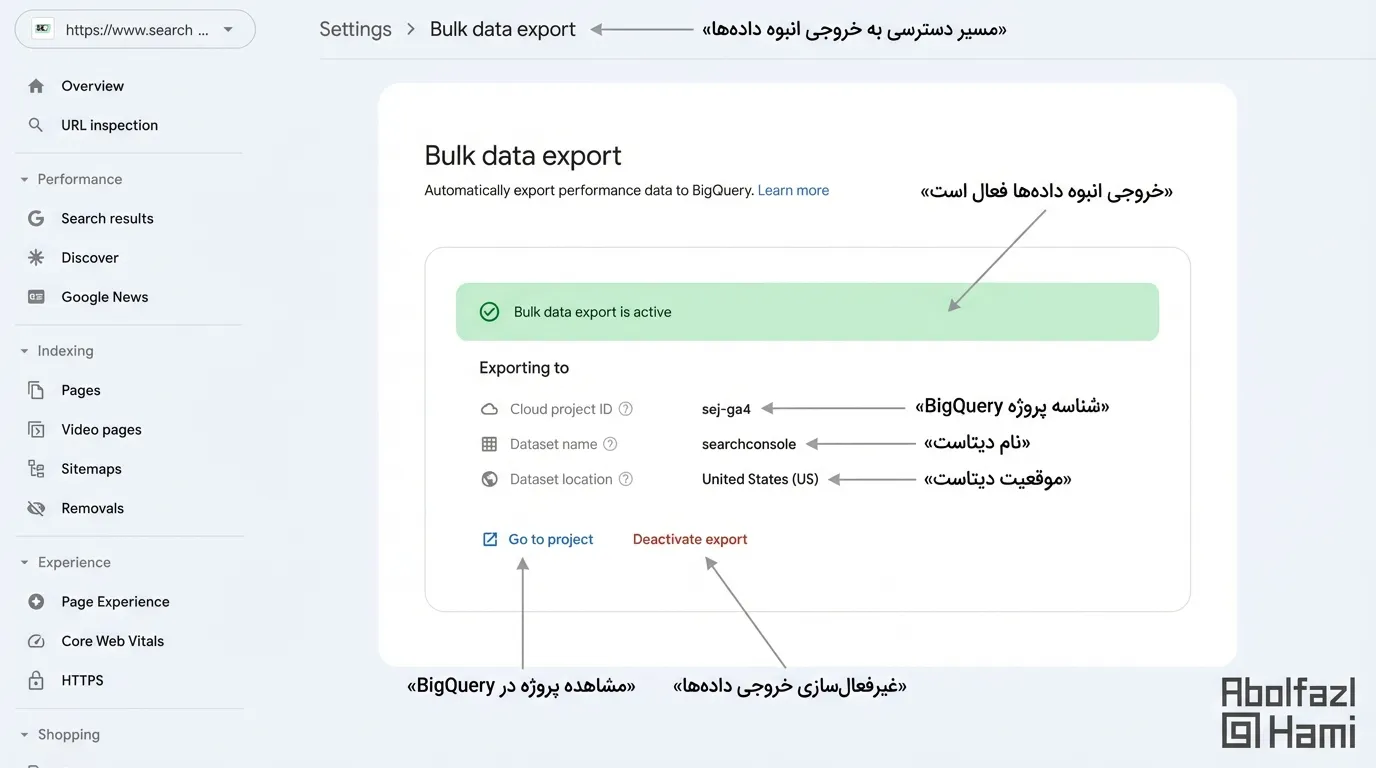
خوشبختانه راه حلی وجود دارد: اتصال به BigQuery.
شما میتوانید سرچ کنسول را به سرویس BigQuery گوگل متصل کنید تا دادههای خام سایتتان به صورت خودکار در آنجا ذخیره شود. در BigQuery هیچ محدودیت زمانی وجود ندارد و میتوانید اطلاعات را برای همیشه نگه دارید.
نکته حیاتی (چرا باید عجله کنید؟):
این سیستم عطف به ماسبق نمیشود (Not Retroactive). یعنی از لحظهای که آن را فعال کنید شروع به ذخیره دادهها میکند و نمیتواند دادههای ۱۶ ماه قبل که پاک شدهاند را برگرداند.
بنابراین، پیشنهاد میکنیم هر چه زودتر این اتصال را برقرار کنید تا دیتای ارزشمند تاریخی سایت خود را در آینده از دست ندهید.
اگر فکر میکنید سرچ کنسول به تنهایی قدرتمند است، صبر کنید تا ببینید وقتی با ابزارهای دیگر ترکیب میشود چه کاری انجام میدهد!
درست است که GSC اطلاعات فوقالعادهای دارد، اما جادوی واقعی زمانی اتفاق میافتد که این دادهها را به ابزارهای تخصصی سئو (SEO Tools) متصل کنید. این کار دید شما را نسبت به وضعیت سایت و پتانسیلهای پنهان آن، چندین برابر شفافتر میکند.
۱. خزندههای دسکتاپ (Desktop Crawlers):
ابزارهایی مثل Screaming Frog و Sitebulb وقتی به سرچ کنسول وصل شوند، میتوانند آنالیز بسیار عمیقتری از صفحات شما داشته باشند.
مزیت: بررسی دقیقتر مشکلات خزش (Crawlability)، دسترسیپذیری (Accessibility) و تجربه کاربری، مستقیماً با استفاده از دادههای واقعی گوگل.
۲. خزندههای سازمانی (Enterprise Crawlers):
برای سایتهای خیلی بزرگ، ابزارهایی مثل Lumar (دیپکراول سابق) و Botify وجود دارند که با اتصال به GSC، سلامت فنی سایت را در مقیاس کلان رصد میکنند.
۳. ابزارهای جامع سئو (All-in-One SEO Tools):
غولهایی مثل Semrush و Ahrefs هم امکان اتصال به سرچ کنسول را دارند.
مزیت: با این کار، اطلاعات رتبهبندی دقیقتر، ایدههای ناب برای تولید محتوا و تحلیل بکلینکها را یکجا خواهید داشت.
💡 نکته طلایی (صرفهجویی در زمان):
بزرگترین مزیت این یکپارچهسازی، داشتن “همه چیز در یک نگاه” است. وقتی تمام دادهها در یک داشبورد جمع شوند، دیگر نیازی نیست بین ده تب مختلف جابجا شوید. این یعنی تصمیمگیری سریعتر و صرفهجویی در وقت ارزشمند شما.
گوگل سرچ کنسول (GSC) در طول عمر نزدیک به دو دههی خود، راه درازی را پیموده است. از زمانی که با نام سادهی Google Webmaster Tools شناخته میشد تا امروز، همواره چراغ راه متخصصان سئو و مدیران سایت بوده است.
اگر هنوز سرچ کنسول را به بخش جداییناپذیر کارهای روزانه خود تبدیل نکردهاید، مطمئن باشید که فرصتهای زیادی را از دست میدهید.
حرف آخر:
برای اینکه در دنیای رقابتی سئو تصمیمات هوشمندانه بگیرید، به دادههای دقیق نیاز دارید و هیچ ابزاری دقیقتر از خودِ گوگل نیست. همین امروز شروع کنید، دادهها را تحلیل کنید و سایتتان را به رتبههایی که شایسته آن است برسانید.
شاید لینک های پایین هم کمکتون کرد
آیا گوگل محتوای تولید شده با AI را جریمه میکند؟
۹۰٪ وبلاگنویسها به این دلیل شکست میخورند — تو نباش
اگه بازنویسی جواب نداد، بندازش دور!
بازنویسی مقاله؟ یعنی چی؟ مگه قراره رمان بنویسیم؟

